
Como Ativar o Stripe no meu eDirectory
Introdução
O Stripe é uma plataforma de pagamentos online segura e amplamente utilizada que permite aceitar pagamentos com cartão de crédito diretamente pelo seu site eDirectory.
Ao integrar o Stripe ao eDirectory, você poderá oferecer aos seus anunciantes uma experiência de pagamento simples e segura, além de automatizar o processamento de pagamentos e cobranças recorrentes.
Com o Stripe, você pode:
- Aceitar pagamentos únicos.
- Oferecer planos de assinatura recorrentes.
- Renovar assinaturas automaticamente.
- Criar períodos de teste para planos de assinatura.
- Acompanhar todos os pagamentos pelo painel do Stripe.
Este guia mostrará como criar uma conta no Stripe, gerar sua Secret API Key, integrá-la ao seu site eDirectory e configurar as renovações automáticas das assinaturas.
Antes de Começar
Antes de configurar o Stripe, certifique-se de possuir:
- Uma conta no Stripe.
- Acesso de administrador ao eDirectory.
- Um domínio ativo conectado ao seu site.
Importante: O Stripe precisa estar totalmente ativado antes que você possa obter suas chaves de API em modo de produção (Live). Durante a ativação da conta, o Stripe poderá solicitar informações sobre sua empresa e identidade para cumprir os requisitos das regulamentações financeiras.
Etapa 1: Criar e Ativar sua Conta no Stripe
1.1. Criar uma Conta no Stripe
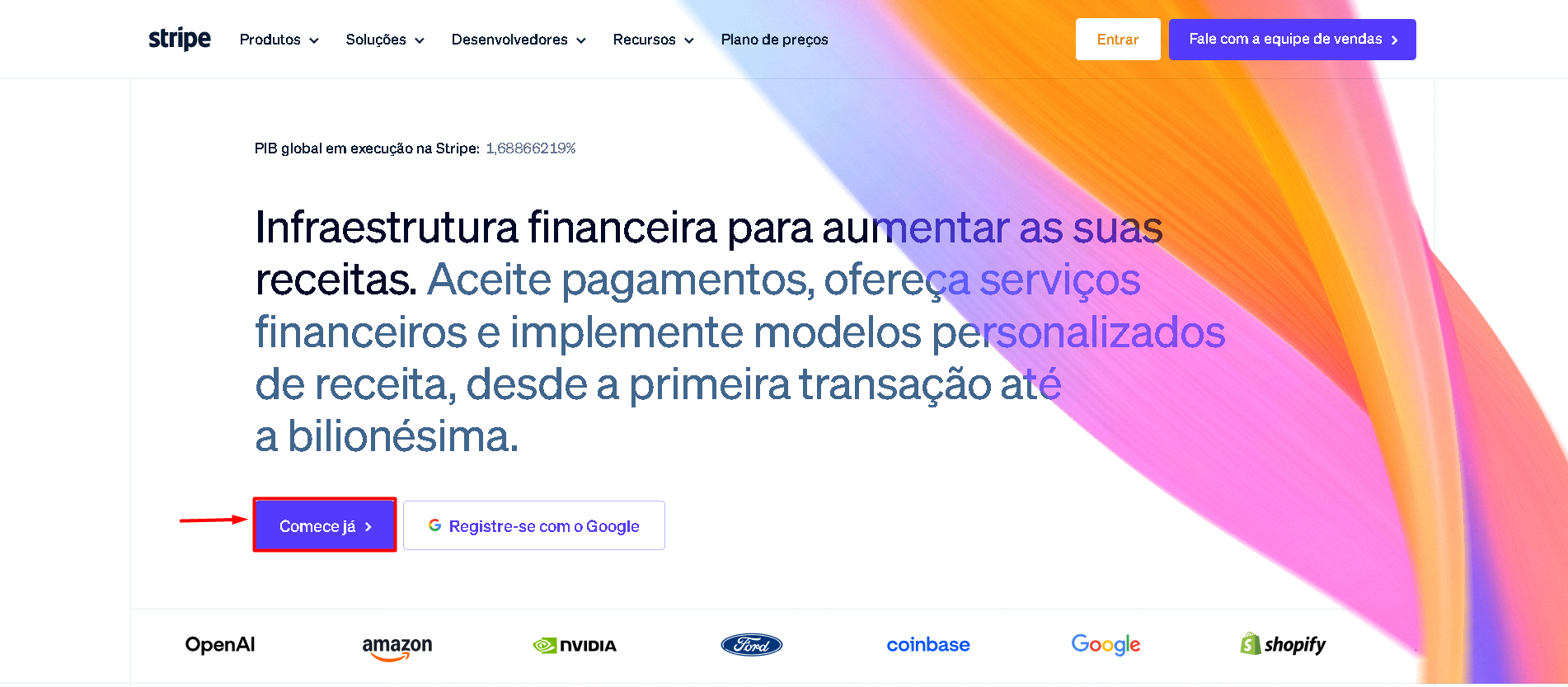
Acesse o site do Stripe e crie uma nova conta, caso ainda não possua uma.
Caso já tenha uma conta, basta fazer login.
1.2. Verificar seu Endereço de E-mail
Após criar sua conta, o Stripe enviará um e-mail de verificação. Abra esse e-mail e clique no link de confirmação para ativar seu endereço de e-mail.
1.3. Completar as Informações da Empresa
Antes de permitir o processamento de pagamentos reais, o Stripe solicitará que você complete o cadastro da sua empresa.
Dependendo do seu país, poderão ser solicitadas informações como:
- Nome da empresa
- Endereço comercial
- Informações fiscais
- Conta bancária
- Verificação de identidade
- Número de telefone
Clique em Verify your business (Verifique seu negócio).
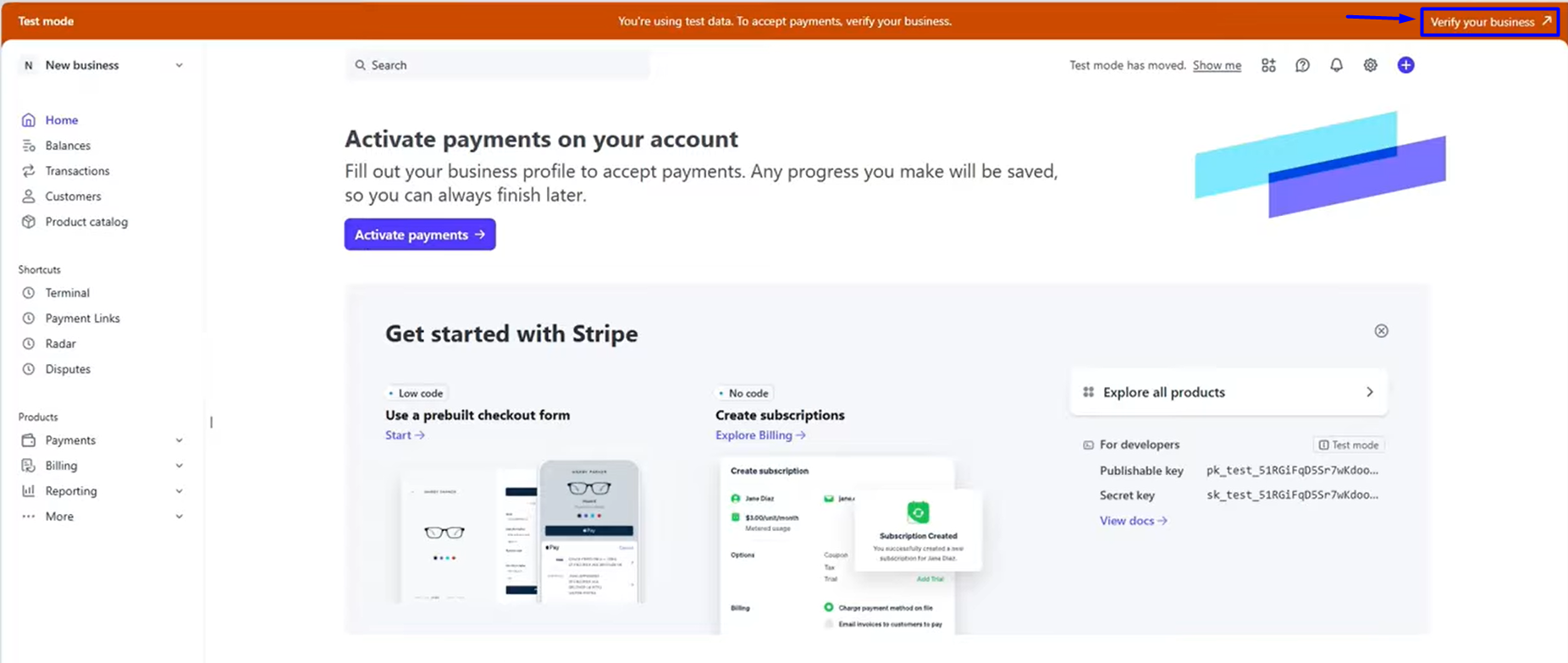
Preencha todas as informações solicitadas até que o Stripe informe que sua conta foi ativada.
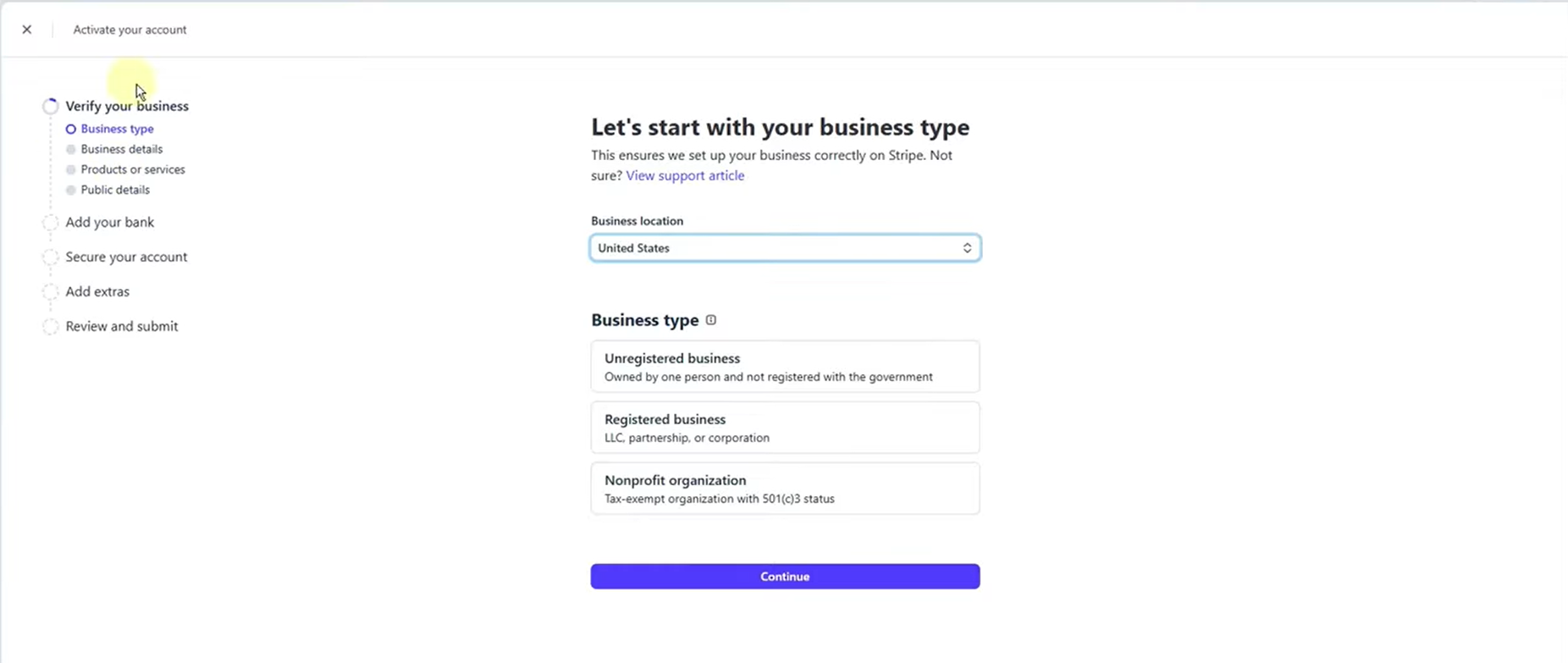
Observação: As informações solicitadas podem variar conforme o país e o tipo de conta Stripe utilizado.
1.4. Alterar para o Modo Live
O Stripe oferece dois ambientes:
- Modo de Teste — utilizado apenas para testes.
- Modo Live — utilizado para processar pagamentos reais.
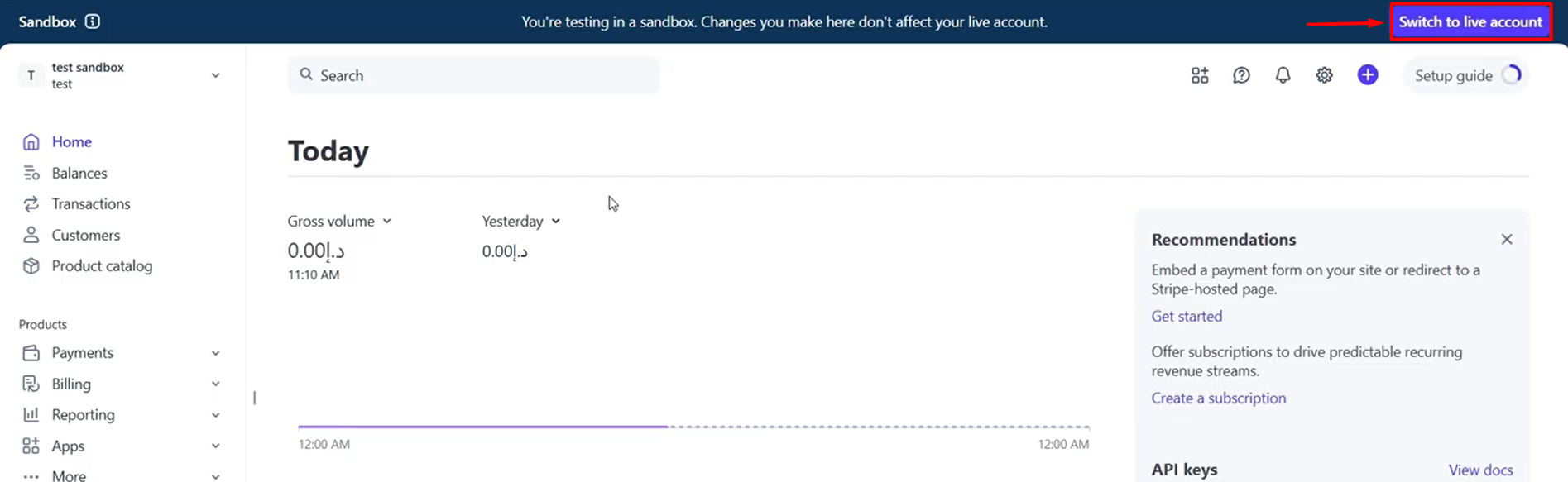
Antes de continuar, certifique-se de que o Modo de Teste esteja desativado. Somente no Modo Live será possível gerar a API Key utilizada pelo eDirectory.
Etapa 2: Gerar sua Secret API Key
Após ativar sua conta Stripe, será necessário gerar uma Secret API Key. Essa chave permitirá que o eDirectory se comunique de forma segura com sua conta Stripe.
2.1. Abrir a Área Developers
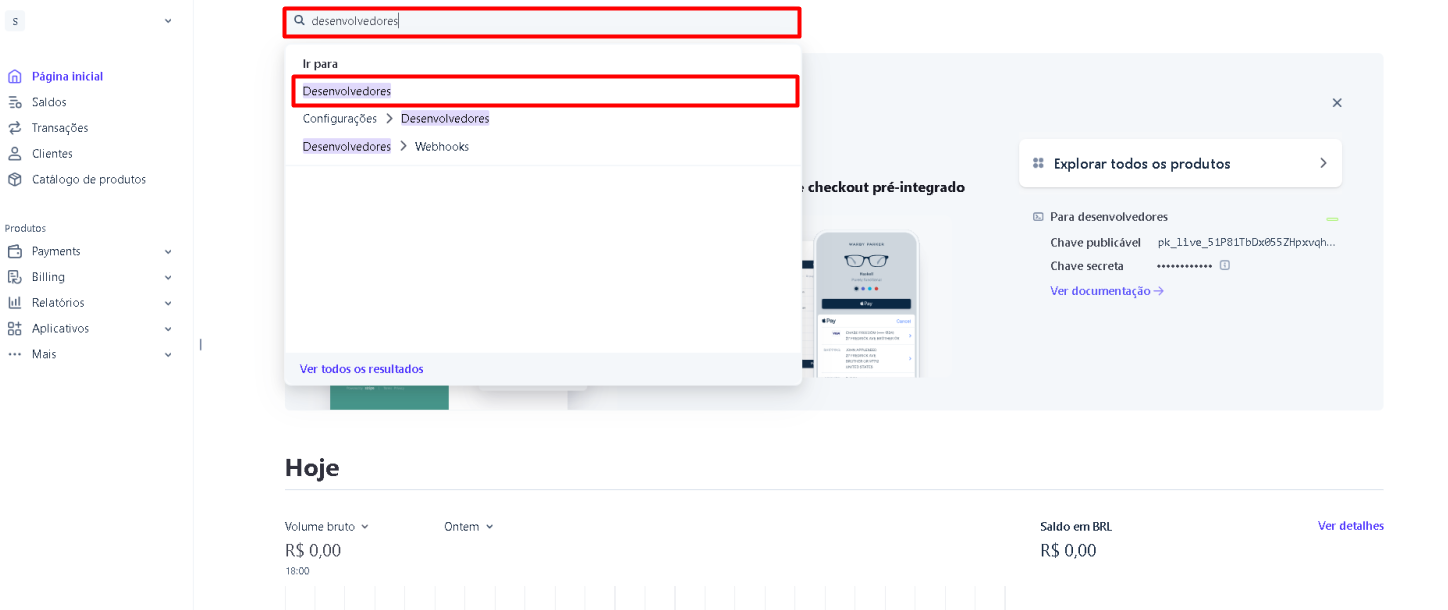
Dentro do painel do Stripe, utilize a barra de pesquisa localizada na parte superior da página e procure por:
- Desenvolvedores
- Abra a seção Desenvolvedores.
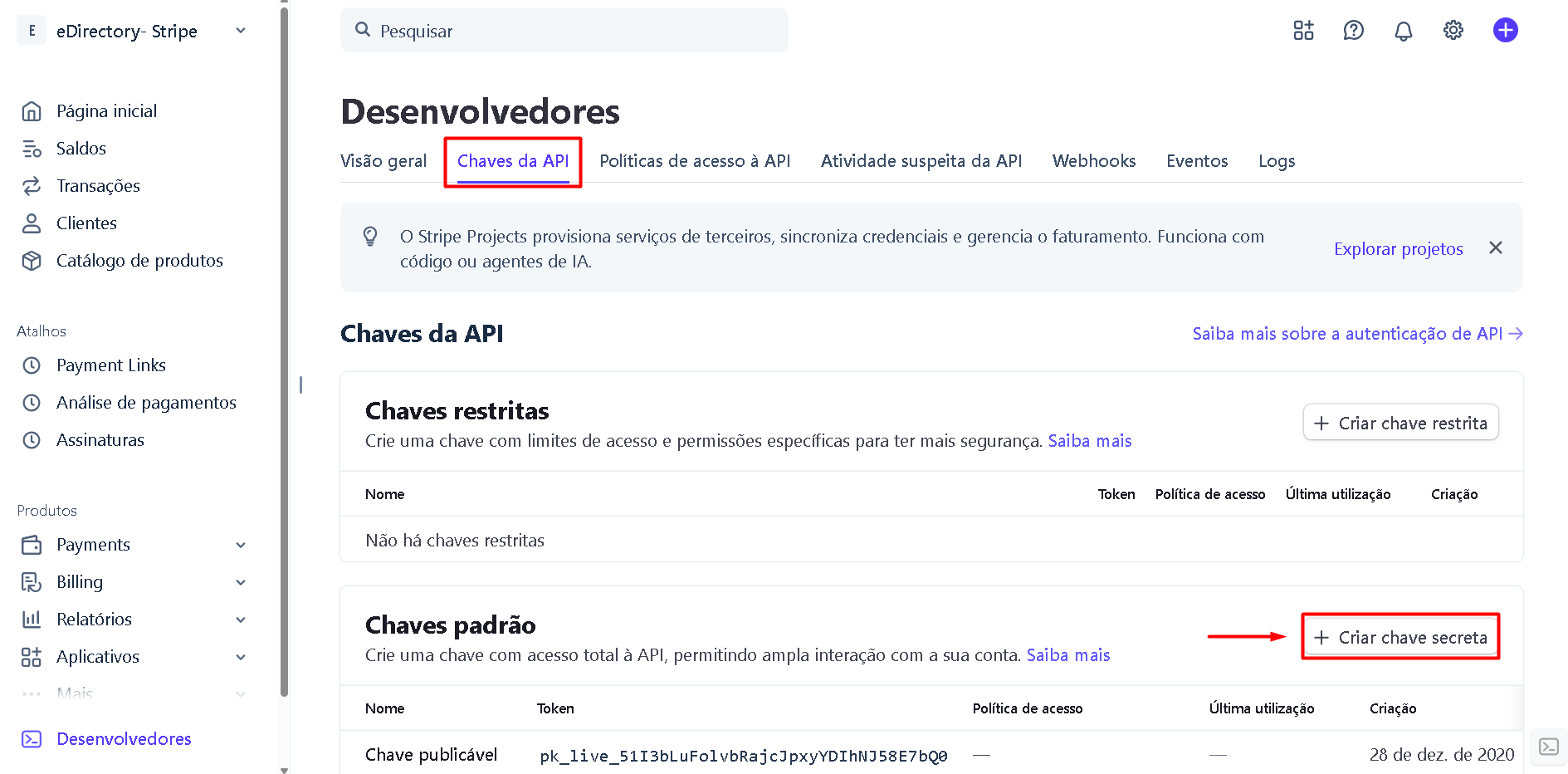
2.2. Abrir a Página Chaves da API
No menu , clique em Chaves da API.
2.3. Criar uma Nova Chave Secreta
Clique em Criar Chave Secreta.
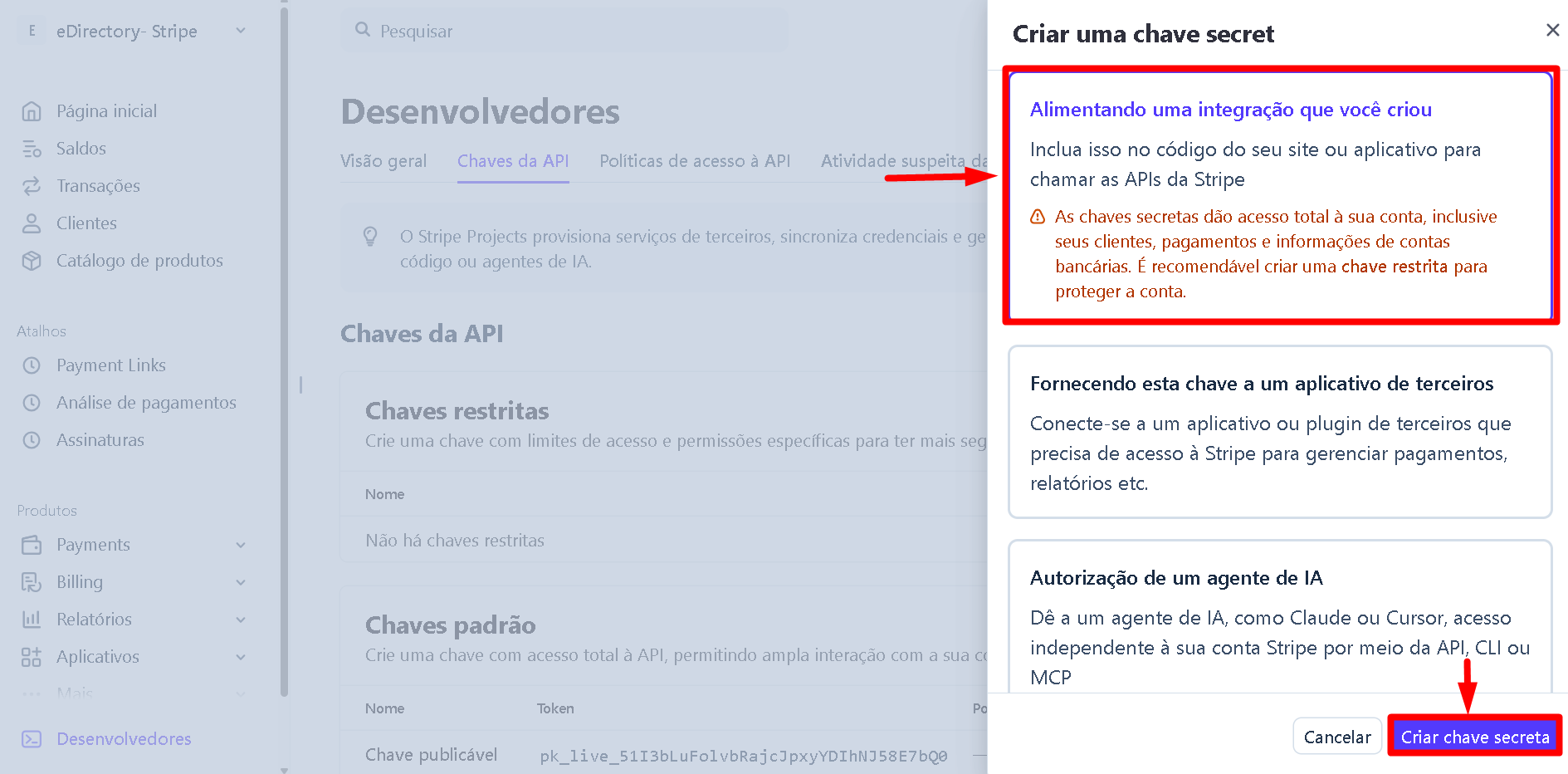
2.4. Escolher o Tipo de Integração
Quando o Stripe perguntar como essa chave será utilizada, selecione: Alimentando uma integração que você criou. Em seguida, clique em Criar chave secreta.
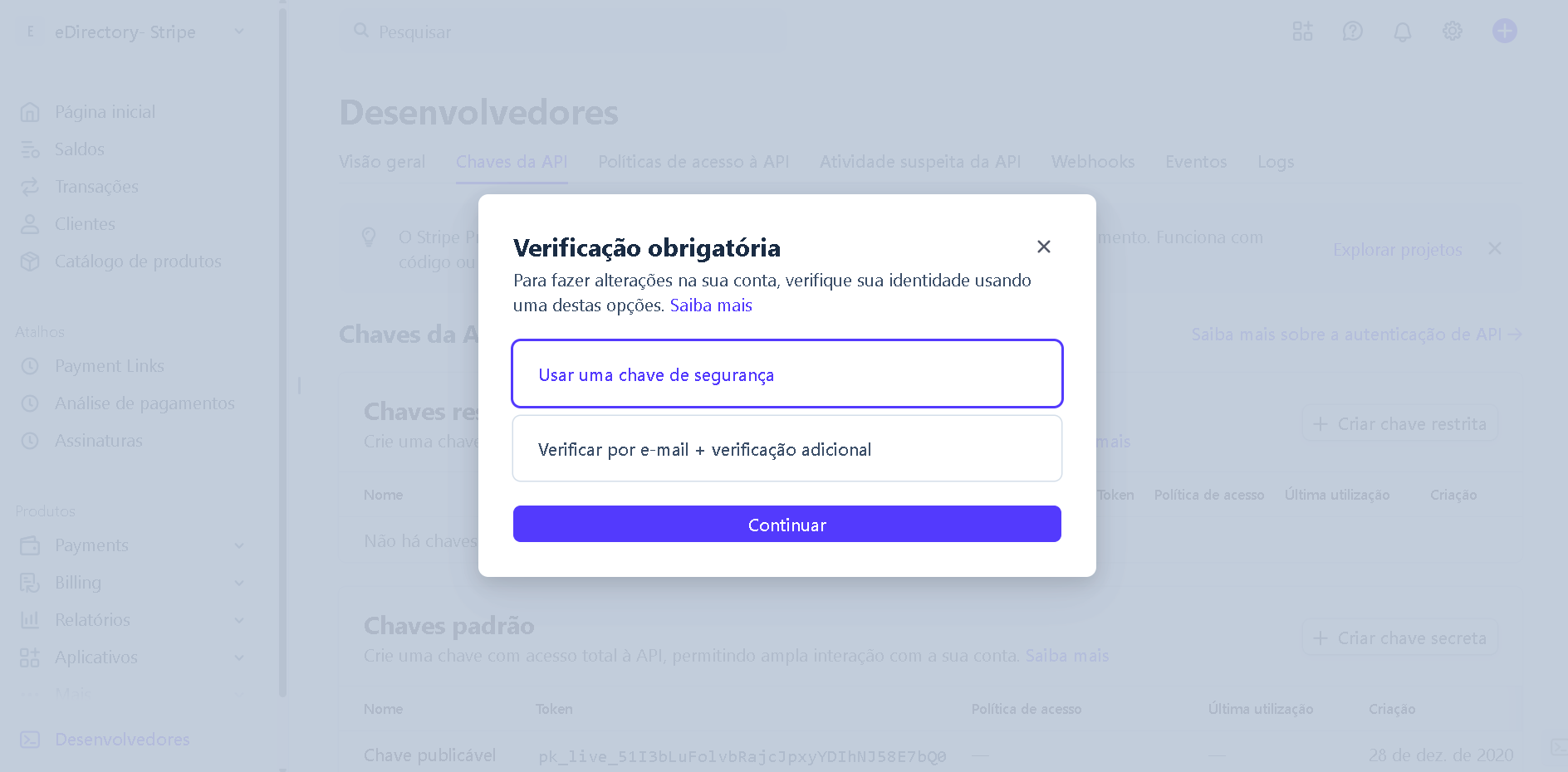
2.5. Concluir a Verificação do Stripe
O Stripe poderá solicitar uma verificação adicional da sua identidade antes de permitir a criação da chave.
Caso isso aconteça, conclua o processo de verificação.
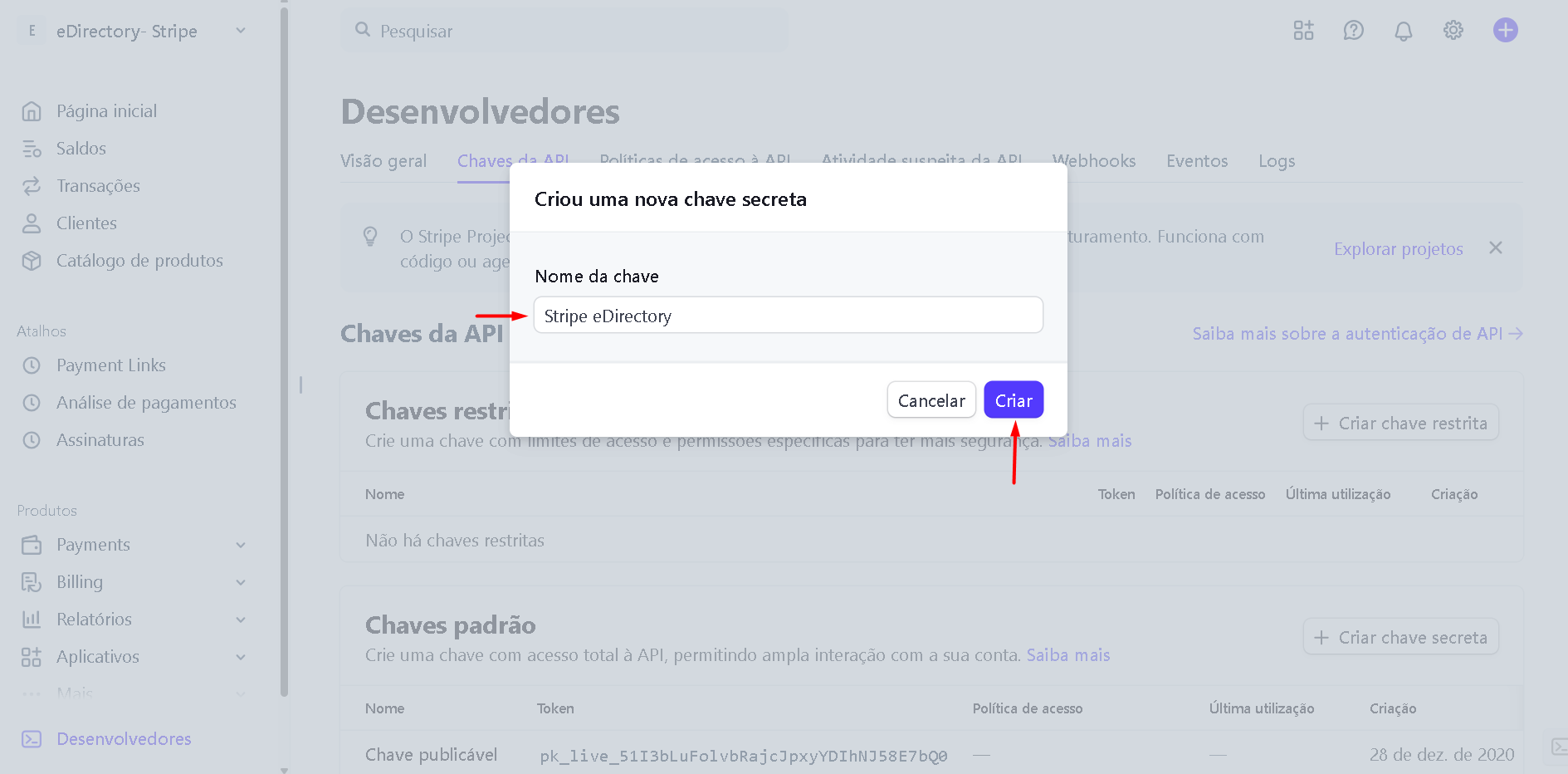
2.6. Nomear sua API Key
Informe um nome para facilitar sua identificação.
Por exemplo:
- eDirectory Stripe
- eDirectory Chave de API
- Pagamento do site
Esse nome serve apenas como referência para você e pode ser qualquer um de sua preferência. Clique em Criar.
2.7. Copiar sua Chave Secreta
O Stripe exibirá sua nova Chave Secreta, semelhante ao exemplo abaixo:
sk_live_********************************
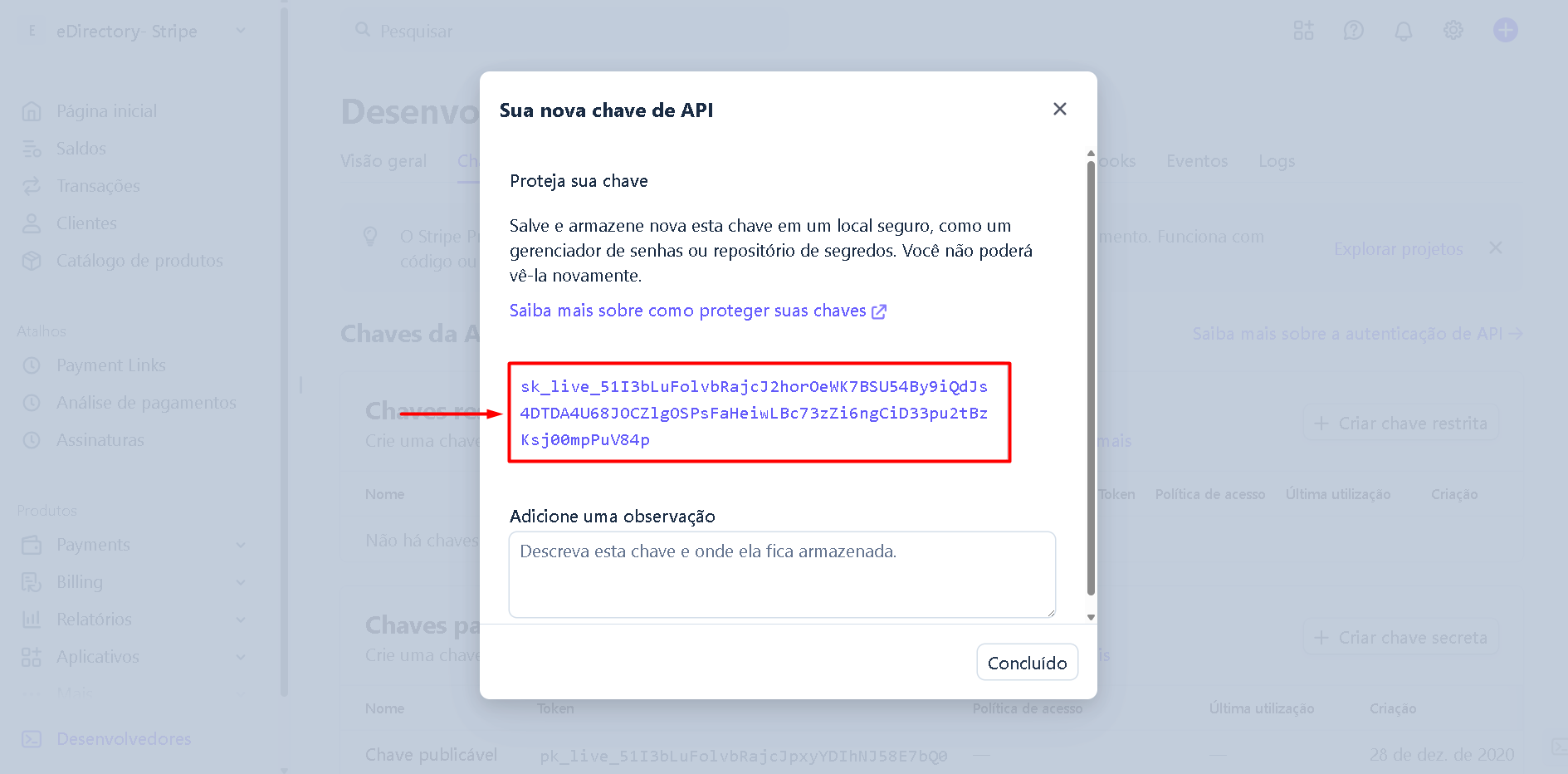
Copie essa chave e armazene-a em um local seguro.
Importante: O Stripe exibe sua Chave secreta apenas uma única vez. Após fechar esta janela, ela não poderá mais ser visualizada. Caso você a perca, será necessário gerar uma nova chave.
Importante: Certifique-se de que sua chave começa com sk_live_.
Não utilize chaves iniciadas por rk_live_, pois as chaves restritas não são suportadas pelo eDirectory e impedirão o processamento dos pagamentos.
Etapa 3: Integrar o Stripe ao eDirectory
Agora que sua Chave Secreta foi criada, você poderá conectá-la ao seu site eDirectory.
3.1. Acesse a Área administrativa
Faça login na área administrativa do seu eDirectory.
3.2. Navegue até os Gateways de Pagamento
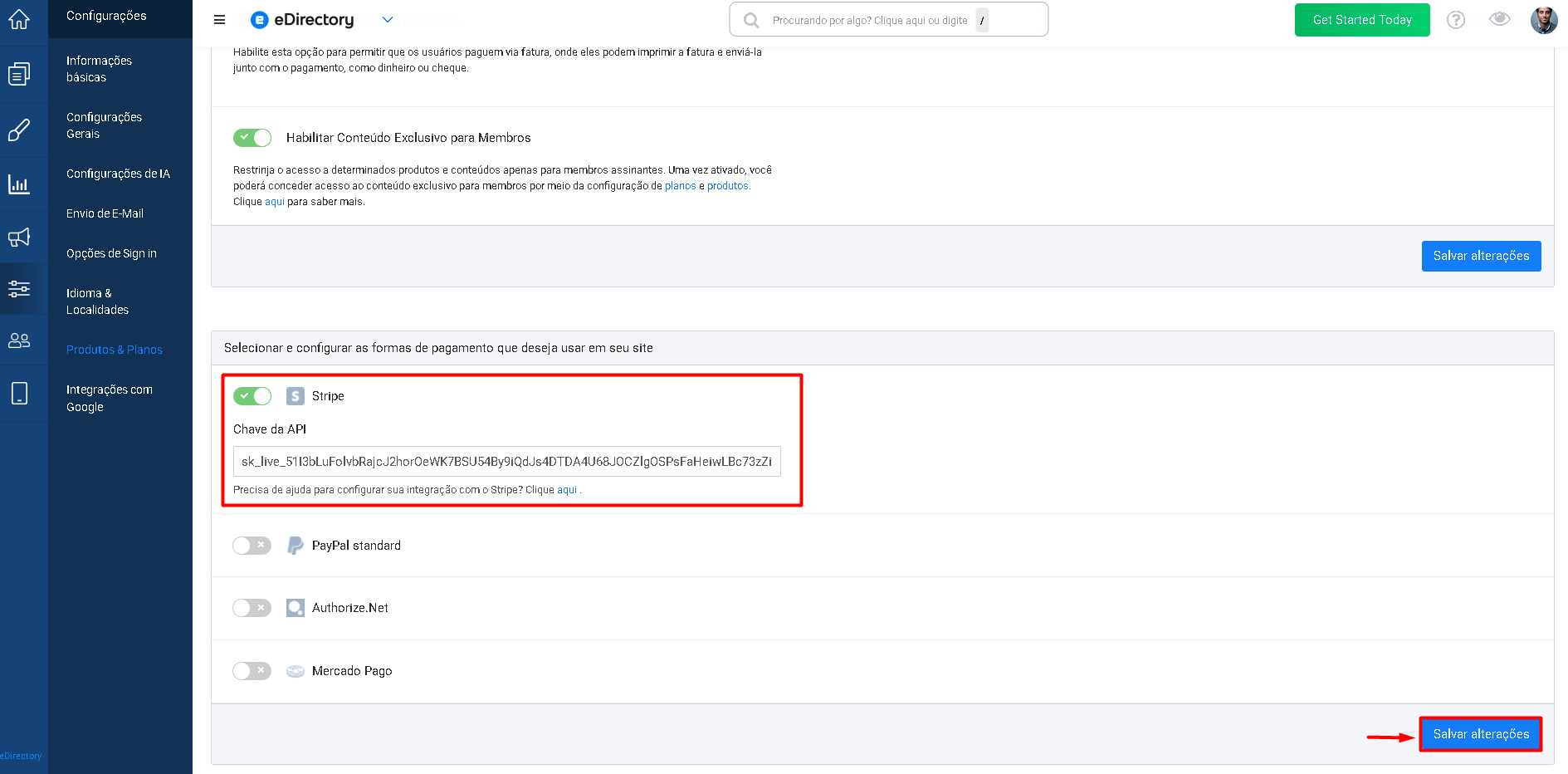
Acesse: Configurações → Produtos & Planos → Configurações adicionais e gateways de pagamento.

3.3. Ative o Stripe
- Localize a opção Stripe e ative-a.
- No campo API Key, cole sua Chave secreta criada na Etapa 2.7.
- Caso deseje oferecer assinaturas recorrentes com renovação automática, ative também a opção: Cobrança Automática

Quando essa opção estiver habilitada, o Stripe cobrará automaticamente as futuras renovações das assinaturas.
3.4. Salve as Alterações
- Clique em Salvar Alterações
- O Stripe agora está conectado ao seu site.
Etapa 4: Restringir sua Secret API Key (Recomendado)
Para aumentar a segurança da sua conta Stripe, recomendamos restringir sua Chave Secreta para que ela aceite requisições apenas do servidor onde seu site eDirectory está hospedado.
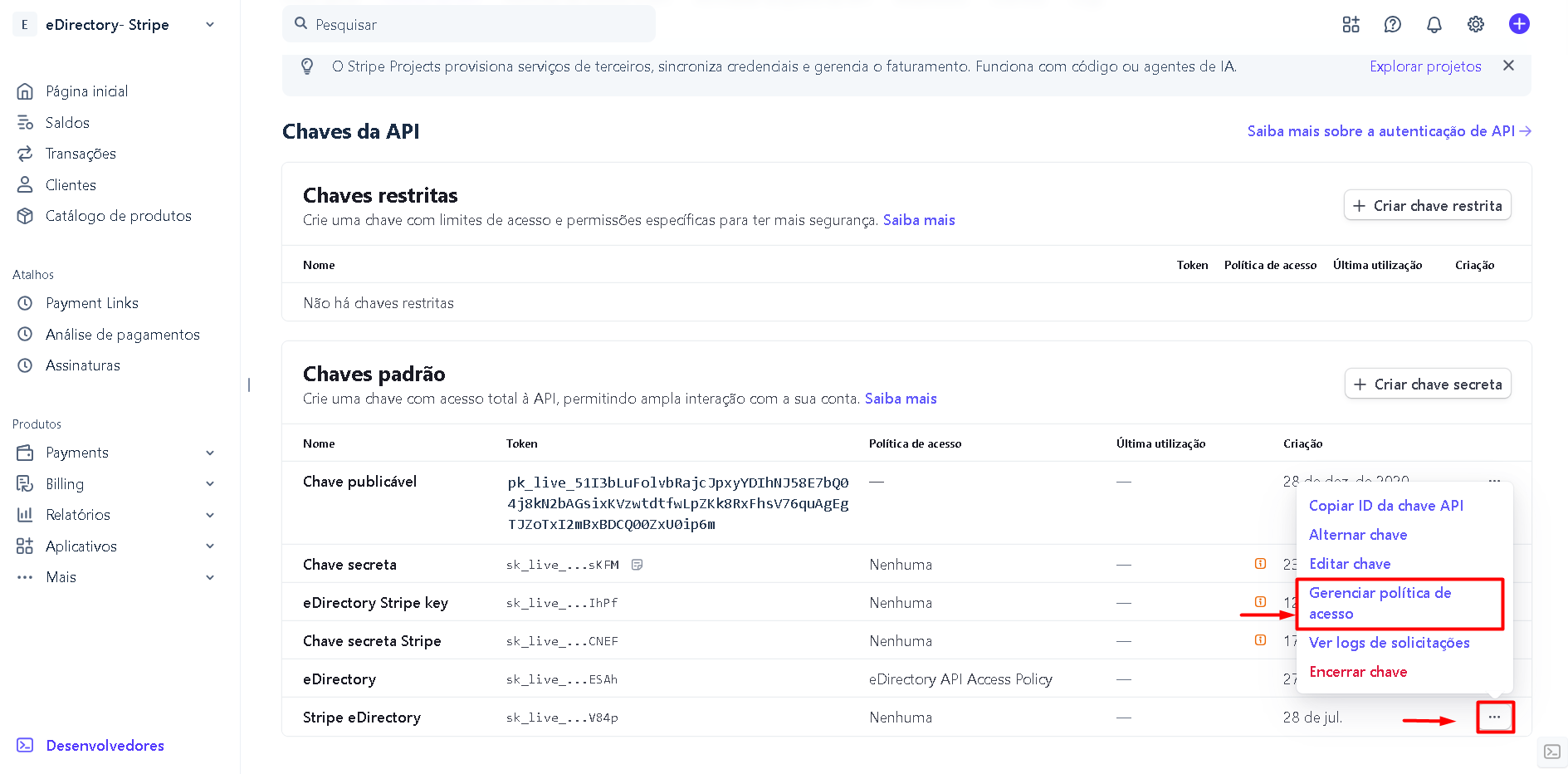
4.1. Abrir a Política de Acesso da API
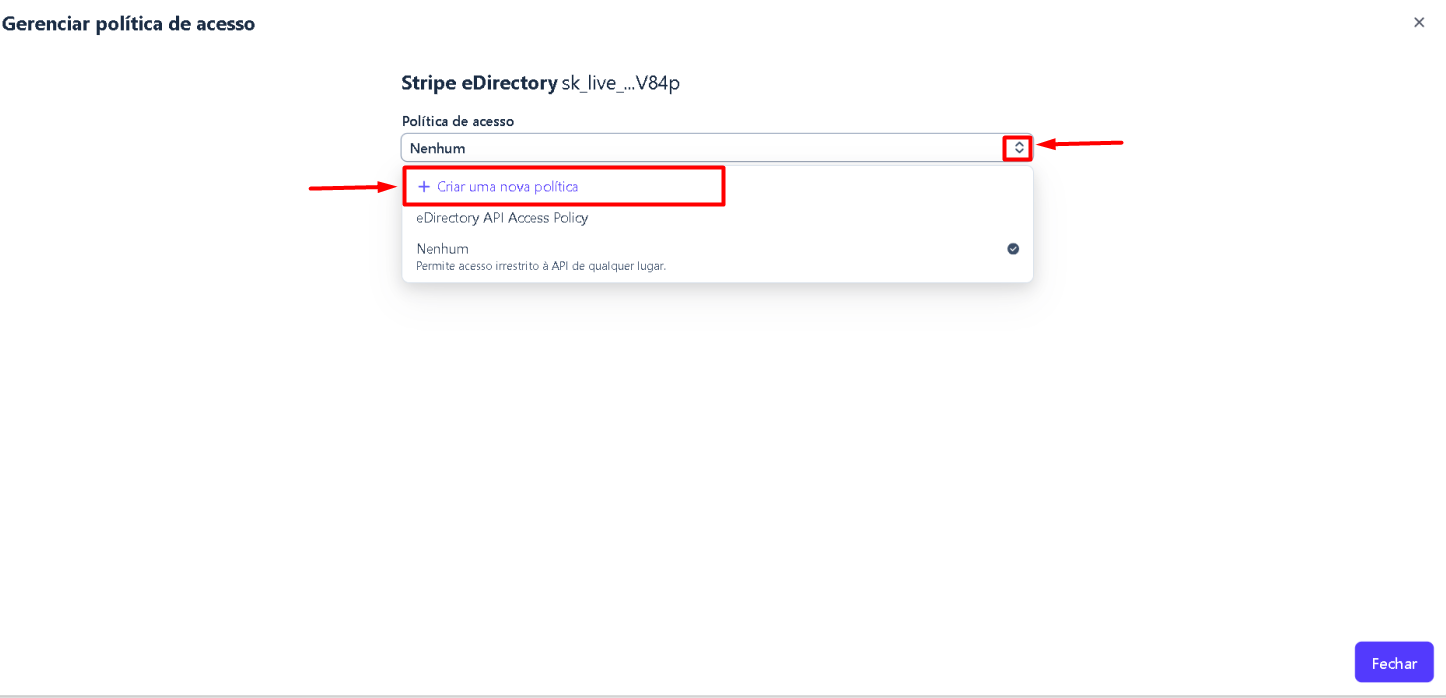
Após copiar sua Chave Secreta, localize a chave que você acabou de criar em Desenvolvedores → Chaves da API . Clique no botão de três pontos (...) ao lado da chave e selecione: Gerenciar Política de Acesso.
4.2. Criar uma Nova Política
Clique na seta para baixo e selecione a opção: Criar uma nova política
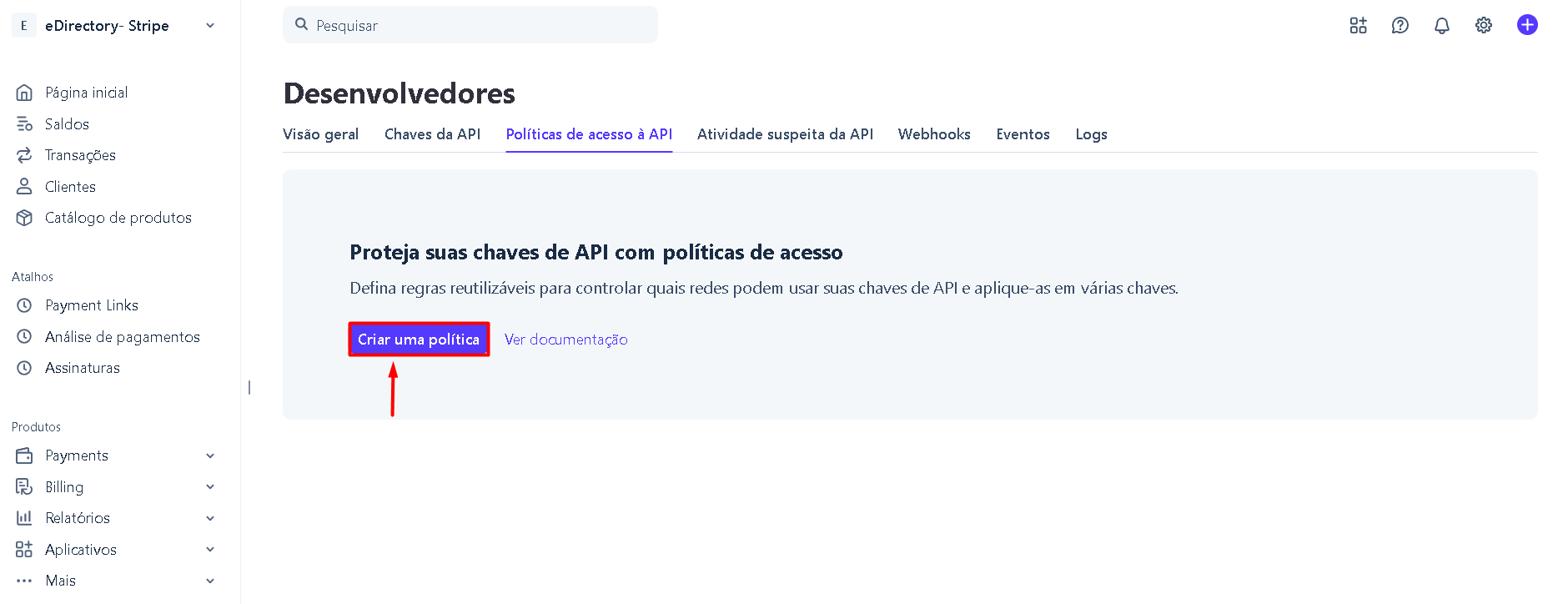
4.3. Proteja sua chave de API com a política de acesso
Na tela seguinte, clique em: Criar uma política.
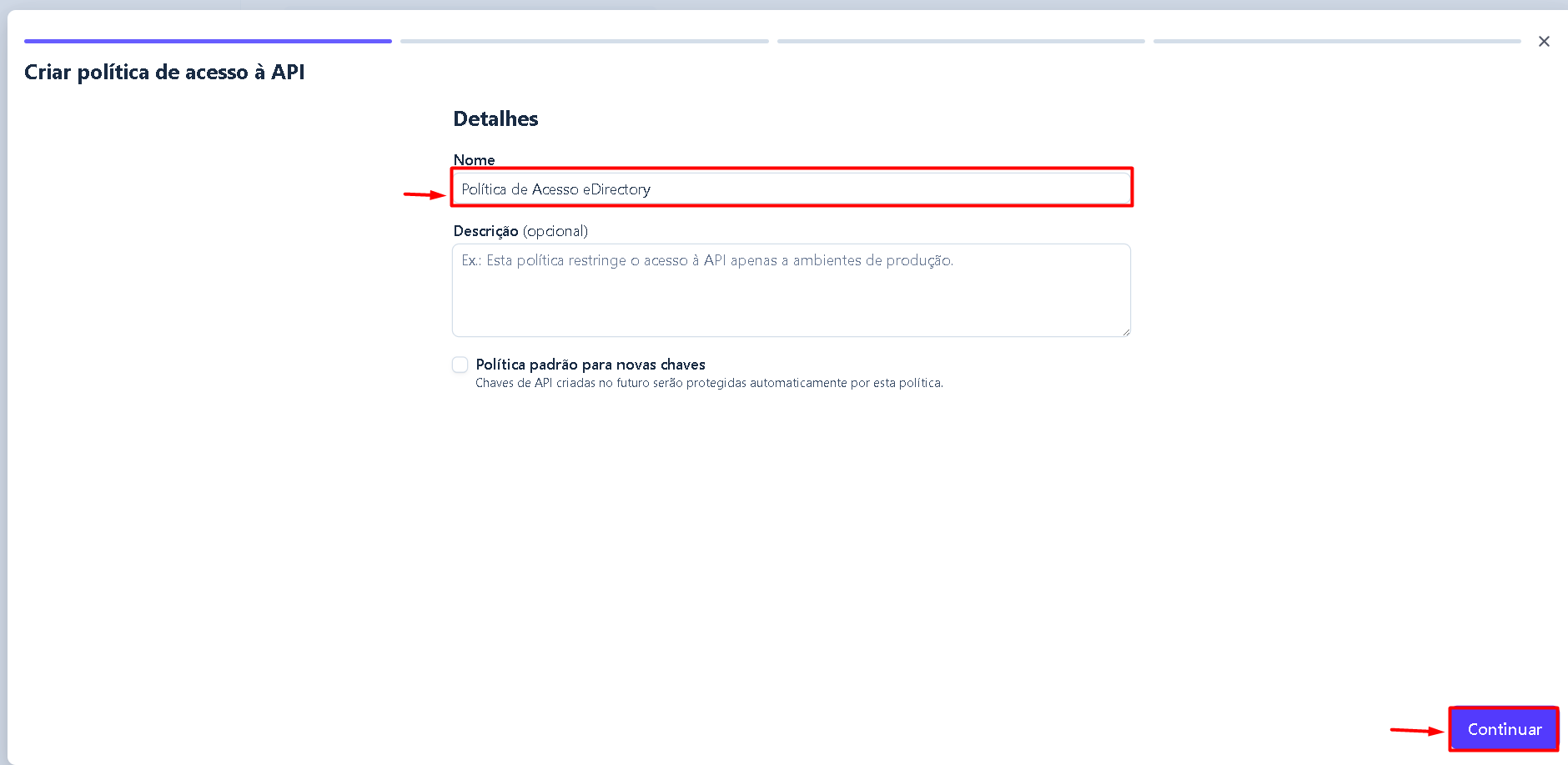
4.4. Nomear a Política
Informe um nome para sua política, por exemplo:
- Política de Acesso eDirectory
ou qualquer outro nome de sua preferência.
Clique em Continue.
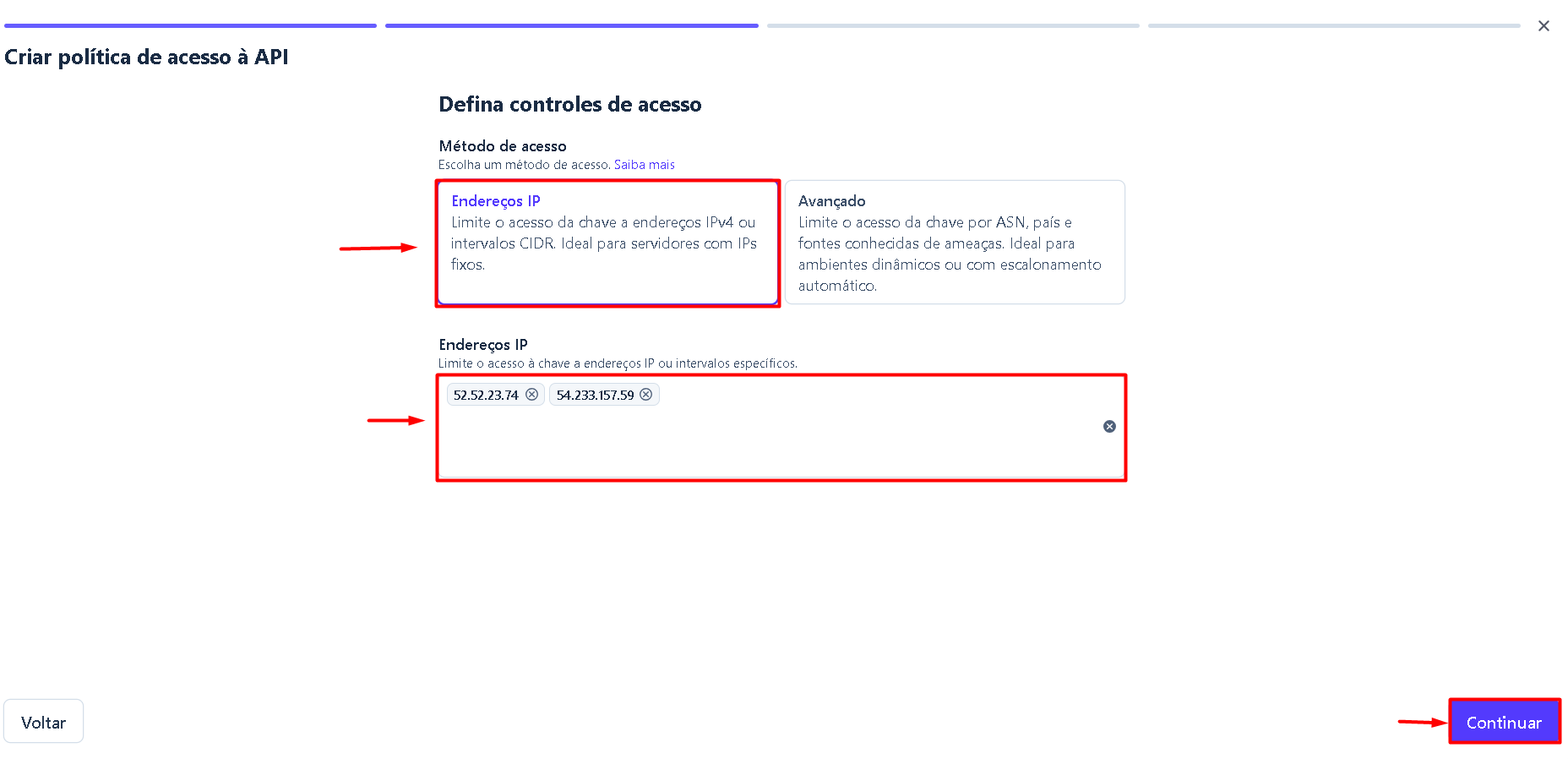
4.5. Restringir por Endereço IP
Na próxima tela, selecione:
- Endereços IP
Em seguida, adicione os endereços IP do servidor onde seu site está hospedado e clique em Continuar.
⚠️ Observações importantes
Usuários de Hospedagem Compartilhada
Se seu site estiver hospedado em um de nossos servidores compartilhados, adicione os seguintes endereços IP exatamente como listados:
- 52.52.23.74
- 54.233.157.59
Usuários de Servidor Próprio ou Dedicado
Se seu site estiver hospedado em um servidor próprio ou dedicado e você não souber o(s) endereço(s) IP do servidor, entre em contato com nossa equipe de suporte pelo e-mail support@edirectory.com. Ficaremos felizes em ajudá-lo a identificar os endereços IP corretos para adicionar.
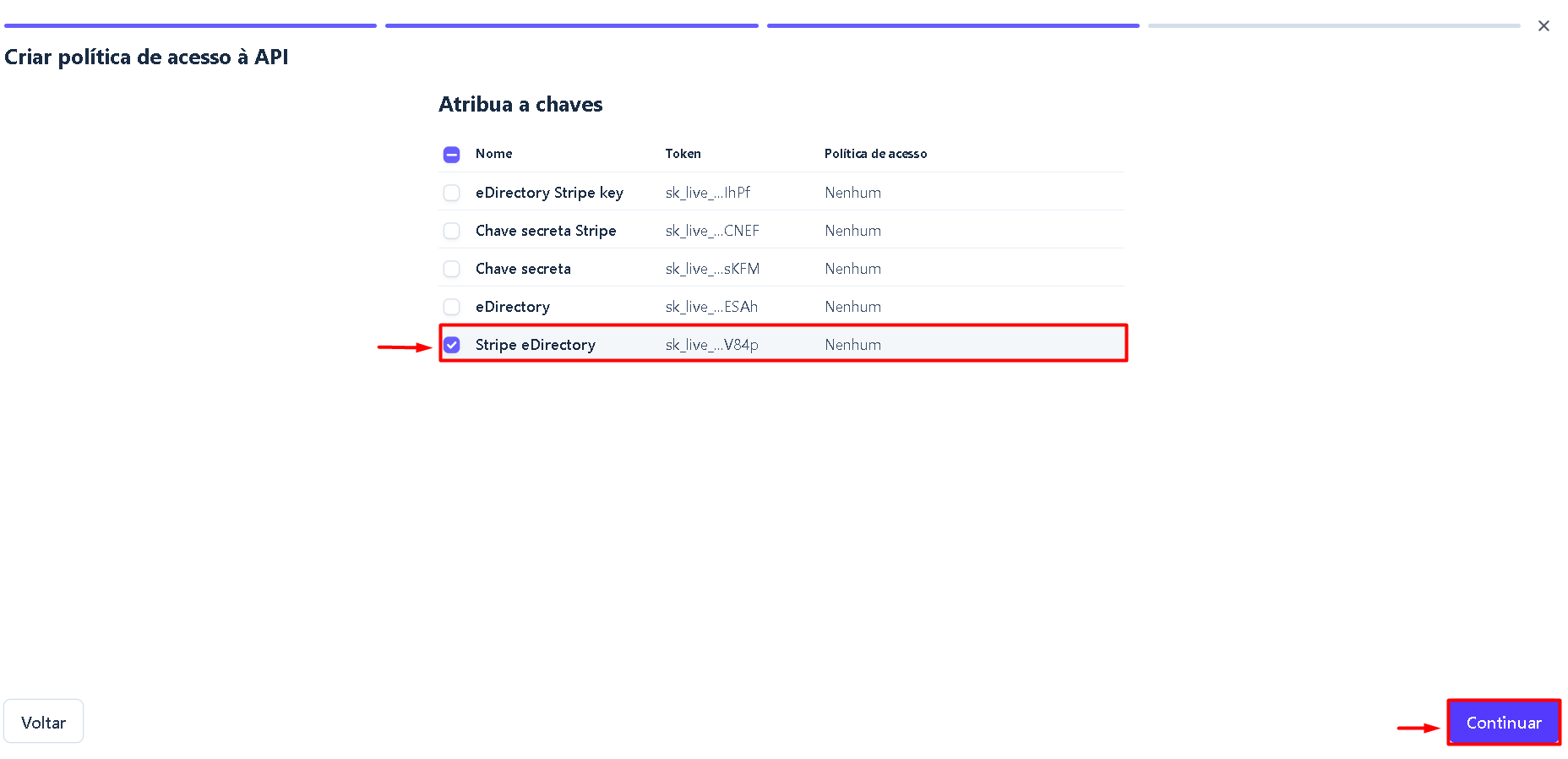
4.6. Associar sua Chave Secreta
Selecione a Chave secreta criada anteriormente. Clique em Continuar.
4.7. Revisar e Criar a Política
Confira o resumo da configuração. Se tudo estiver correto, clique em: Criar política
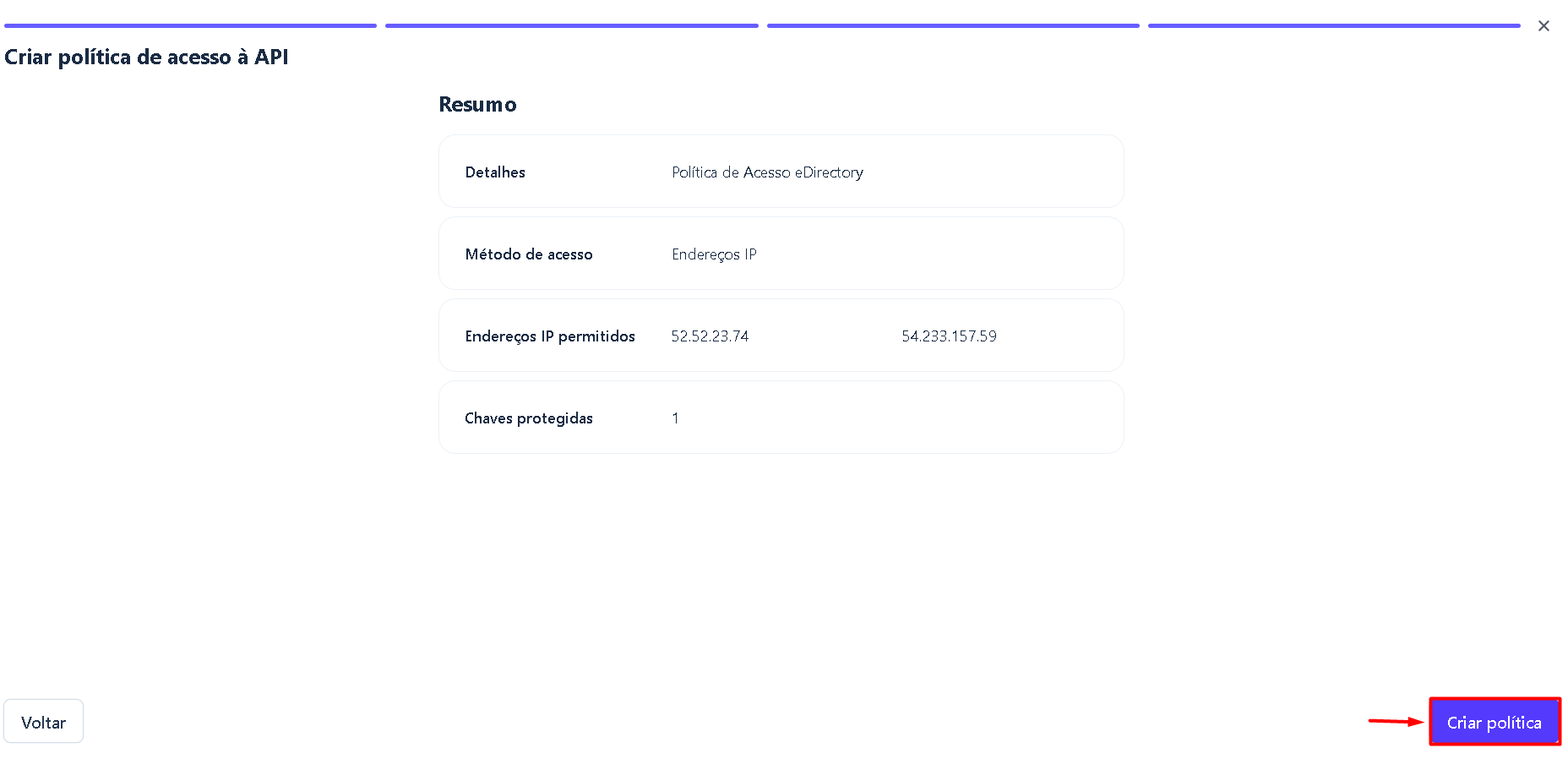
Sua Chave secreta agora estará protegida e aceitará requisições apenas dos servidores autorizados.
Etapa 5: Configurar o Webhook do Stripe
O Webhook é responsável por informar ao eDirectory quando um pagamento foi realizado.
Sem ele, o Stripe receberá o pagamento normalmente, porém o eDirectory não saberá que a transação ocorreu.
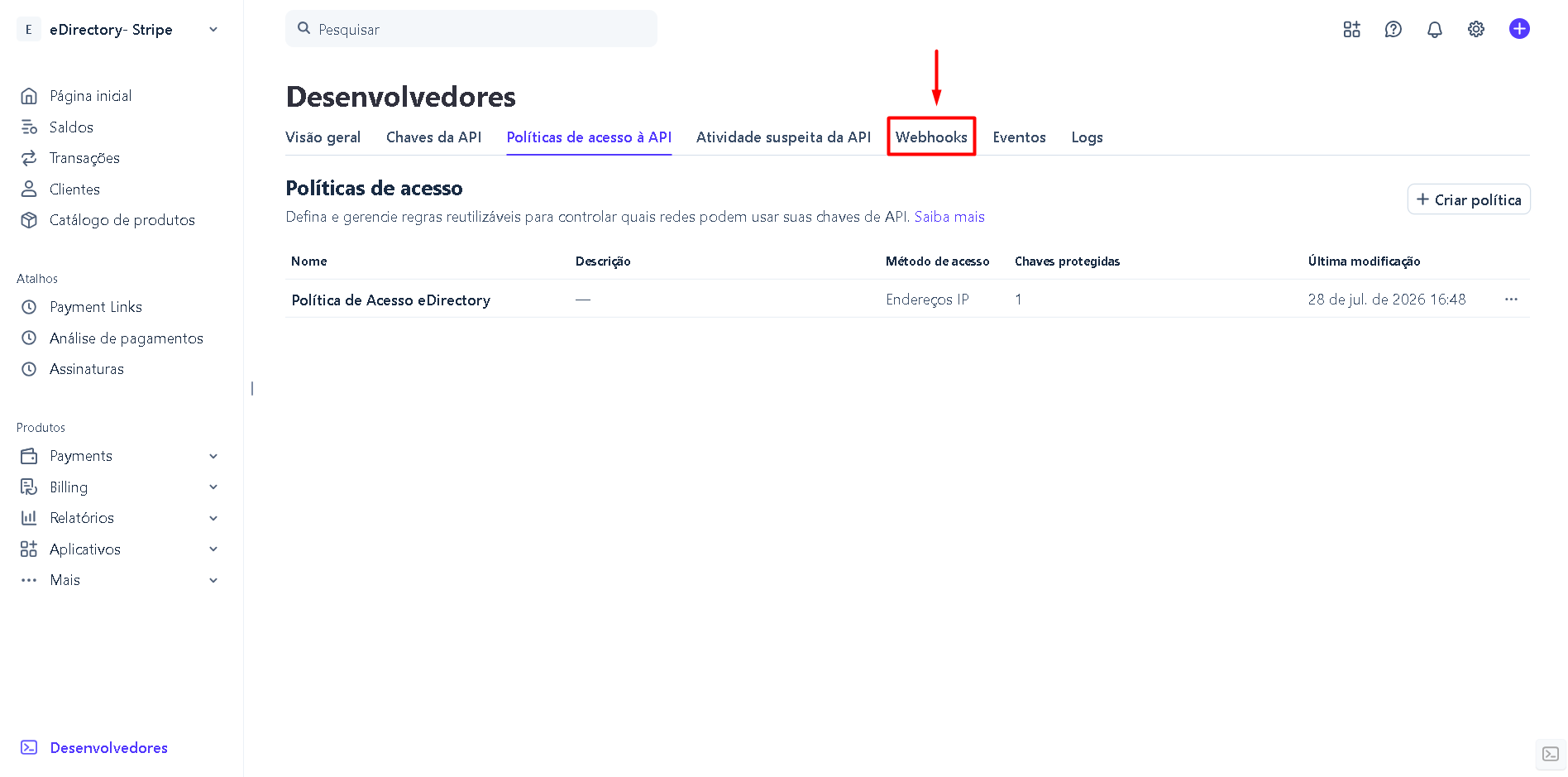
5.1. Abrir a Área de Webhooks
Após criar a política de acesso no passo anterior, você verá a página Desenvolvedores. Clique na aba Webhooks.
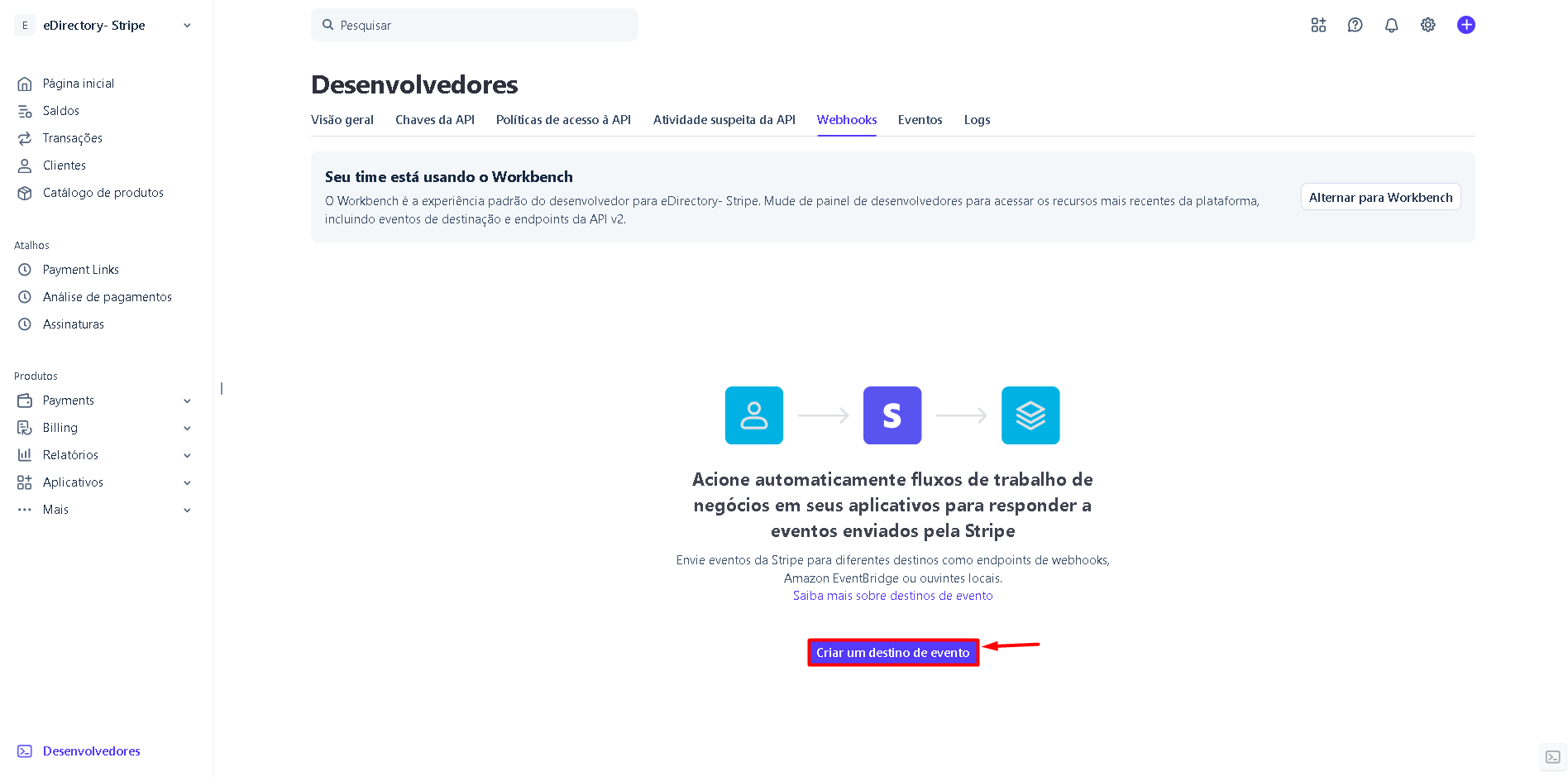
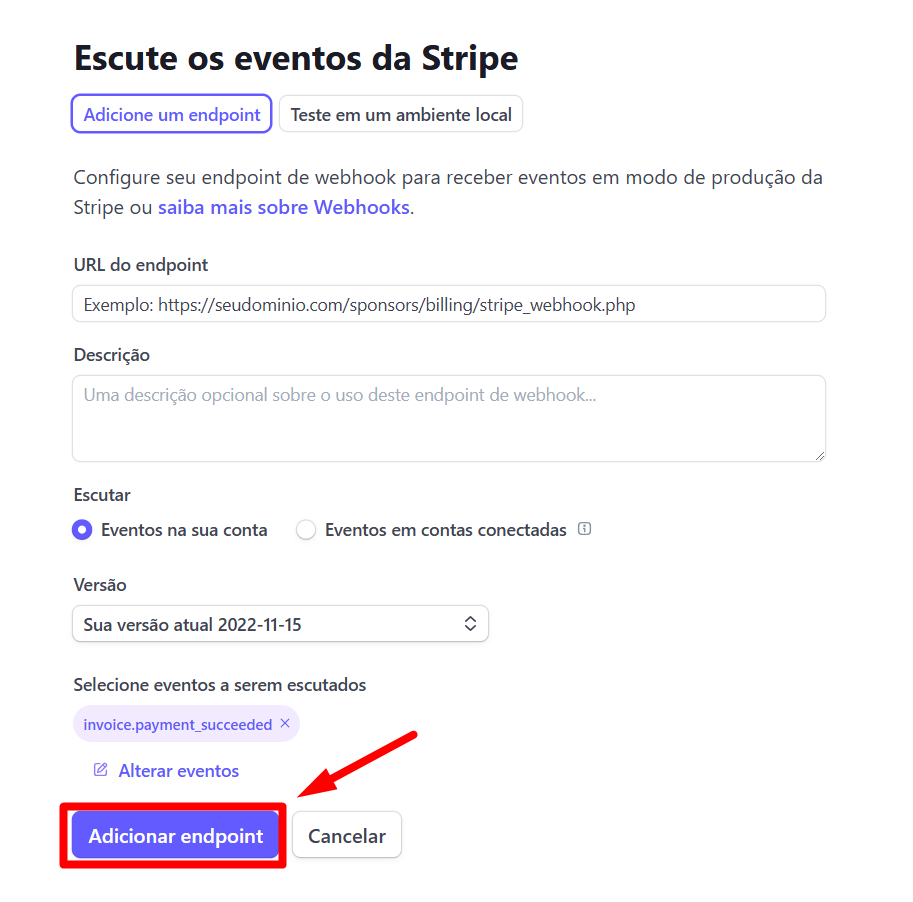
5.2. Criar um Novo Endpoint
Clique em: Criar um destino de evento.
5.3. Informar a URL do Webhook
No campo Endpoint URL, informe:
https://seudominio.com/sponsors/billing/stripe_webhook.php
Exemplo:
https://www.seusite.com/sponsors/billing/stripe_webhook.php
Importante: Caso seu site utilize HTTPS, a URL deve começar com https://.
Importante: Substitua seusite.com pelo domínio real do seu site.

5.4. Selecionar o Evento
- Clique em: Select Events
- Pesquise por: invoice.payment_succeeded
- Selecione esse evento e clique em Add Events.

5.5. Salvar o Endpoint
Clique em Add Endpoint
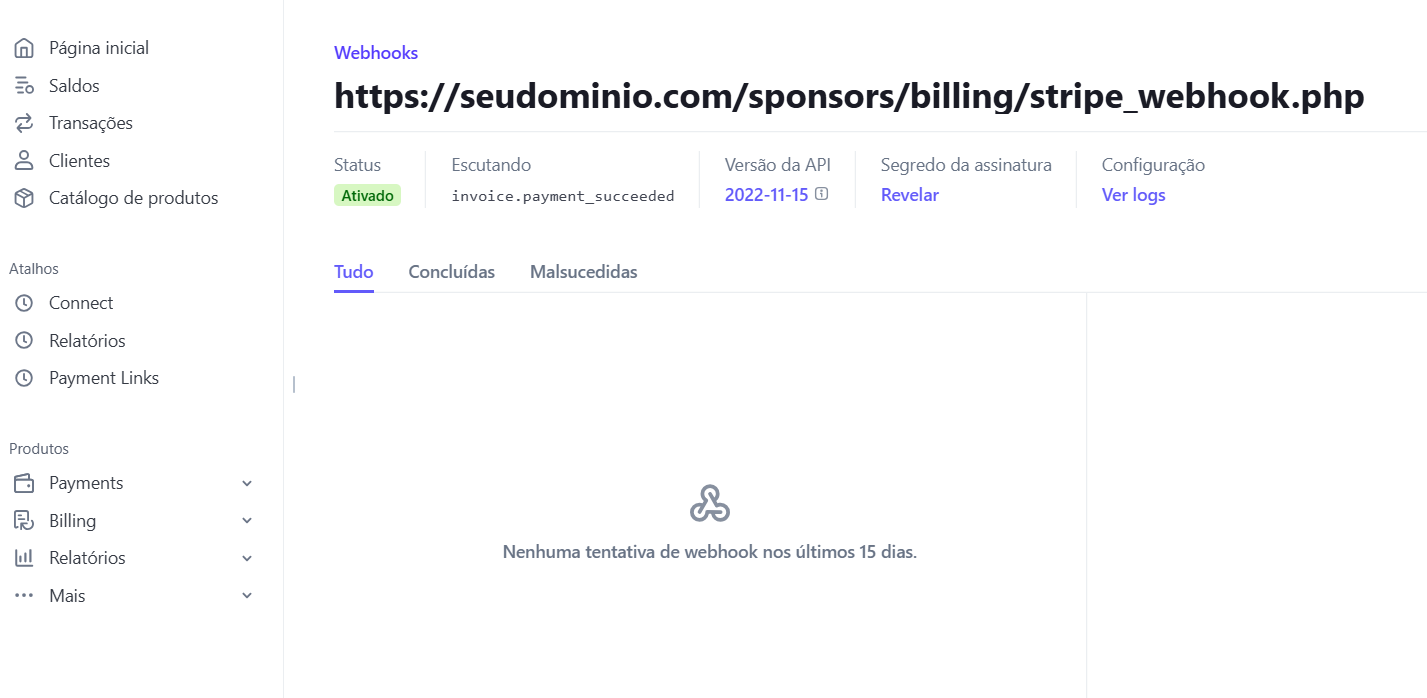
O Webhook será criado.
Observação: Caso seu eDirectory utilize múltiplos domínios ou domínios adicionais, será necessário criar um Webhook separado para cada domínio utilizando a URL correspondente.
Etapa 6: Configurar um Período de Teste (Opcional)
Caso deseje oferecer um período de teste gratuito antes de iniciar a cobrança da assinatura, o eDirectory permite configurar um período de teste para qualquer plano.
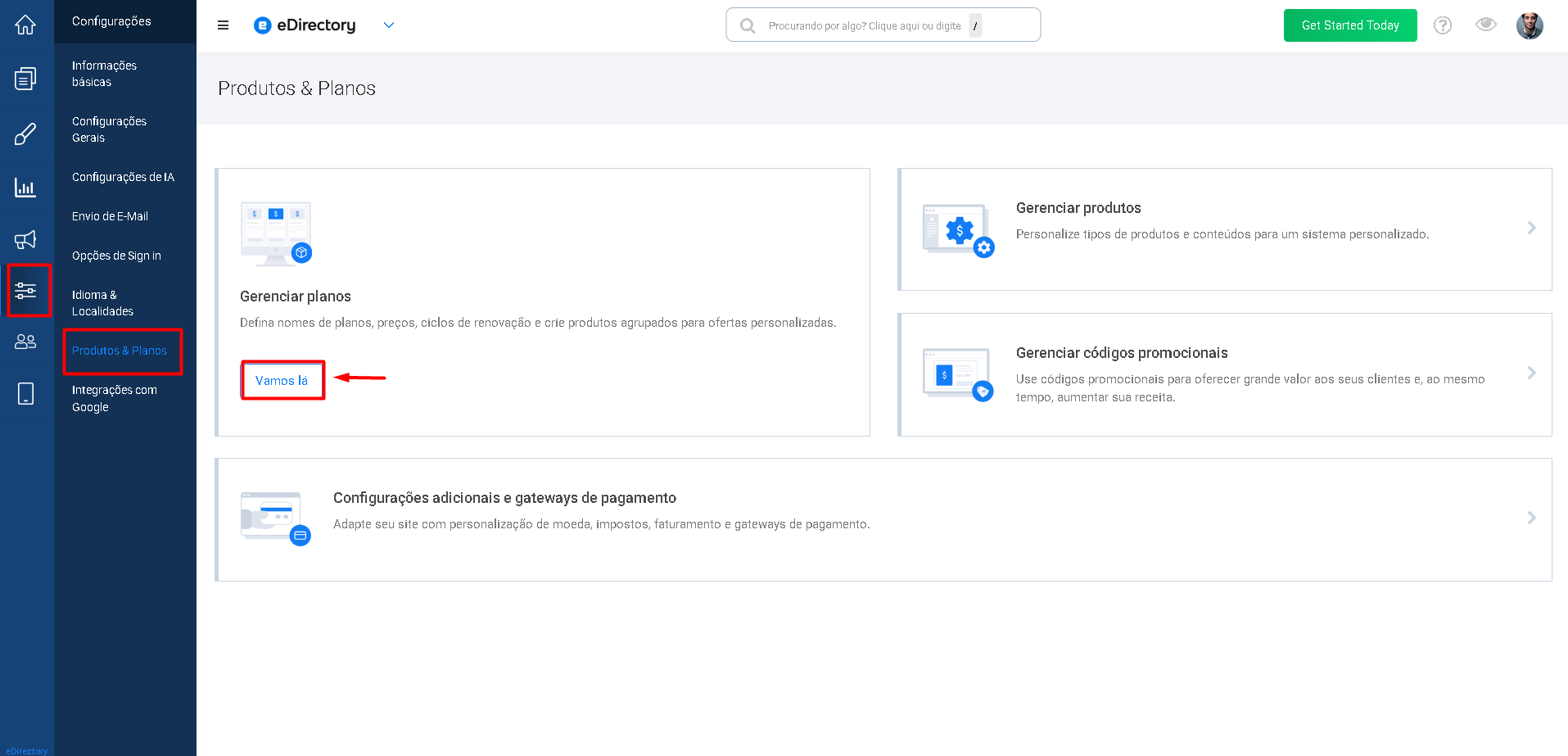
6.1. Acesse os Planos
Navegue até Configurações → Produtos & Planos → Gerenciar Planos
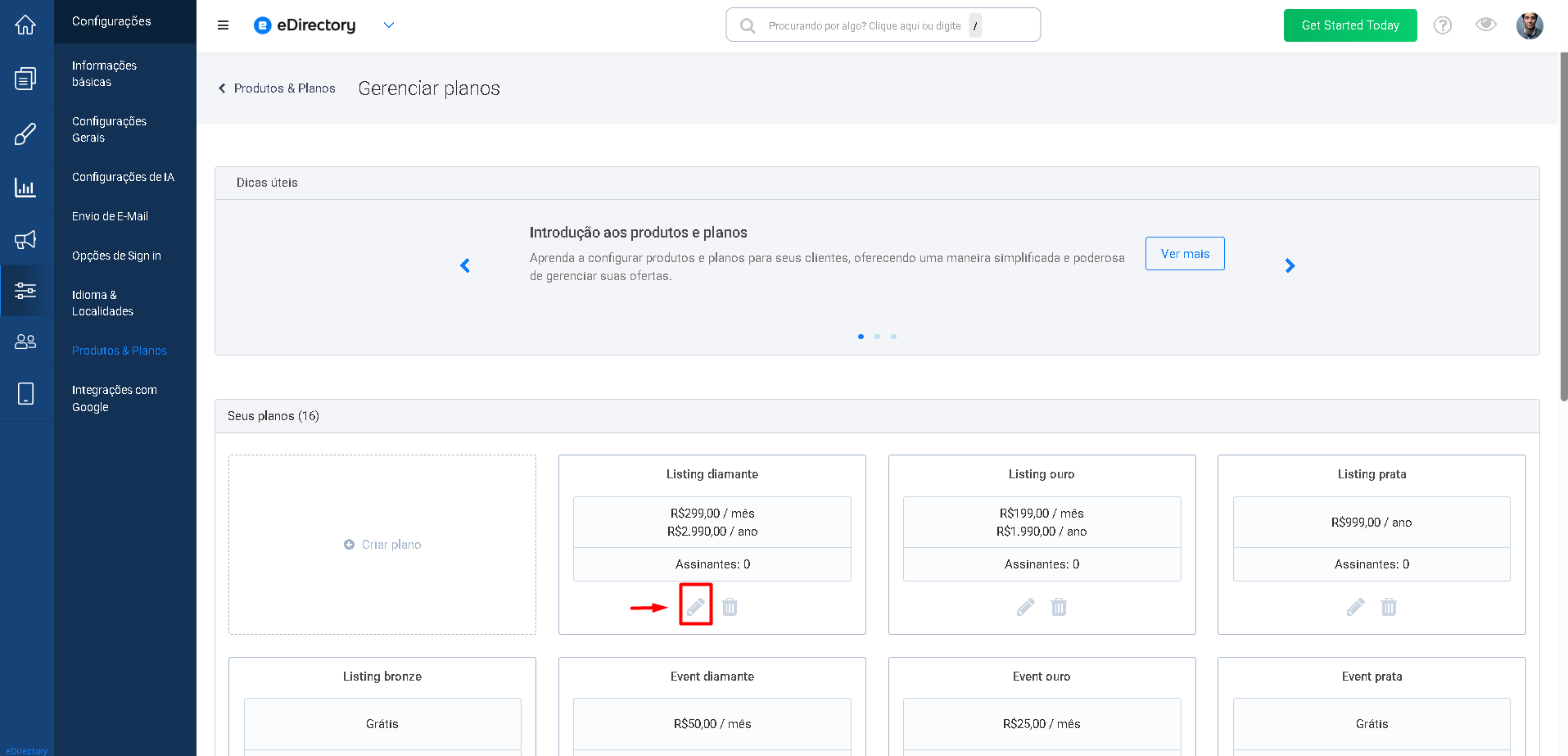
6.2. Editar um Plano
Selecione o plano que deseja editar.
6.3. Definir o Período de Teste
Localize a opção Dias de teste gratuito e informe a quantidade de dias de teste gratuito.
Por exemplo:
- 7 dias
- 14 dias
- 30 dias
Salve as alterações.
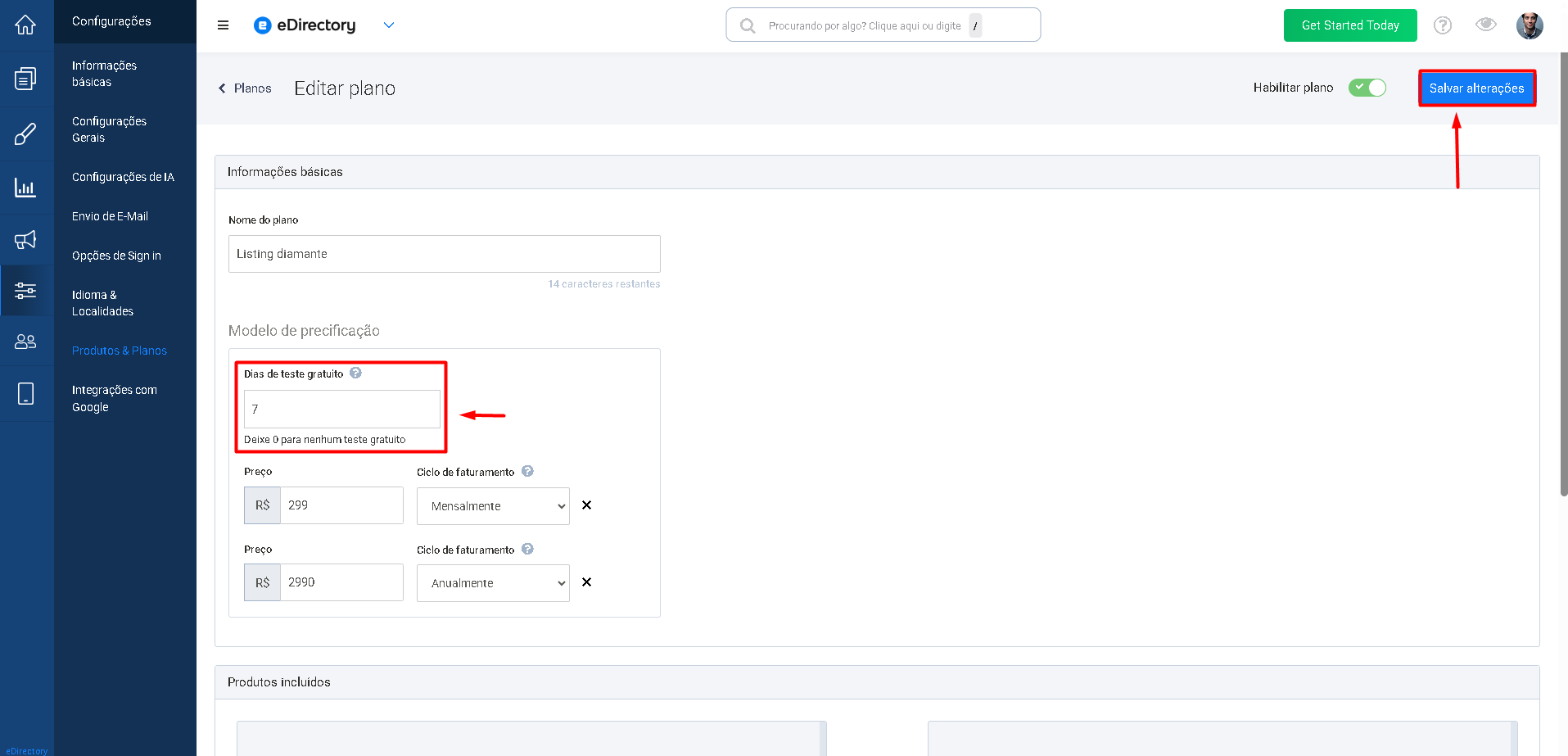
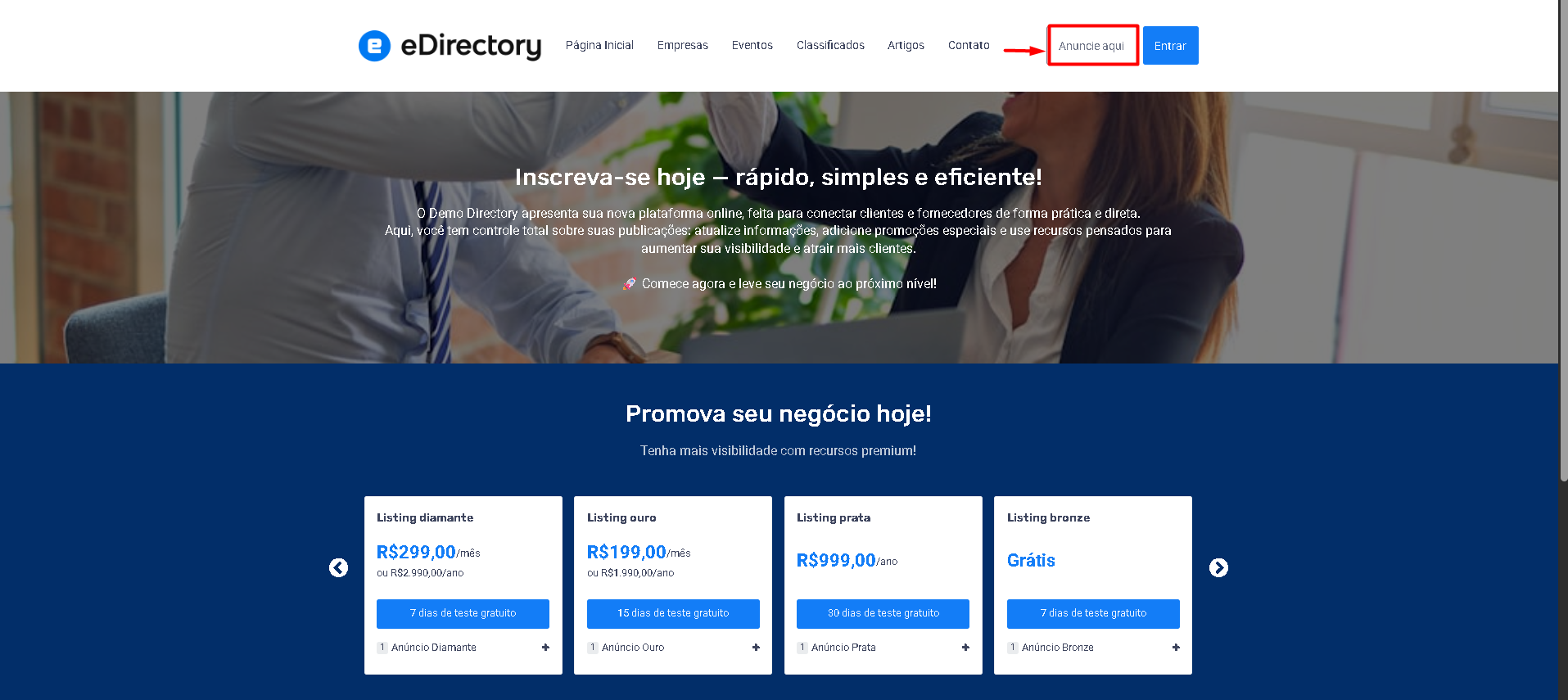
Depois que o período de teste for configurado, ele será associado ao plano de assinatura e exibido no botão Assinar do plano, permitindo que os clientes vejam que o plano inclui um período de teste gratuito antes de realizar a assinatura.

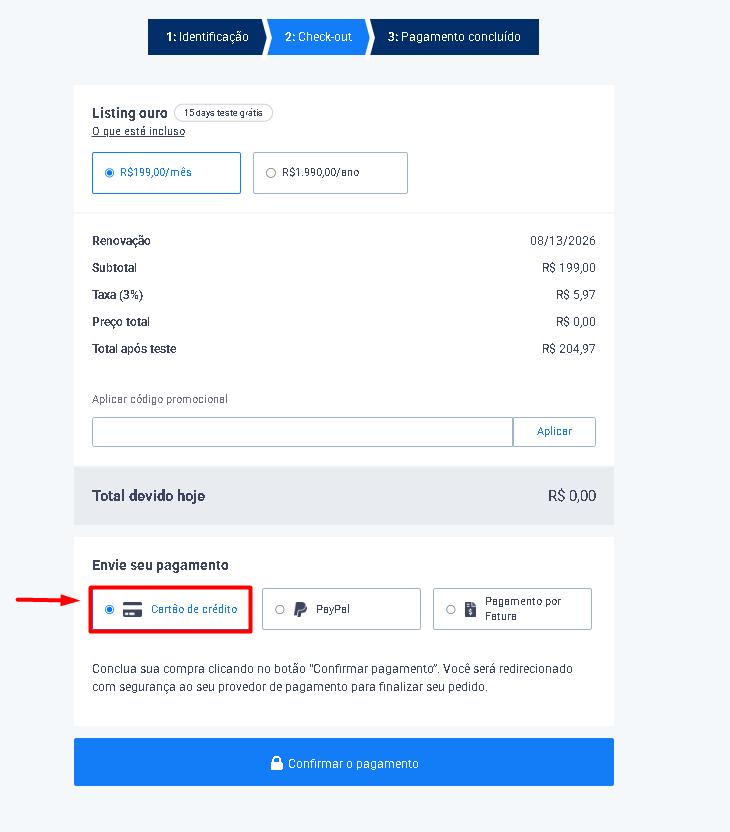
Observação: Durante o período de teste, o cliente poderá concluir a assinatura normalmente e adicionar o cartão de crédito como forma de pagamento, porém nenhuma cobrança será realizada até que o período configurado expire.
Verificando a Integração
Após concluir toda a configuração do Stripe, recomendamos realizar uma compra de teste para confirmar que a integração está funcionando corretamente.
Para verificar a integração:
- Acesse seu site como um visitante.
- Acesse a página Anuncie aqui
- Adquira um plano de assinatura utilizando o Stripe (Cartão de Crédito) como forma de pagamento.
- Conclua o pagamento.
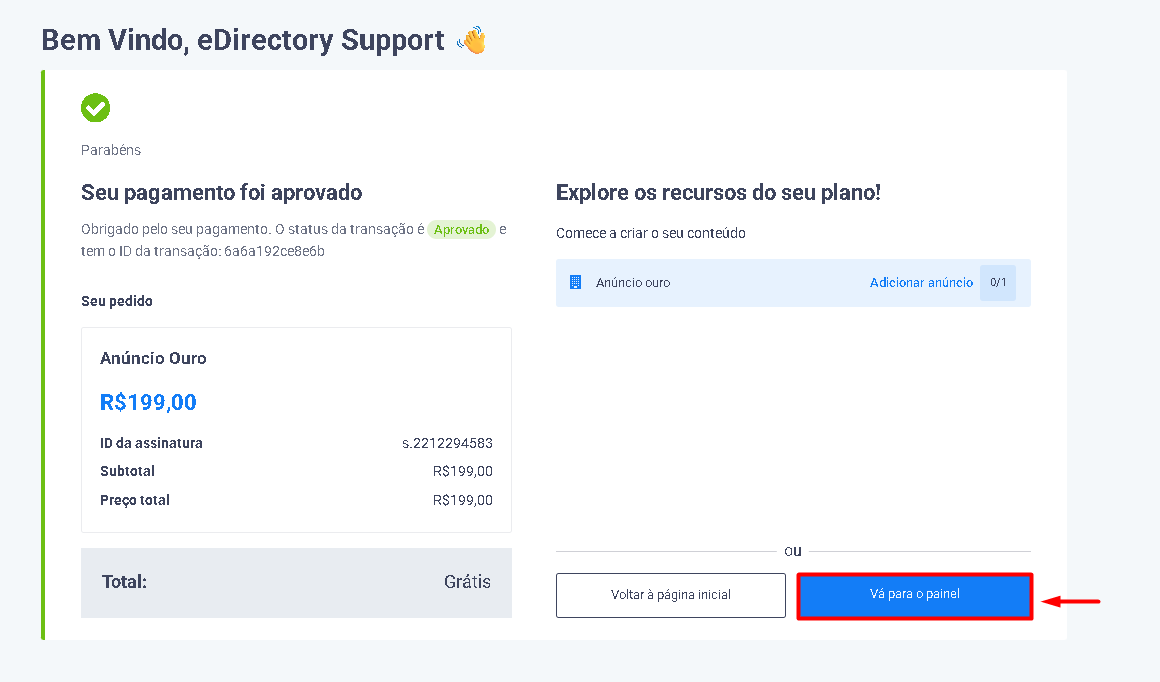
Verifique os Resultados
Após a aprovação do pagamento, verifique os seguintes itens:
- A assinatura foi criada na conta do anunciante.
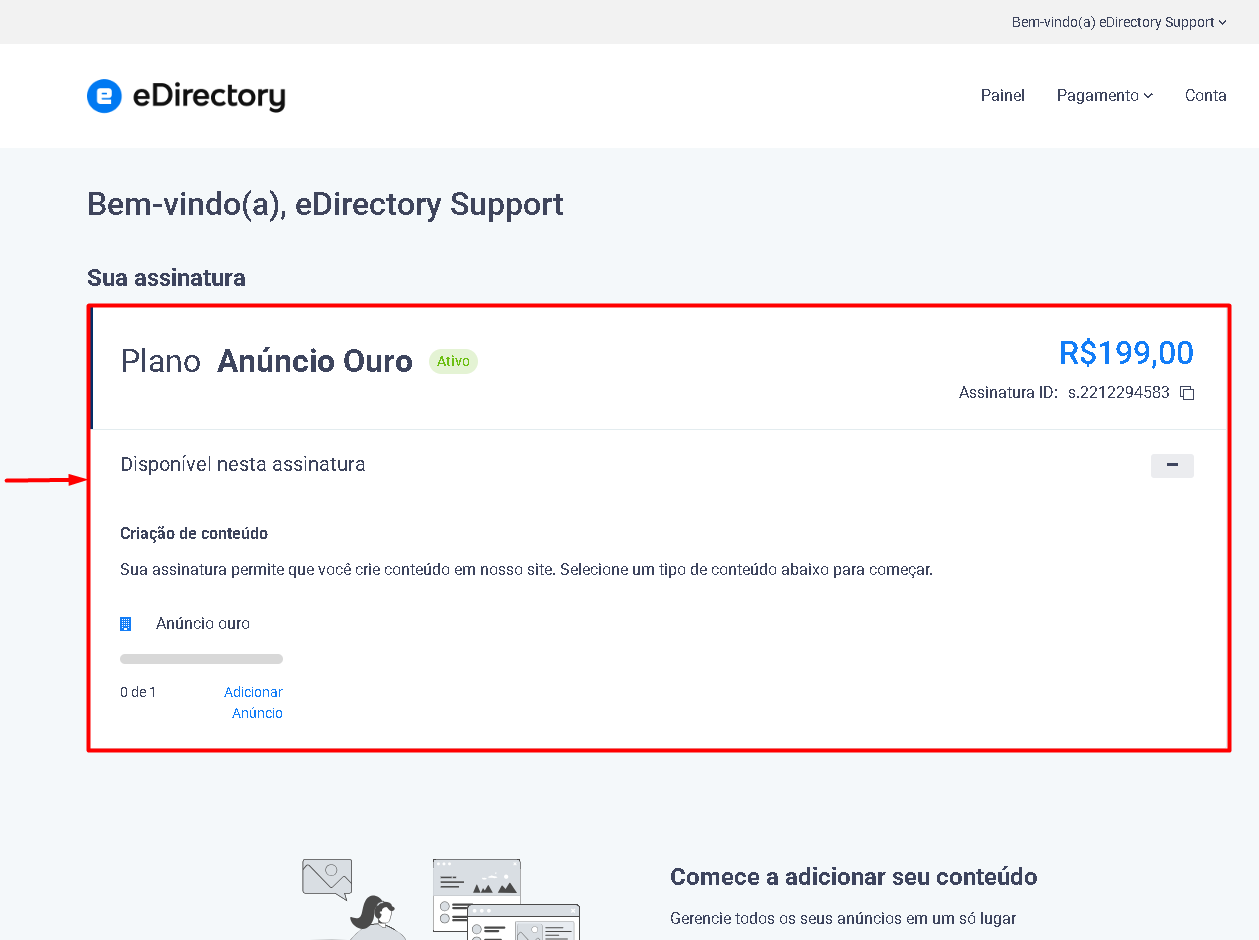
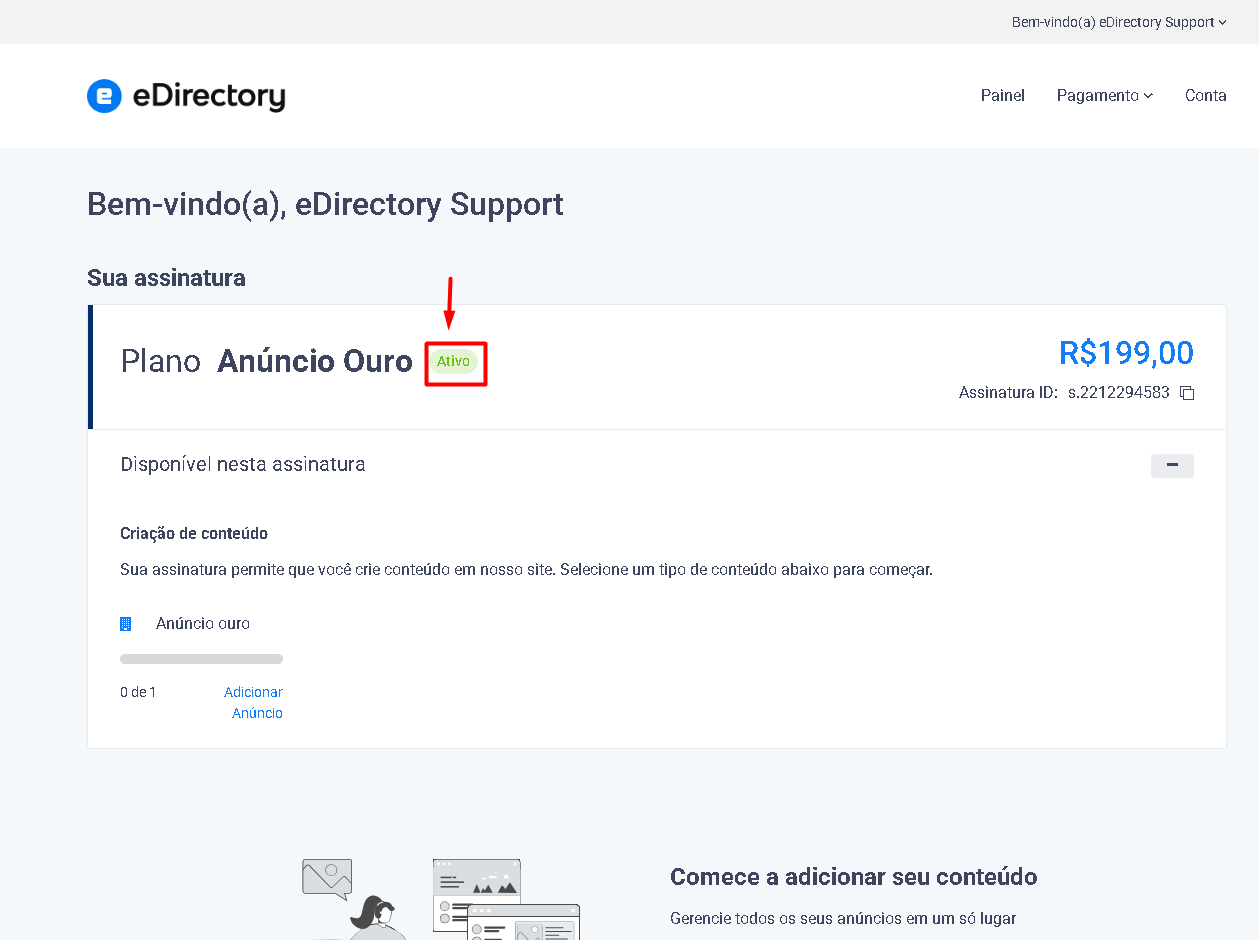
- A assinatura foi ativada automaticamente.
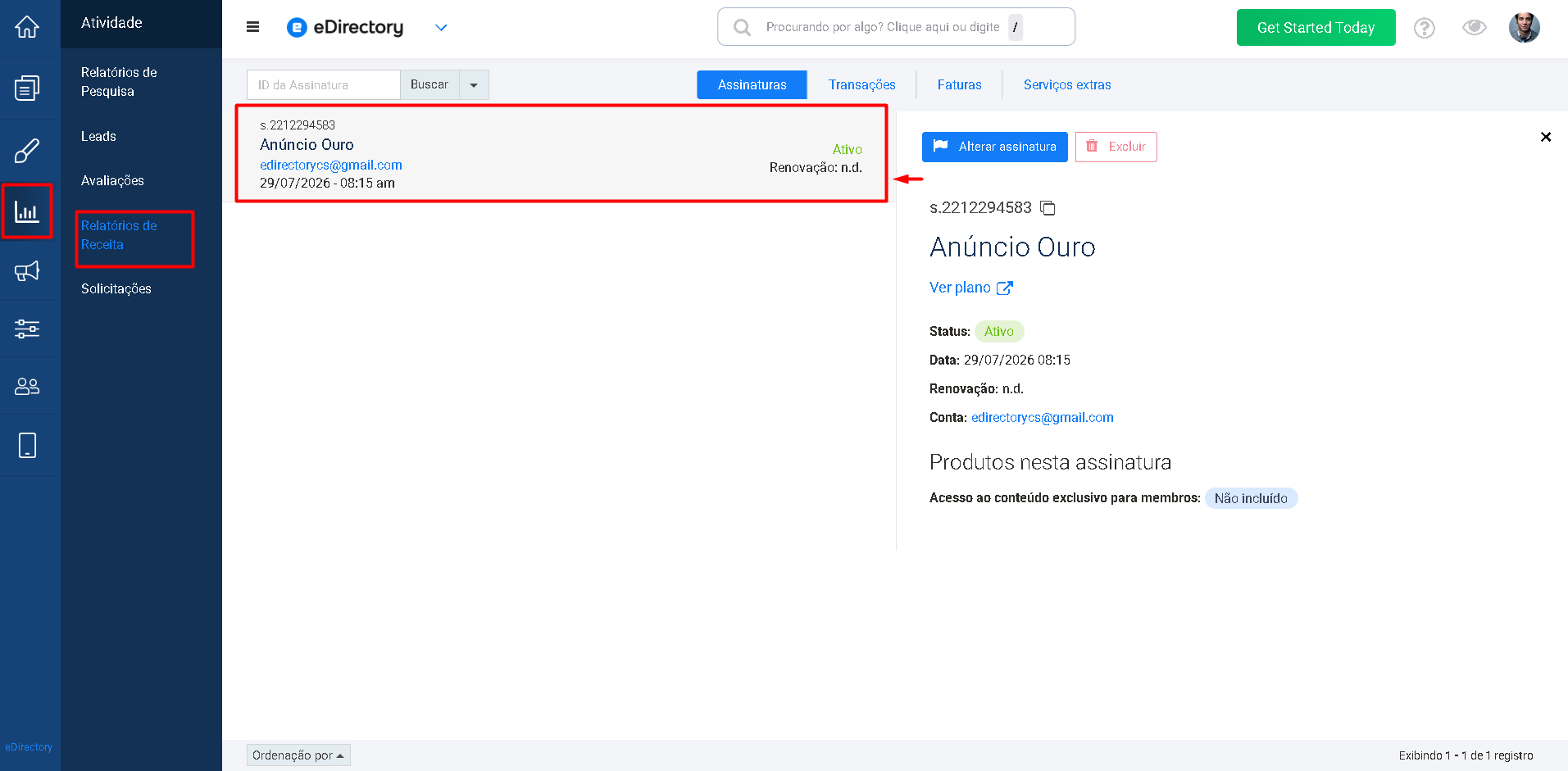
- A transação aparece em Atividade → Relatórios de Receita no área administrativa do eDirectory.
- O pagamento aparece no painel do Stripe.
Observação: Se você configurou um Período de Teste para seus planos de assinatura na Etapa 6, nenhum pagamento será processado quando um usuário assinar inicialmente. Como resultado:
- Nenhuma transação aparecerá em Atividade → Relatórios de Receita.
- Nenhum pagamento aparecerá no seu Painel do Stripe.
Isso é completamente normal. O Stripe só processará o pagamento quando o período de teste terminar, e a transação será exibida nesse momento.
Se a assinatura permanecer como "Pendente"
Caso o pagamento seja realizado com sucesso, mas a assinatura permaneça com o status Pendente, provavelmente trata-se da configuração de aprovação automática do seu site.
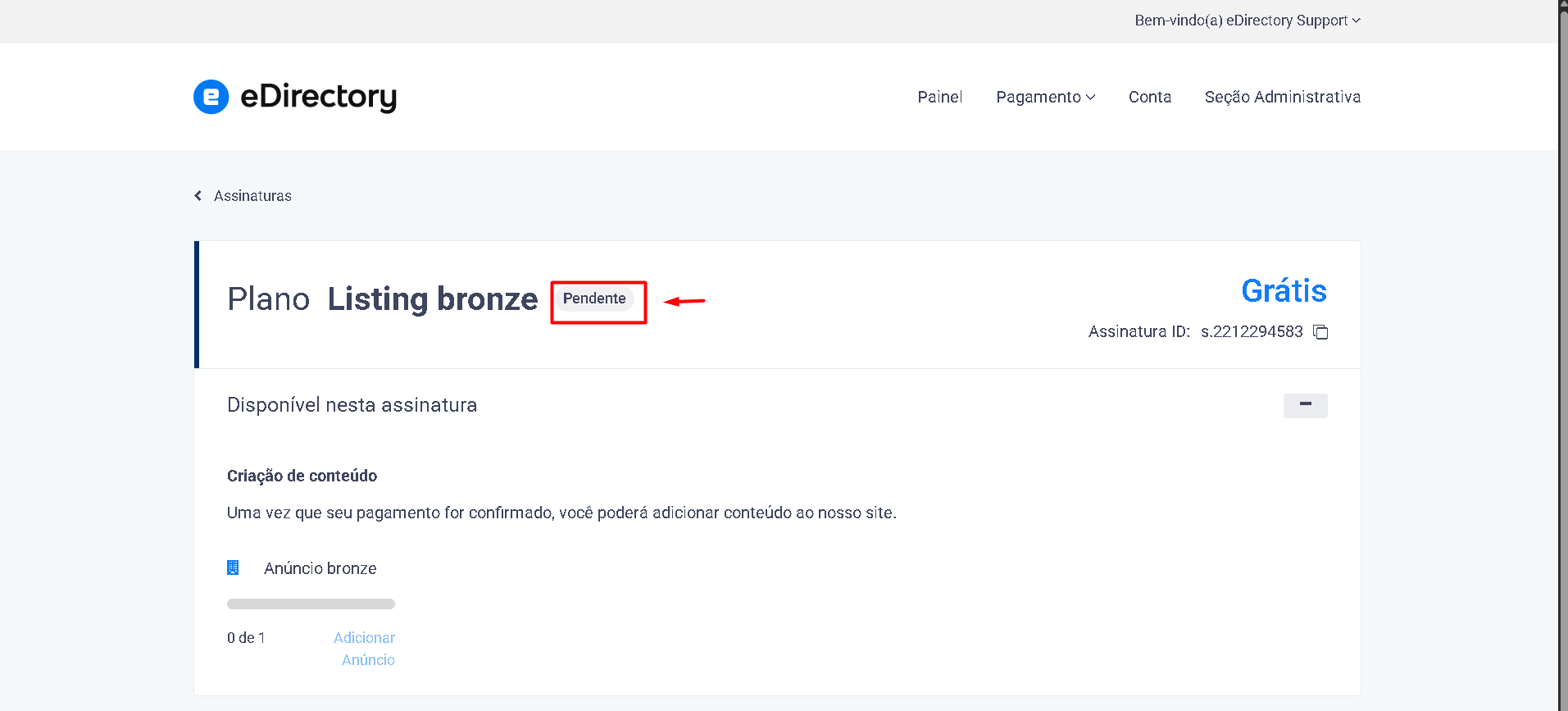
Para que as assinaturas sejam ativadas automaticamente após o pagamento, navegue até Configurações → Configurações Gerais → Opções De Aprovação
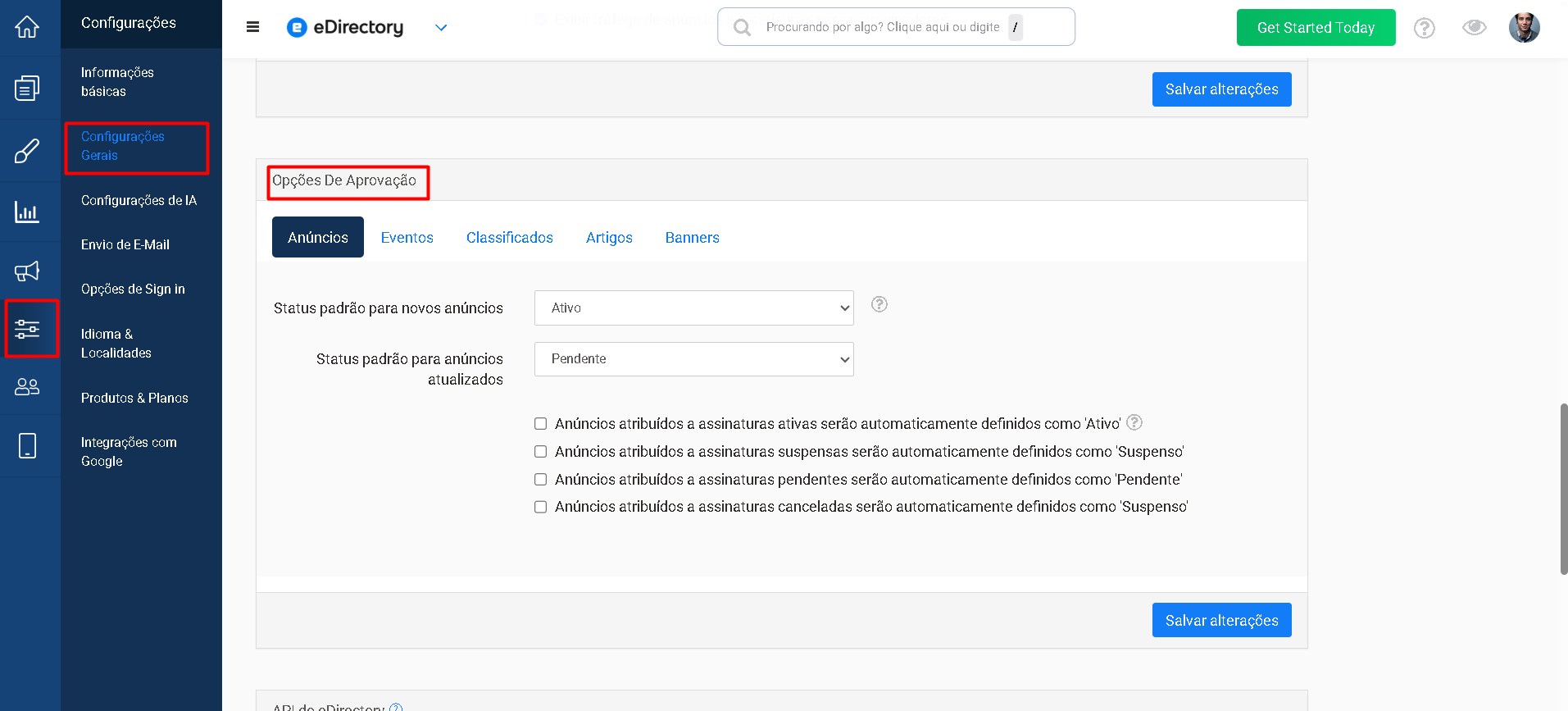
Configure as seguintes opções:
Status Padrão
Defina as duas opções abaixo como Ativo:
- Status padrão para novos anúncios
- Status padrão para anúncios atualizados
Sincronizar o Status do Anúncio com o Status da Assinatura
Em seguida, marque todas as opções abaixo:
- ✅Anúncios atribuídos a assinaturas ativas serão automaticamente definidos como 'Ativo'
- ✅Anúncios atribuídos a assinaturas suspensas serão automaticamente definidos como 'Suspenso'
- ✅Anúncios atribuídos a assinaturas pendentes serão automaticamente definidos como 'Pendente'
- ✅Anúncios atribuídos a assinaturas canceladas serão automaticamente definidos como 'Suspenso'
Dessa forma, sempre que uma assinatura mudar de status, os anúncios associados acompanharão automaticamente esse mesmo status.
Renovações Automáticas de Assinaturas
Se a opção Cobrança Automática foi habilitada na Etapa 3, o Stripe processará automaticamente as futuras renovações das assinaturas.
Para que as renovações ativem as assinaturas corretamente, o webhook configurado na Etapa 5 também deve estar funcionando corretamente, pois é ele o responsável por notificar o seu site eDirectory sempre que o Stripe processar um pagamento com sucesso.
Após concluir a configuração do Stripe, recomendamos realizar uma compra de teste para garantir que tudo esteja funcionando corretamente.
Solução de Problemas
Recebo uma mensagem de erro ao tentar realizar um pagamento de teste.
Esse problema normalmente ocorre quando uma Chave Restrita foi configurada no eDirectory.
O eDirectory não é compatível com chaves restritas do Stripe.
Verifique a Chave de API cadastrada em Configurações → Produtos & Planos → Configurações adicionais e gateways de pagamento
- ✅ Correto:
sk_live_... - ❌ Incorreto:
rk_live_...
Se a chave começar com rk_live, ela é uma Chave Restrita e não funcionará corretamente.
O eDirectory requer uma Chave Secreta, que sempre começa com sk_live.
Caso esteja utilizando uma Chave Restrita, siga novamente a Etapa 2 deste guia para criar uma Chave Secreta e substituí-la.
O cliente pagou normalmente pelo Stripe, mas a assinatura não foi ativada automaticamente.
Quando isso acontece, normalmente o Webhook do Stripe não foi configurado ou está configurado incorretamente.
O Webhook é responsável por informar ao eDirectory que um pagamento foi concluído.
Sem essa comunicação:
- o pagamento será recebido normalmente pelo Stripe;
- a assinatura permanecerá pendente;
- o pagamento não aparecerá em Atividade → Relatórios de Receita;
- as renovações automáticas também não funcionarão.
Para resolver esse problema, siga novamente toda a Etapa 5 deste guia e confirme que:
- o Webhook foi criado utilizando a URL correta;
- o evento invoice.payment_succeeded foi selecionado;
- o endpoint foi salvo corretamente no painel do Stripe.
- Faça um novo teste.
Minha Chave Secreta não é mais exibida.
Por motivos de segurança, o Stripe exibe a Chave Secreta apenas uma vez, imediatamente após ela ser criada.
Se você fechou a janela ou não salvou a chave, ela não poderá ser visualizada novamente.
Basta criar uma nova Chave Secreta seguindo a Etapa 2 deste guia e substituir a chave existente no seu site.
As renovações automáticas não estão funcionando.
Verifique se:
- A opção Cobrança Automática está habilitada em Configurações → Produtos e Planos → Configurações Adicionais e Gateways de Pagamento.
- O Webhook do Stripe foi configurado corretamente (Etapa 5).
- O webhook está monitorando o evento
invoice.payment_succeeded(Etapa 5). - Os requisitos de aprovação estão configurados como Ativo em Configurações → Configurações Gerais → Requisitos de Aprovação.
Conclusão
Parabéns!
O Stripe agora está configurado e integrado ao seu site eDirectory.
Seu site já pode aceitar pagamentos online com segurança, oferecer assinaturas recorrentes, automatizar renovações e gerenciar pagamentos diretamente através do Stripe.
Caso tenha qualquer dúvida durante a configuração ou precise de ajuda adicional, nossa equipe de suporte estará à disposição através do e-mail support@edirectory.com.