
Como Ativar o Paypal no meu eDirectory
Introdução
O PayPal Standard é uma solução de pagamento amplamente reconhecida e confiável que permite aceitar pagamentos de clientes com segurança através do seu site eDirectory.
Ao integrar o PayPal ao eDirectory, você pode oferecer aos seus anunciantes uma experiência de checkout simples e permitir que pagamentos e transações de assinaturas sejam processados através da sua conta do PayPal.
Este guia explica como criar e ativar uma conta Comercial do PayPal, gerar suas credenciais de API do PayPal, conectar o PayPal ao seu site eDirectory, configurar a Notificação Instantânea de Pagamento (IPN) e verificar se a integração está funcionando corretamente.
Antes de começar
Antes de configurar o PayPal, certifique-se de que você possui:
- Uma conta Comercial do PayPal
- Uma conta com acesso administrativo ao site Directory
- Um domínio ativo conectado ao seu site
Importante: o PayPal deve estar configurado no modo Live para que seu site eDirectory possa processar pagamentos reais. As credenciais do Sandbox não devem ser utilizadas no seu site eDirectory em produção.
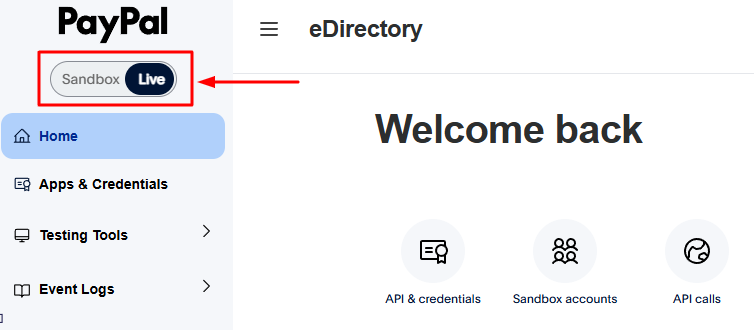
Passo 1: Crie e ative sua conta Comercial do PayPal
1.1. Crie uma conta PayPal
Se você já possui uma conta Comercial, pode pular esta etapa e prosseguir para a próxima seção.
Caso contrário, acesse o site do PayPal e crie uma nova conta.

Quando for solicitado que você selecione o tipo de conta, escolha uma conta Comercial.

1.2. Conclua o processo de cadastro
Siga as instruções do PayPal e forneça todas as informações necessárias para concluir o cadastro da sua conta.
Certifique-se de que as informações associadas à sua conta do PayPal estejam corretas e de que sua conta esteja ativa antes de continuar com a configuração do eDirectory.
Passo 2: Crie suas credenciais de API do PayPal
Depois que sua conta Comercial estiver ativa, você precisará criar uma aplicação no PayPal Developer Dashboard. Essa aplicação fornece o Client ID e o Client Secret necessários pelo eDirectory.
2.1. Acesse o PayPal Developer Dashboard
Faça login no PayPal Developer Dashboard usando sua conta Comercial doPayPal.
2.2. Acesse Apps & Credentials
No PayPal Developer Dashboard:
- Clique em Apps & Credentials.
- Clique em Create App.
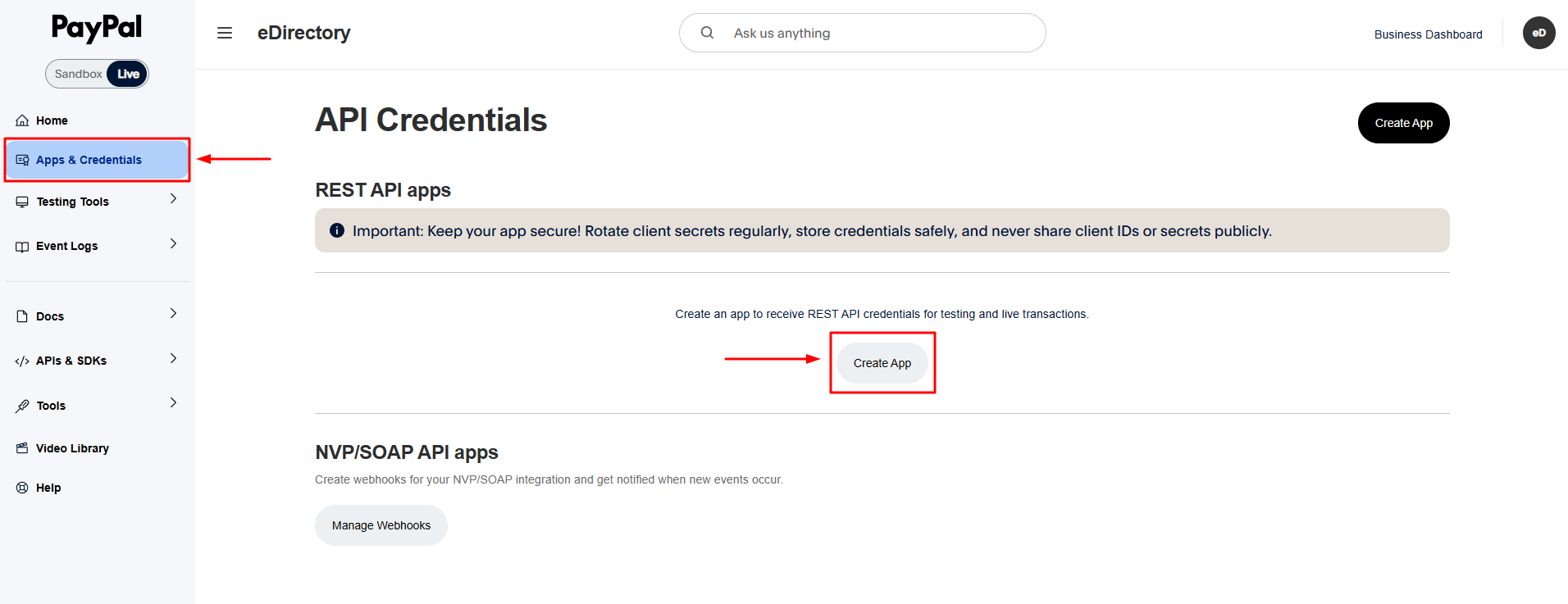
2.3. Crie a aplicação do PayPal
Em App Name, insira um nome descritivo para sua aplicação.
Por exemplo:
- eDirectory Website
- My Directory Website
- Website Payments
Em seguida, clique em Create App.
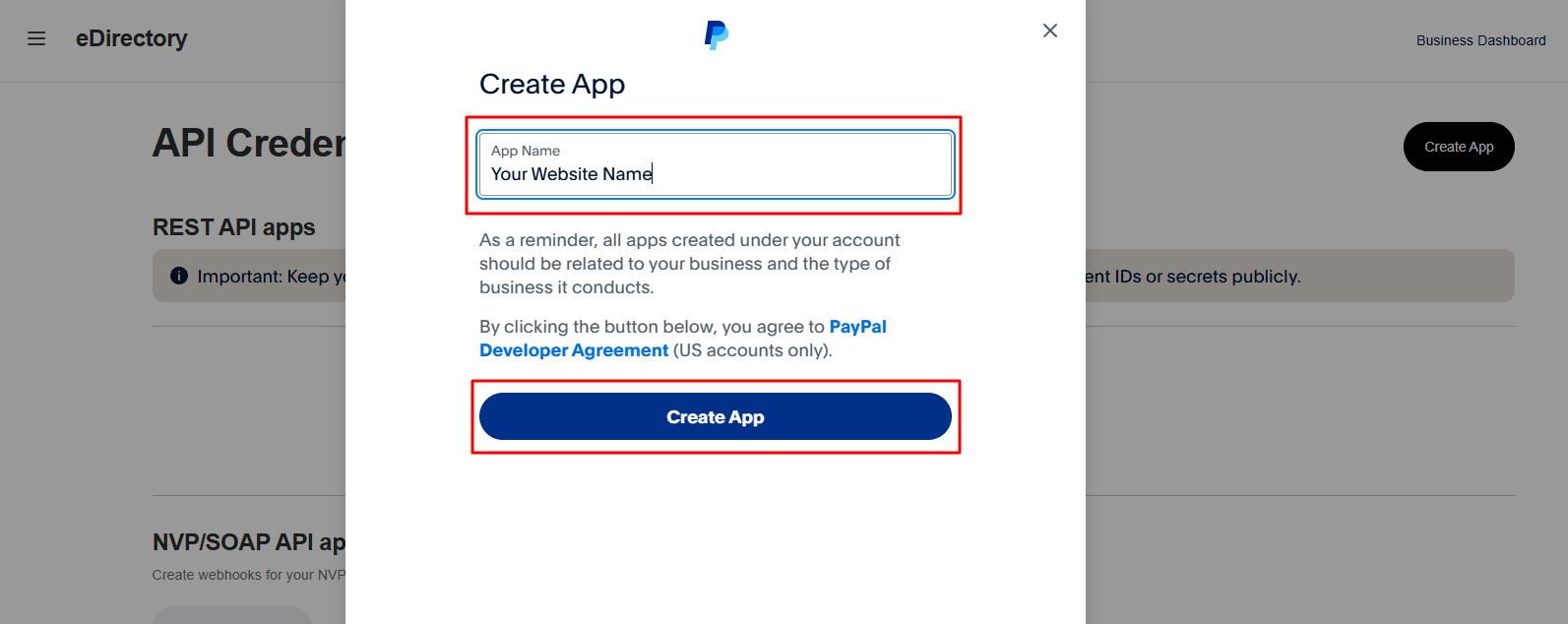
2.4. Copie o Client ID
Depois que a aplicação for criada, o PayPal exibirá as credenciais da aplicação.
Copie o Client ID.
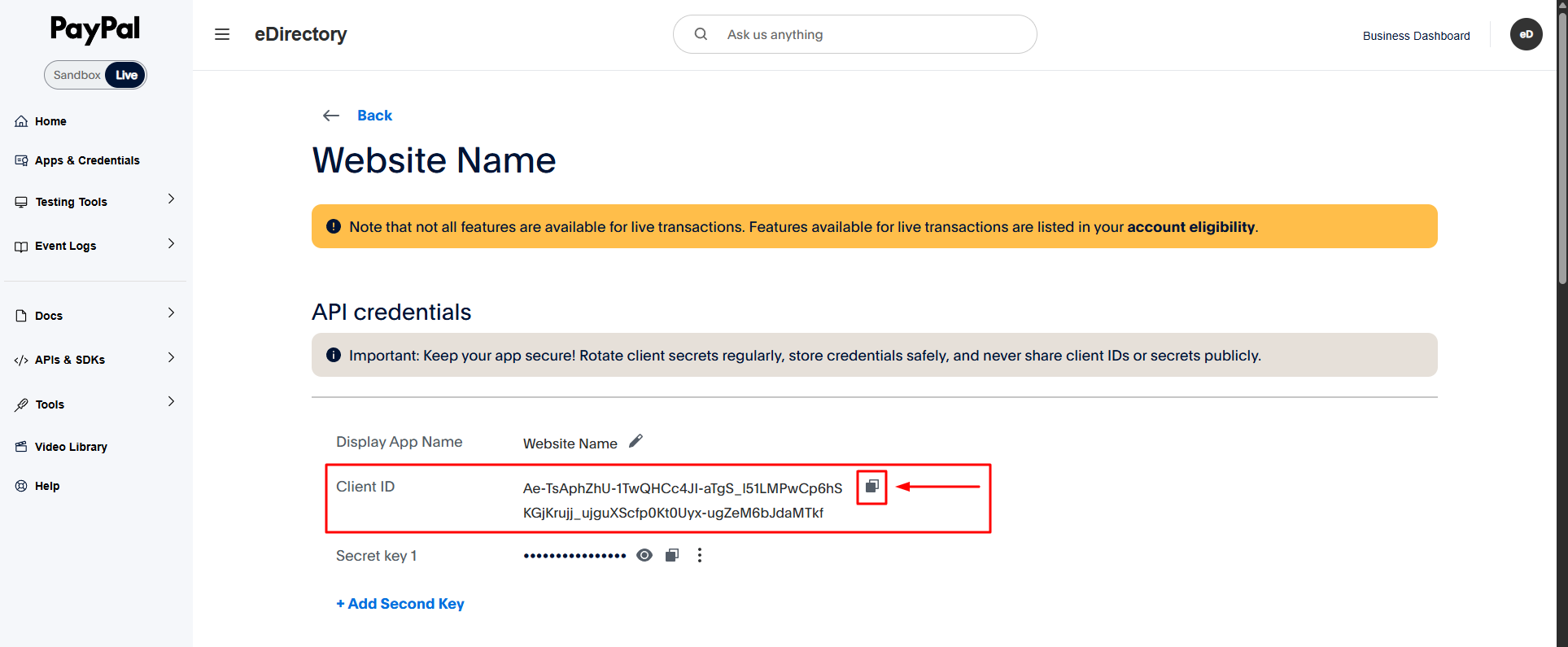
2.5. Adicione o Client ID ao eDirectory
Vá à área administrativa do eDirectory e acesse:
Configurações→ Produtos & Planos → Configurações Adicionais & Gateways de Pagamento

Localize as configurações do PayPal e insira o endereço de e-mail associado à sua conta do PayPal e o Client ID que você copiou do PayPal no campo Client ID. Salve as alterações.

2.6. Copie o Client Secret
Volte ao PayPal Developer Dashboard e abra a aplicação que você criou. Copie a Secret Key.
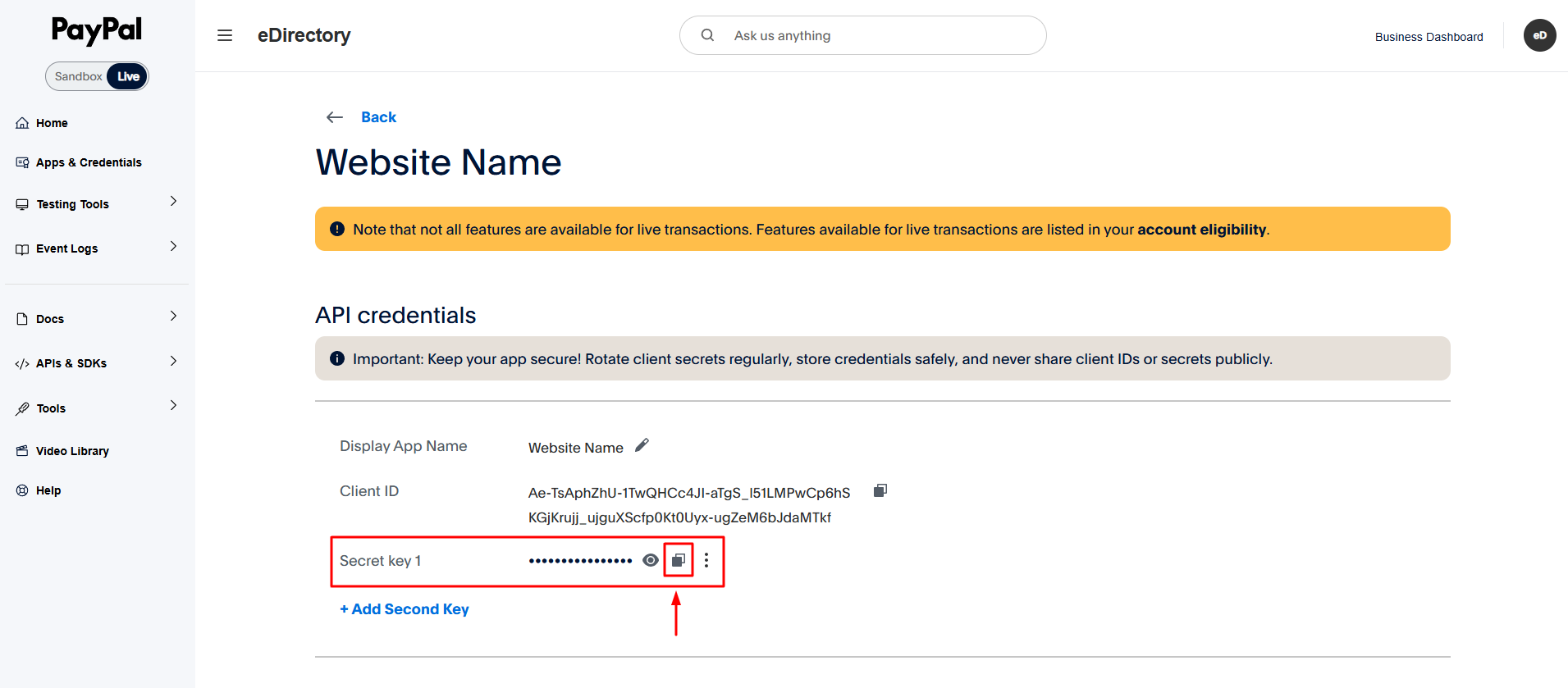
Importante: Trate seu Client Secret como uma informação confidencial. Não compartilhe essa informação publicamente.
2.7. Adicione o Client Secret ao eDirectory
Volte para Configurações→ Produtos & Planos → Configurações Adicionais & Gateways de Pagamento e cole a Secret Key do PayPal no campo Client Secret, ao lado do Client ID. Clique em Salvar Alterações novamente.

Observação: se você não encontrar os campos Client ID e Client Secret nas configurações do gateway de pagamento do eDirectory, isso significa que sua versão do eDirectory não oferece suporte a esses campos. Isso é esperado e nenhuma configuração adicional é necessária. O PayPal continuará funcionando usando apenas o endereço de e-mail associado à sua conta do PayPal.
O Client ID e o Client Secret são utilizados para habilitar funcionalidades adicionais do PayPal, como permitir que os clientes cancelem suas assinaturas diretamente pelo painel no seu site eDirectory. Se esses campos não estiverem disponíveis na sua versão, os pagamentos pelo PayPal continuarão funcionando normalmente usando o endereço de e-mail associado à sua conta do PayPal.
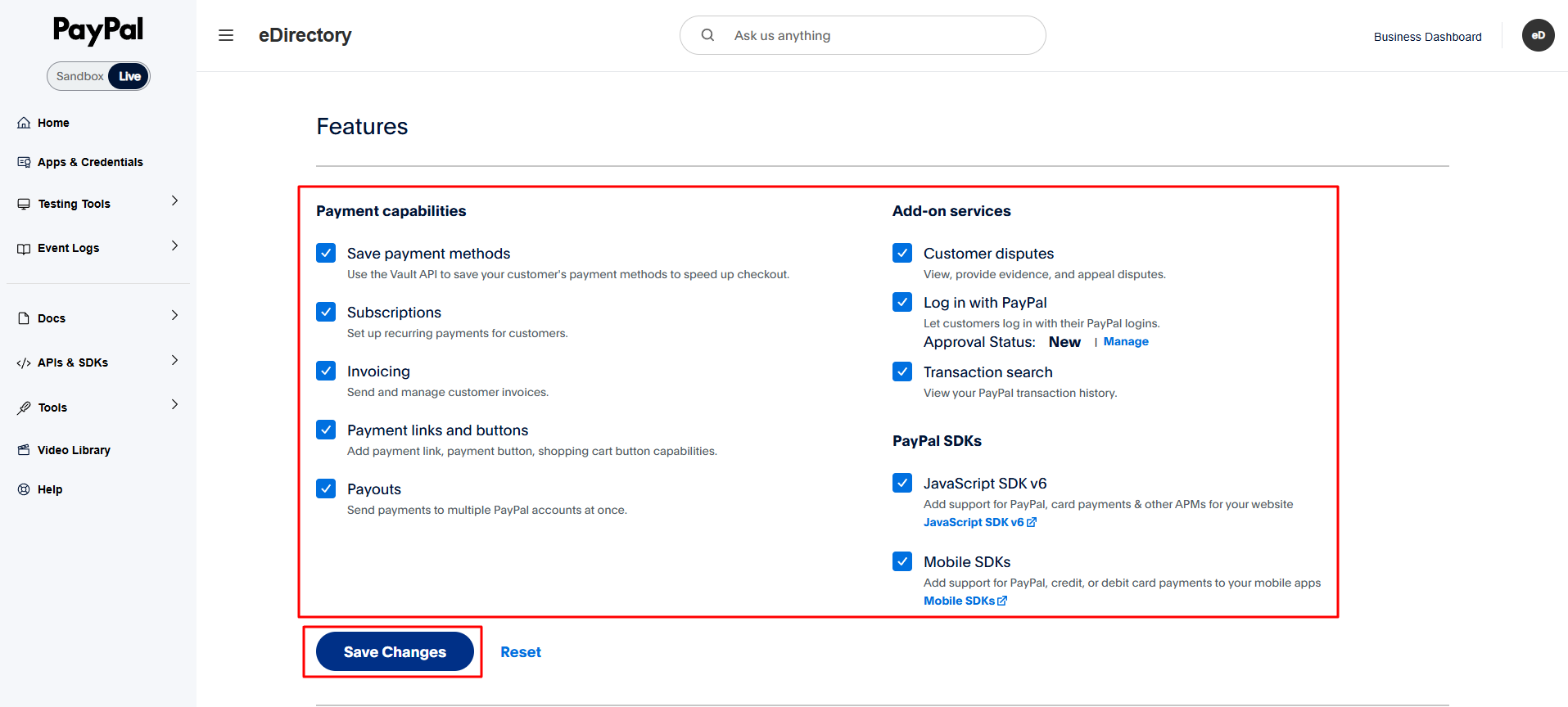
2.8. Ative os recursos necessários do PayPal
- Volte para a mesma página da aplicação do PayPal onde você copiou o Client ID e a Secret Key.
- Role a página para baixo até encontrar a seção Features.
- Ative todas as opções de recursos disponíveis e clique em Save Changes.
Passo 3: Configure o PayPal IPN
A Notificação Instantânea de Pagamento (IPN) do PayPal permite que o PayPal envie atualizações de transações para o seu site eDirectory.
Essa configuração é necessária para que o eDirectory possa receber notificações de transações do PayPal e processar pagamentos e assinaturas corretamente.
3.1. Faça login no PayPal
Acesse o site do PayPal e faça login na sua conta.
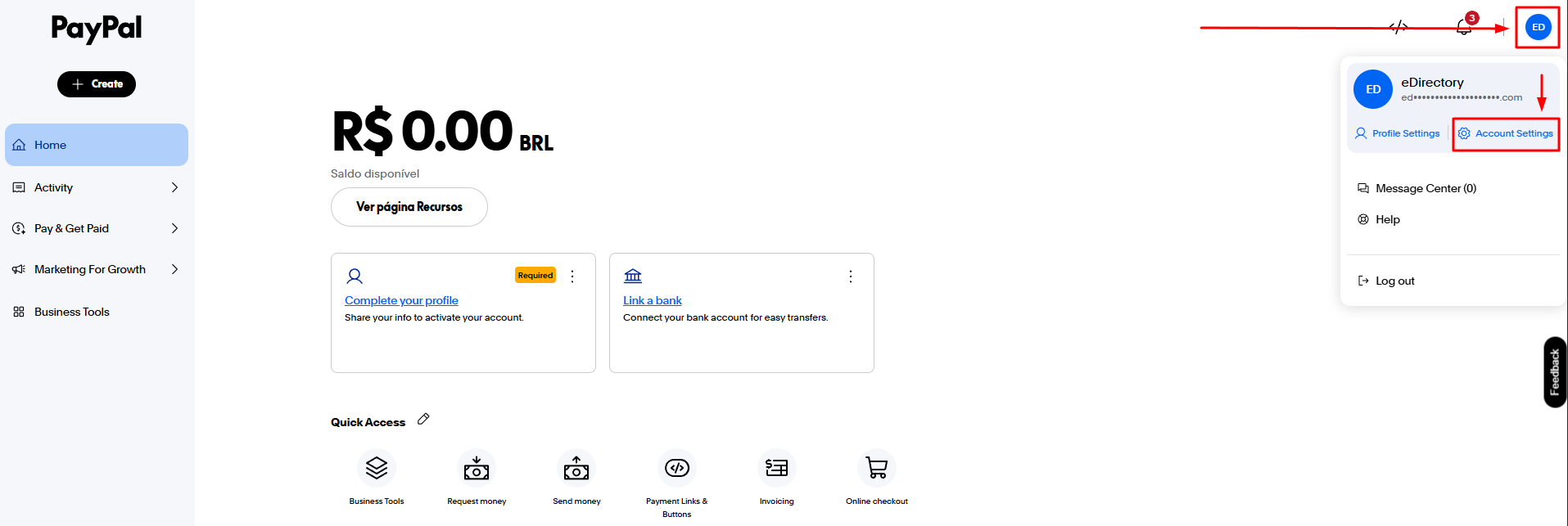
3.2. Abra as configurações da conta
Clique no ícone da conta no canto superior direito do seu painel do PayPal e selecione Configurações de conta (Account Settings).
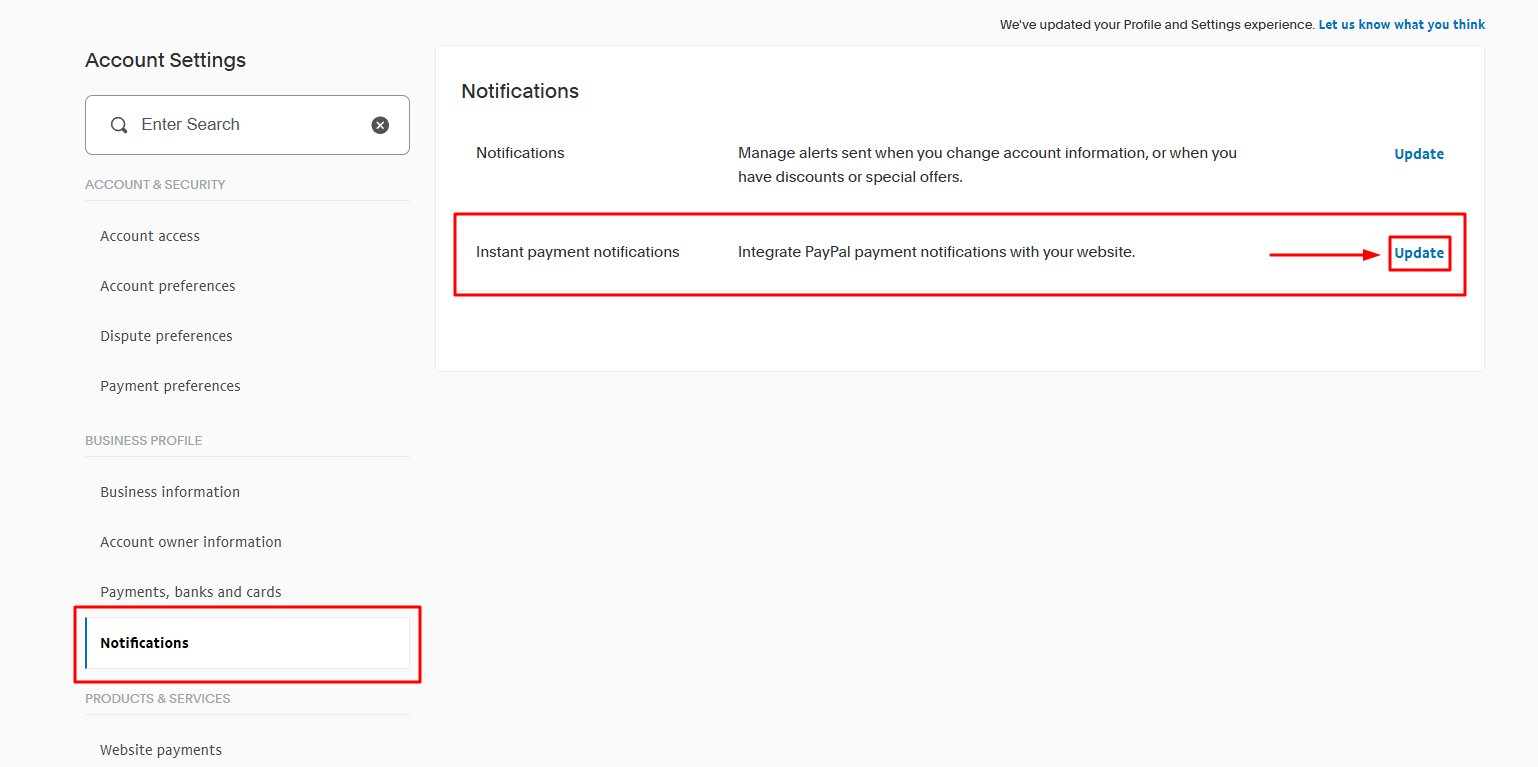
3.3. Abra as notificações de pagamento instantâneo
- Acesse Notifications (Notificações) → Instant Payment Notifications (Notificações de Pagamentos Instântaneos
- Clique em Update (Atualizar).
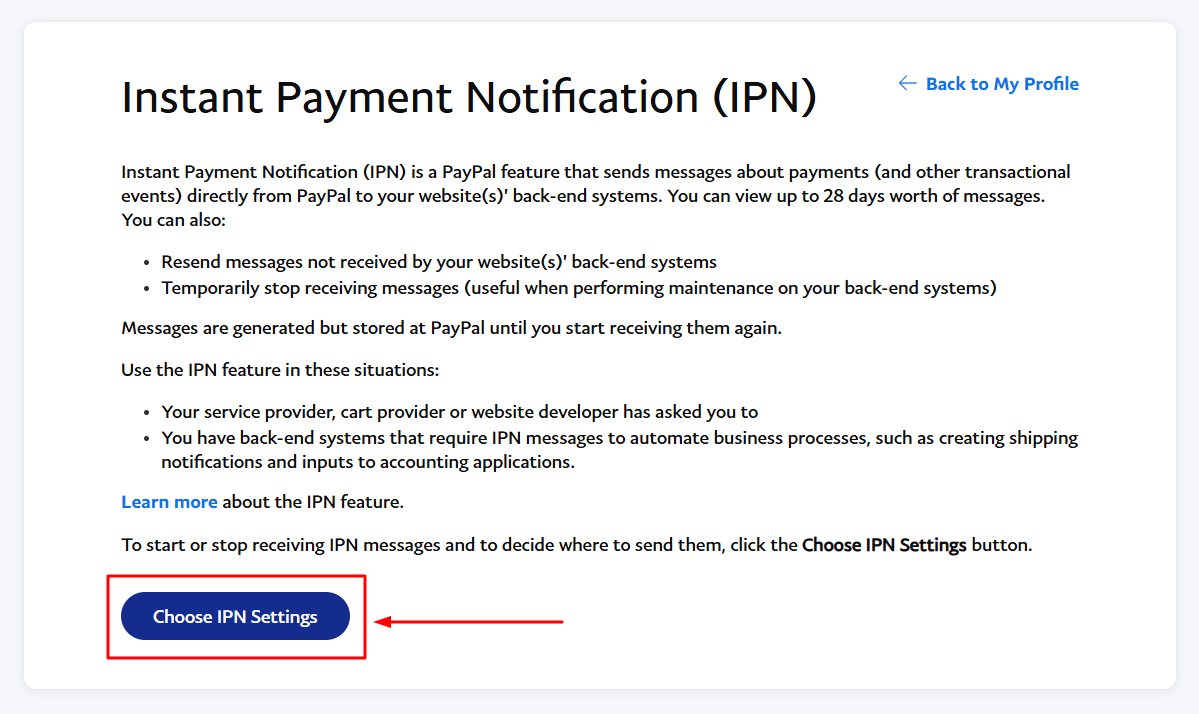
3.4. Abra as configurações do IPN
- Clique em Choose IPN Settings (Escolha as opções de IPN).
3.5. Insira a URL de notificação
Insira a seguinte URL:
https://seudominio.com/sponsors/billing/receipt.php
Substitua seudominio.com pelo domínio real do seu site.
Por exemplo:
https://www.exemplo.com/sponsors/billing/receipt.php
3.6. Ative as mensagens IPN
- Selecione Receive IPN messages (Enabled) (Receber Mensagens IPN)

3.7. Salve as alterações
- Salve a configuração do IPN.
Importante: esta etapa é necessária para garantir que o PayPal envie corretamente as atualizações das transações para o seu site eDirectory.
Passo 4: Verifique a integração do PayPal
Depois de concluir a configuração do PayPal, recomendamos realizar uma compra de teste para confirmar que tudo está funcionando corretamente.
Faça uma compra de teste
- Acesse seu site como visitante.
- Navegue até a página Anuncie Conosco

- Compre um dos seus planos de assinatura utilizando o PayPal.
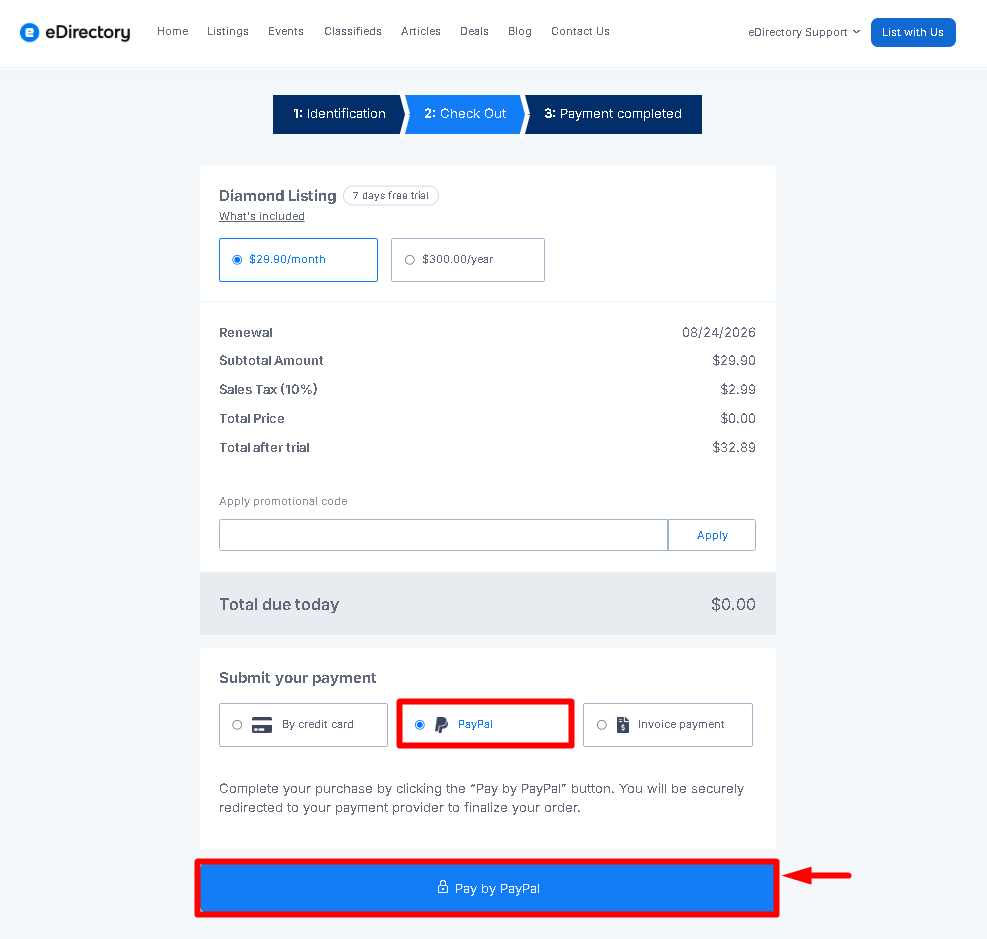
- Conclua o processo de checkout.
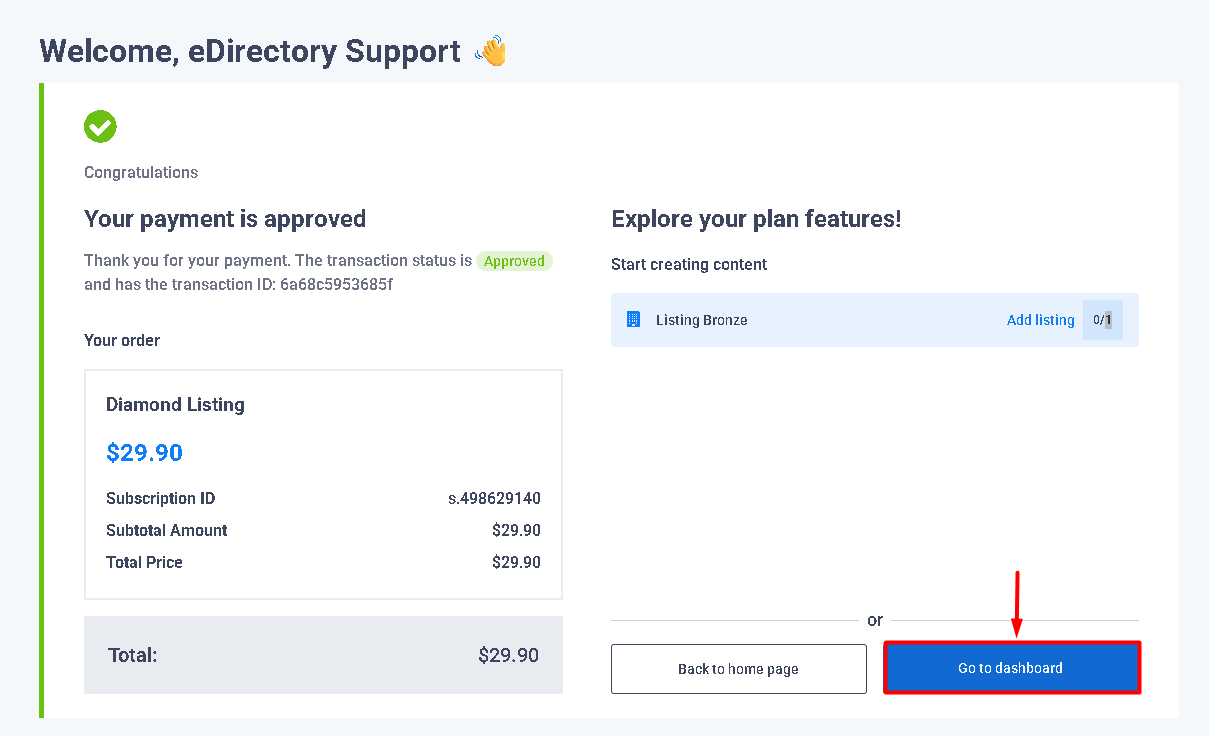
Verifique os resultados
Depois de concluir o pagamento, verifique se:
- A assinatura foi criada na conta do anunciante.
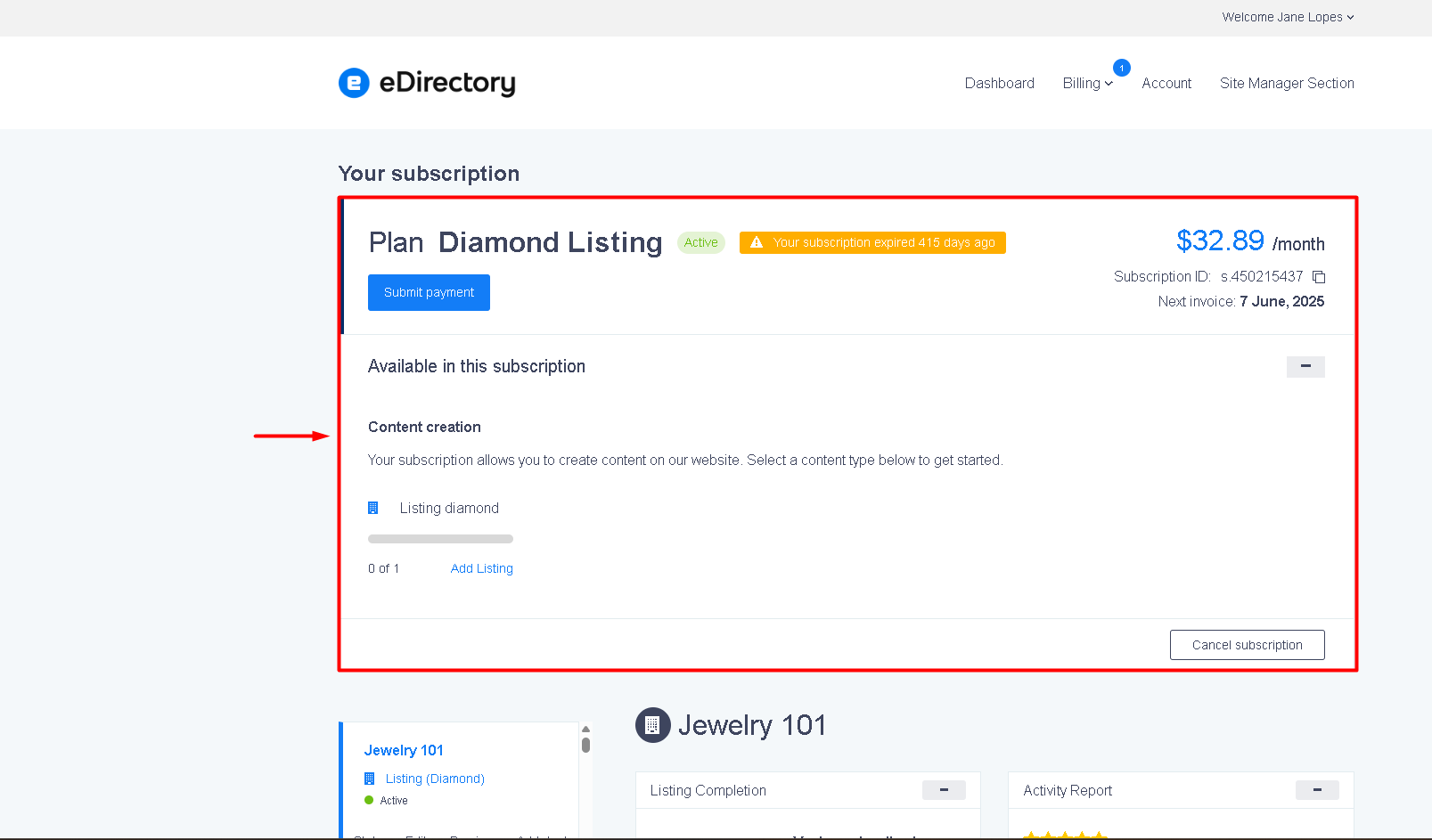
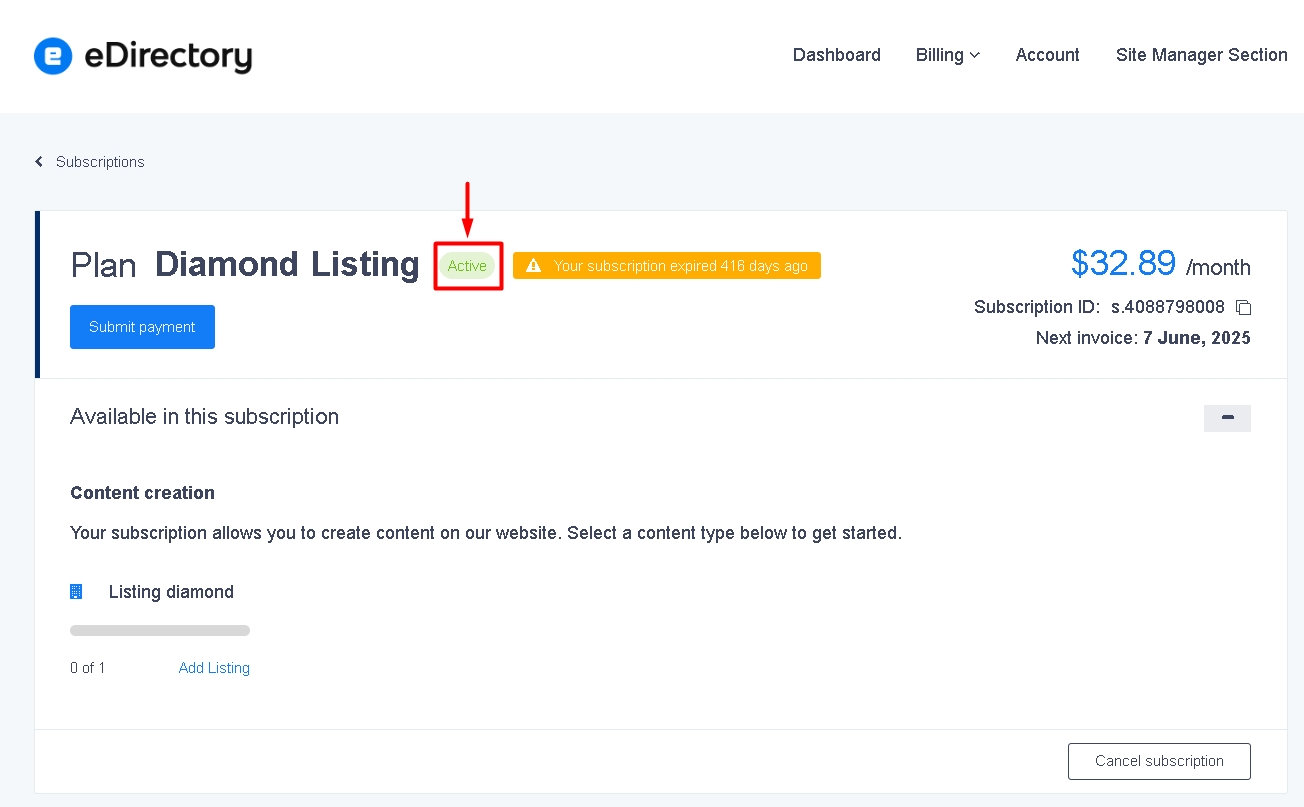
- O status da assinatura está como Ativo.
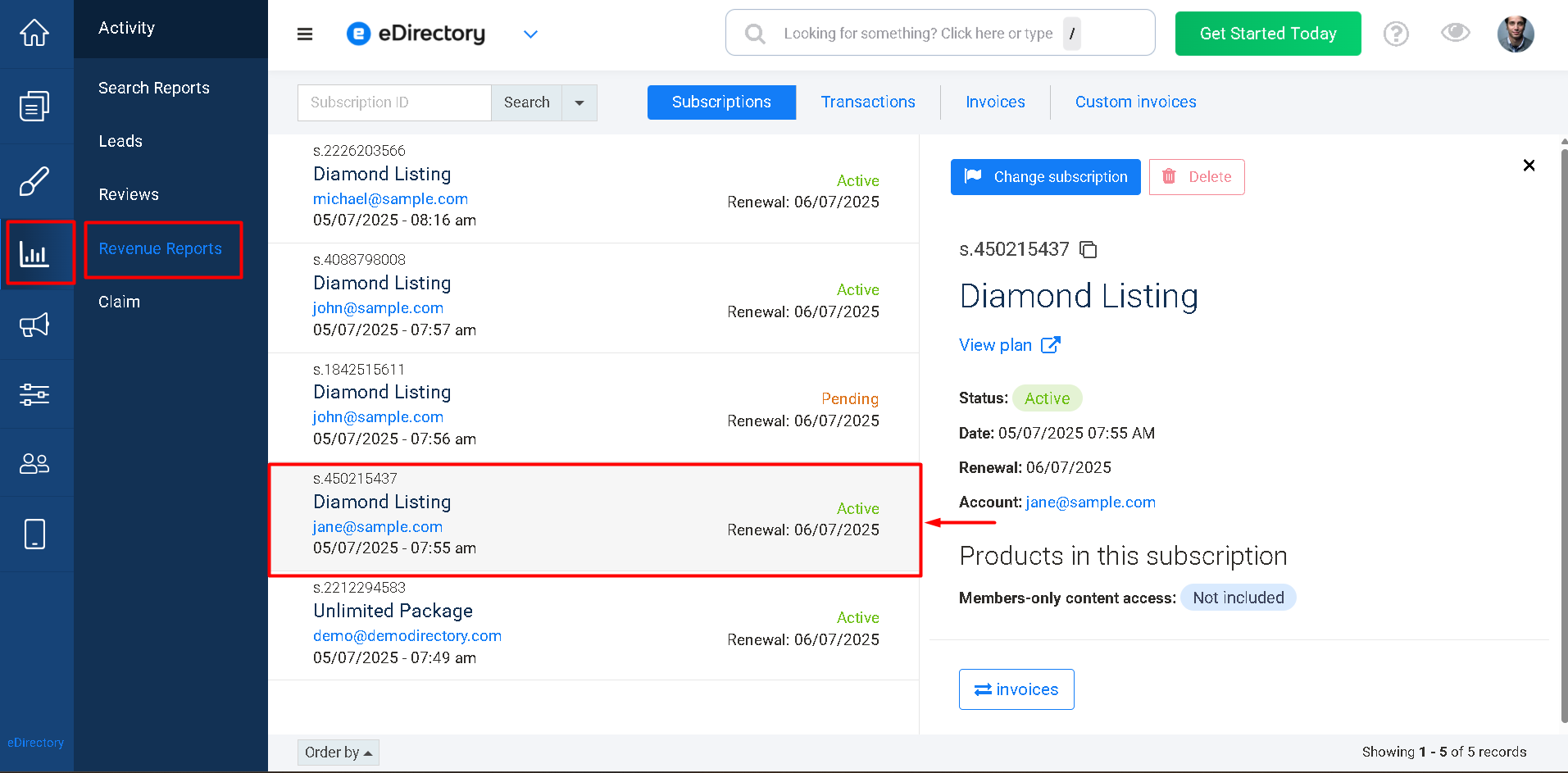
- A transação aparece em Atividade → Relatórios de Receita na área administrativa do eDirectory.
- O pagamento aparece na sua conta do PayPal.
Se todos esses itens estiverem funcionando corretamente, sua integração com o PayPal foi configurada com sucesso.
Passo 5: Certifique-se de que o PayPal está no modo Live
Para que seu site eDirectory processe pagamentos reais, sua aplicação do PayPal deve utilizar o ambiente Live.
O PayPal oferece diferentes ambientes para as aplicações:
- Sandbox — Usado para testes.
- Live — Usado para processar pagamentos reais dos clientes.
5.1. Acesse Apps & Credentials
Acesse o PayPal Developer Dashboard e faça login usando sua conta Comercial do PayPal (Business).
No menu à esquerda, selecione Apps & Credentials.
5.2. Selecione Live
Localize a configuração de ambiente e certifique-se de que Live esteja selecionado.
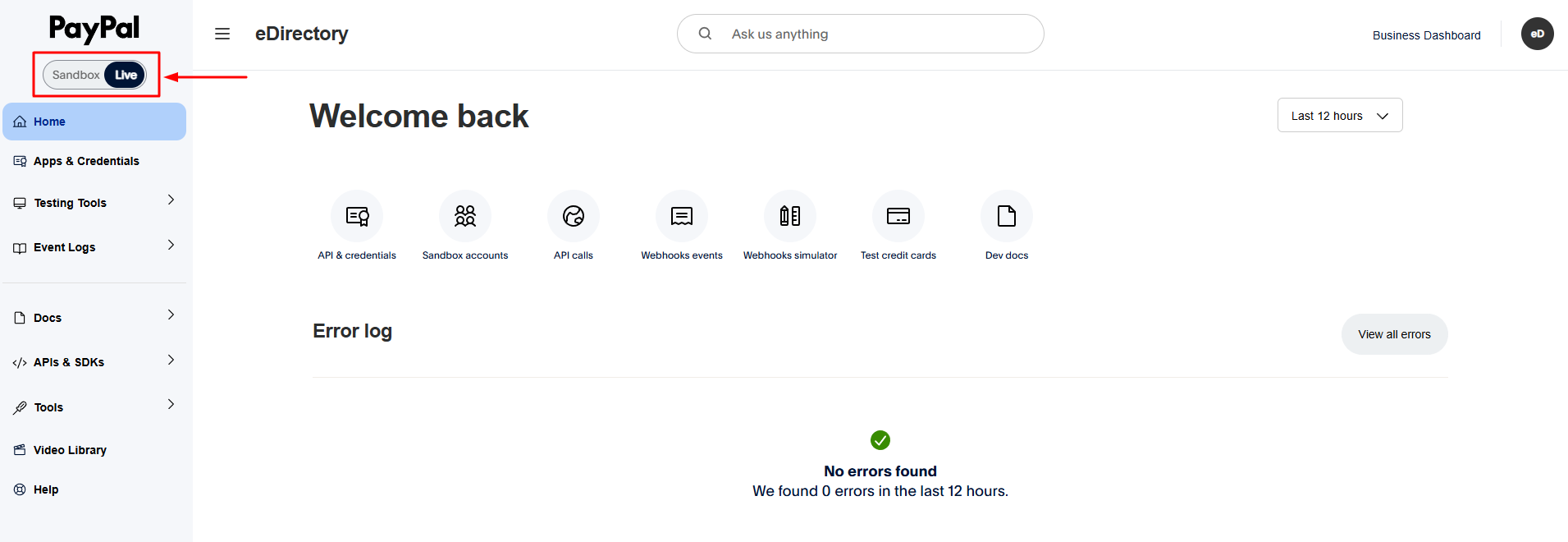
Importante: seu site eDirectory deve utilizar o ambiente Live para processar pagamentos reais.
Minha assinatura foi criada como "Pendente"
Se sua assinatura de teste for criada com sucesso, mas seu status estiver como Pendente em vez de Ativo, isso significa que as configurações de aprovação do seu site estão exigindo aprovação manual.
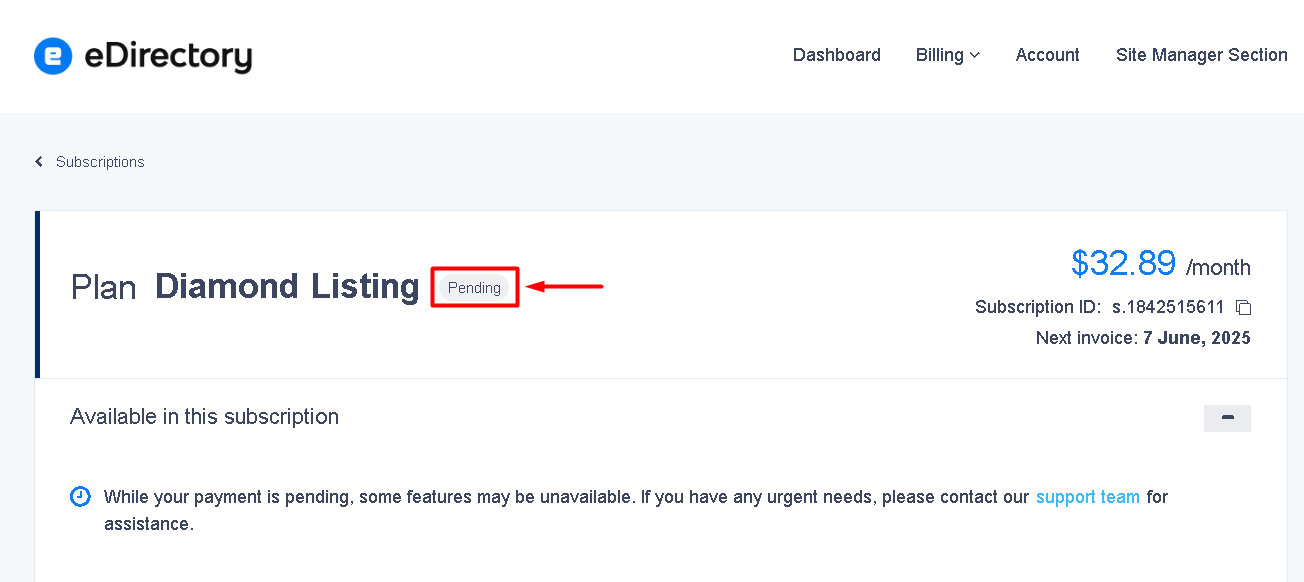
Para que as assinaturas sejam ativadas automaticamente após um pagamento bem-sucedido, acesse: Configurações → Configurações Gerais → Opções De Aprovação

Configure as opções a seguir:
Status padrão
Defina ambas as opções como Ativo:
- Status padrão para novos anúncios
- Status padrão para anúncios atualizados
Sincronizar o status dos anúncios com o status da assinatura
Certifique-se de que todas as opções abaixo estejam ativadas:
- ✅ Anúncios atribuídos a assinaturas ativas serão automaticamente definidos como 'Ativo'
- ✅ Anúncios atribuídos a assinaturas suspensas serão automaticamente definidos como 'Suspenso'
- ✅Anúncios atribuídos a assinaturas pendentes serão automaticamente definidos como 'Pendente'
- ✅ Anúncios atribuídos a assinaturas canceladas serão automaticamente definidos como 'Suspenso'
Essas opções garantem que, sempre que o status de uma assinatura for alterado, os anúncios associados a essa assinatura recebam automaticamente o mesmo status.
Renovações automáticas de assinaturas
Se você pretende oferecer pagamentos recorrentes por assinatura, certifique-se de que a opção Cobrança Automática esteja ativada. Acesse: Configurações→ Produtos & Planos → Configurações Adicionais & Gateways de Pagamento e ative a opção Habilitar Cobrança Automática.

Observação: para que as renovações ativem as assinaturas corretamente, o IPN configurado no Passo 3 também deve estar funcionando corretamente, pois ele é responsável por notificar seu site eDirectory sempre que o Paypal processa um pagamento com sucesso.
Depois de concluir a configuração do PayPal, recomendamos realizar uma compra de teste para garantir que tudo esteja funcionando corretamente.
Solução de problemas
O pagamento pelo PayPal não está sendo processado.
Se os clientes não conseguirem concluir um pagamento pelo PayPal, verifique o seguinte:
- O PayPal está ativado em Configurações→ Produtos & Planos → Configurações Adicionais & Gateways de Pagamento.
- O endereço de e-mail da conta do PayPal está correto.
- O Client ID inserido no eDirectory corresponde ao Client ID da sua aplicação do PayPal.
- O Client Secret inserido no eDirectory corresponde à Secret Key da sua aplicação do PayPal.
- A aplicação do PayPal está configurada para o ambiente Live.
- A conta do PayPal está ativa e configurada como uma conta Comercial.
Depois de verificar a configuração, salve as alterações e faça uma nova compra de teste.
O pagamento foi concluído, mas a assinatura não foi ativada automaticamente.
Se o PayPal processou o pagamento com sucesso, mas a assinatura não foi ativada automaticamente, verifique se o PayPal IPN está configurado corretamente.
Verifique o seguinte:
- Faça login na sua conta do PayPal.
- Acesse Account Settings (Configurações de Conta)→ Notifications (Notificações) → Instant Payment Notifications (Notificações de Pagamentos Instântaneos
- Verifique se o IPN está ativado.
- Confirme se a URL de notificação está exatamente assim:
https://seudominio.com/sponsors/billing/receipt.php
- Substitua seudominio.com pelo domínio real do seu site eDirectory.
- Salve a configuração do IPN.
- Faça uma nova compra de teste.
A configuração do IPN é responsável por enviar as notificações das transações do PayPal de volta para o seu site eDirectory.
A aplicação do PayPal está no modo Sandbox.
Se sua aplicação do PayPal estiver configurada para Sandbox, ela não processará pagamentos reais no seu site em produção.
Para resolver isso:
- Faça login no PayPal Developer Dashboard.
- Acesse Apps & Credentials.
- Selecione o ambiente Live.
- Certifique-se de que sua configuração no eDirectory esteja utilizando as credenciais associadas ao ambiente Live.
- Salve as alterações no eDirectory.
- Teste o pagamento novamente.
Conclusão
Parabéns! O PayPal agora está configurado como gateway de pagamento no seu site eDirectory.
Ao concluir a configuração da conta Comercial do Paypal, das credenciais de API, das configurações do gateway de pagamento no eDirectory e do IPN, seu site estará pronto para processar pagamentos pelo PayPal e receber notificações de transações automaticamente.
Antes de colocar a configuração em produção, sempre faça uma compra de teste e confirme se o pagamento, o status da assinatura e as informações da transação estão sendo registrados corretamente no eDirectory.