
Personalização de Cores no eDirectory
Introdução
A seção Cores & Fontes ( Design > Cores & Fontes) permite controlar a identidade visual geral do seu website.
Em vez de estilizar manualmente cada página, você pode definir até 8 cores principais que são automaticamente aplicadas em toda a plataforma para manter um design profissional e consistente.
Pense nisso como um sistema de design centralizado:
Escolha as cores uma única vez, e o eDirectory as aplicará em todo o site.

🎨 Cor da Marca
Objetivo
Sua principal cor de marca, utilizada nas principais áreas visuais e elementos-chave da interface.
Onde Ela Aparece
Cabeçalhos & Fundos
- Cabeçalho da página de detalhes do anúncio (quando não há imagem de capa)
- Caixa de pesquisa com slider (quando não há imagem no slider)
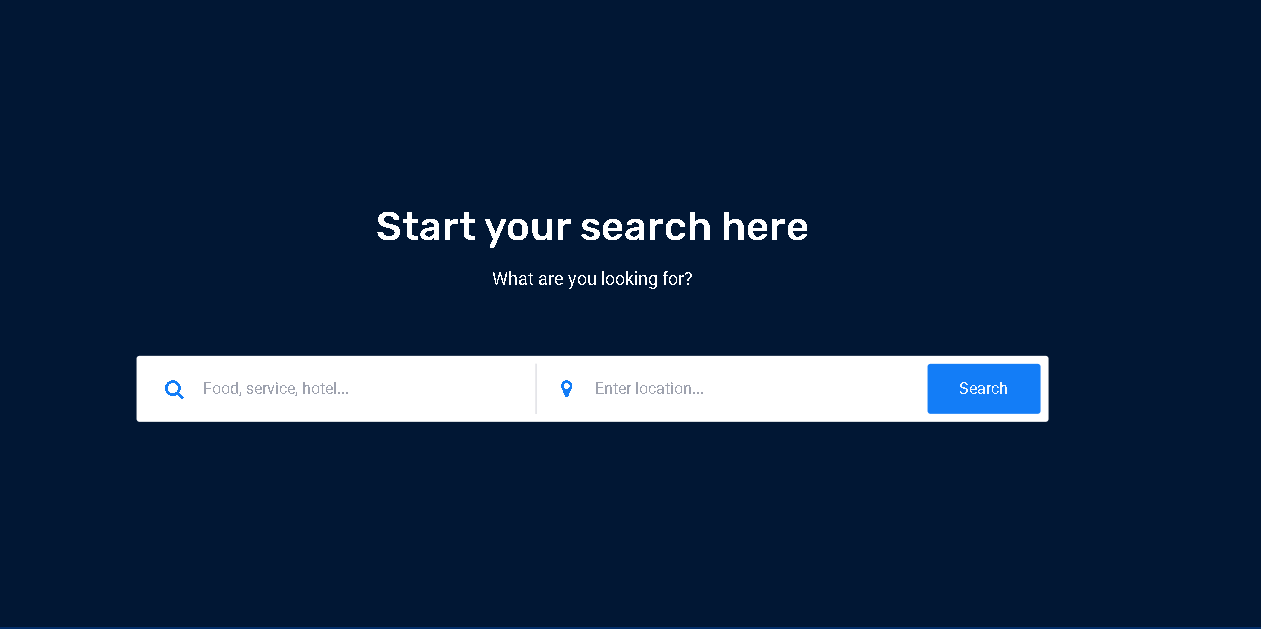
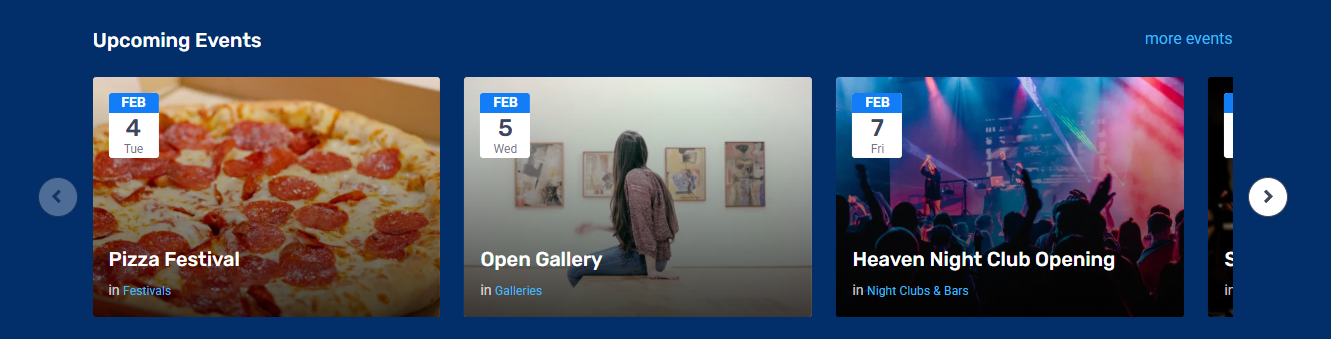
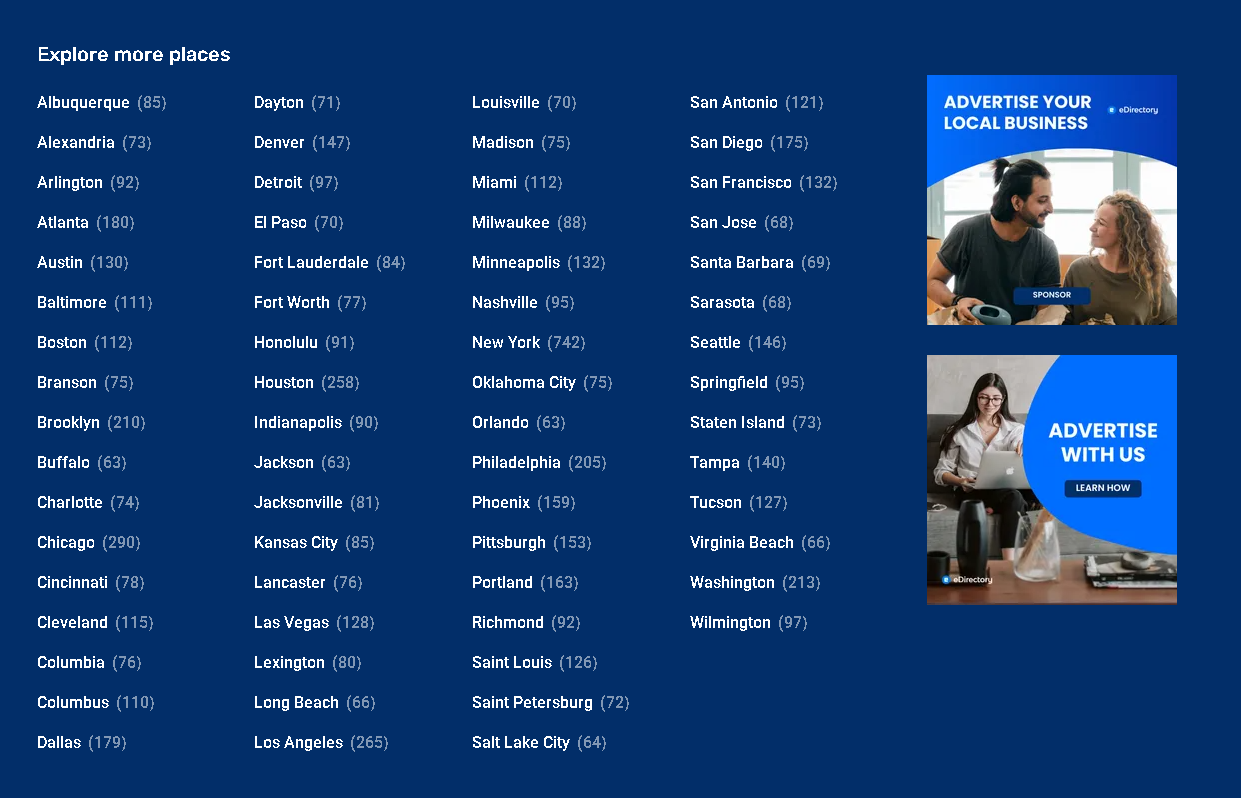
- Fundos de widgets (somente widgets compatíveis)
📸 Cabeçalho dos anúncios:

📸 Caixa de pesquisa com slider (quando não há imagem de slider)
📸 Fundos de widgets
Ícones
- Ícone de localização
- Ícone de telefone
- Ícone de e-mail
- Ícones de redes sociais
📸 Ícones:

Resultados de Busca
- Contadores de categorias
- Botões “Lista”, “Grade” e “Mapa” (estado selecionado)
📸 Contadores e botões

Comportamento Importante: Substituição por Imagem de Capa e Slider
Quando um anúncio possui uma imagem de capa, essa imagem substitui automaticamente a Cor da Marca no fundo do cabeçalho.
| 📸 Cabeçalho do anúncio sem imagem de capa |
|
|
| 📸 Cabeçalho do anúncio com imagem de capa |
|
|

O mesmo comportamento se aplica ao widget Search Box with Slider: se uma imagem for enviada para o slider, ela substituirá o fundo da Cor da Marca naquela seção.
| 📸 Caixa de pesquisa sem imagem |
|
|
| 📸 Caixa de pesquisa com imagem |
|
|
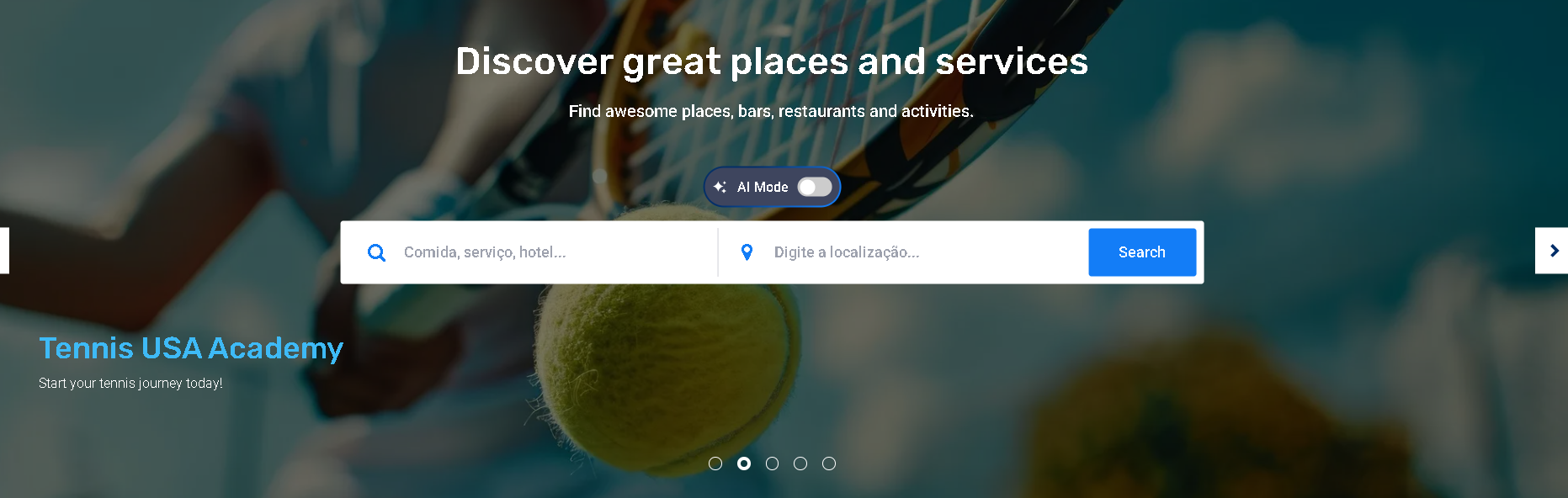
Isso permite que áreas visuais priorizem imagens personalizadas, enquanto continuam utilizando a Cor da Marca como fundo padrão quando nenhuma imagem é fornecida.
Filtro Escuro Automático: Um filtro escuro é aplicado automaticamente aos cabeçalhos dos anúncios e na caixa de pesquisa com slider sempre que uma cor de fundo ou imagem é exibida.
Esse filtro melhora a legibilidade do texto, aumentando o contraste entre o fundo e o conteúdo exibido acima dele, como títulos, botões e campos de pesquisa.
Esse comportamento é intencional e faz parte do design do sistema para garantir melhor acessibilidade e clareza visual. Ele não pode ser desativado.
🎨 Cor Neutra
Objetivo
Cor principal utilizada para textos e elementos neutros da interface.
Onde Ela Aparece
Navegação & Títulos
- Títulos do menu de navegação
- Títulos de widgets
- Títulos de categorias
📸 Menu de navegação:

📸 Títulos de widgets e nomes de categorias:

Áreas de Conteúdo
- Descrições dos anúncios
- Horários
- Informações de endereço
- Informações de contato
📸 Página de detalhe do anúncio:

Campos de Busca
- Placeholders da pesquisa
- Texto dos banners de links patrocinados
📸 Placeholders da pesquisa:

📸 Texto dos banners de links patrocinados

Para saber mais sobre como adicionar e exibir banners de links patrocinados, consulte os artigos abaixo:
Comportamento Importante: Ajuste Automático de Fundo
Quando a Cor Neutra é utilizada como fundo em um widget, o sistema automaticamente gera uma versão mais clara da cor.
Exemplo:
- Texto → Cinza escuro em Cores & Fontes
- Fundo → Cinza claro nas configurações do widget
| 📸 Cor Neutra em Cores & Fontes: |
|
|
| 📸 Cor Neutra nas Configurações dos Widgets: |
|
|


Por quê?
- Melhora a legibilidade
- Evita baixo contraste
- Mantém os padrões de acessibilidade
Observação sobre widgets: Alguns widgets permitem utilizar a Cor Neutra como fundo.
Ela sempre aparecerá mais clara do que a cor selecionada.
⚠️ Esse é um comportamento esperado do sistema e não pode ser alterado.
⚠️ Nem todos os widgets suportam a seleção da Cor da Marca ou da Cor Neutra.
🎨 Cor de Destaque
Objetivo
Utilizada para ações, efeitos hover e elementos interativos.
Onde Ela Aparece
Botões
- Enviar
- Entrar
- Botão de pesquisa
- Ícone de pesquisa
- Ícone de localização
📸 Botões e ícones:

Efeitos Hover
- Anúncios
- Eventos
- Artigos
- Blogs
- Categorias
📸 Efeito hover nos títulos dos anúncios:

Ícones & Navegação
- Ícones de Favorito / Compartilhar / Ver site
- Ícones de categoria (“+” e “✔” quando selecionados)
- Estado hover do menu de navegação
📸 Ícones:

📸 Efeito hover no menu de navegação:

🎨 Cor do Emblema
Objetivo
Utilizada para pequenos indicadores visuais.
Onde Ela Aparece
- Favoritos
- Estrelas de avaliações
📸 Favoritos e estrelas de avaliações:

🎨 Cor do Link
Objetivo
Define a aparência dos links clicáveis.
Onde Ela Aparece
Links de Anúncios & Categorias
- Categorias abaixo das miniaturas dos anúncios
- Links da página de detalhes do anúncio
- Links “Ver mais” (pode variar dependendo da configuração do seu site)
📸 Categorias abaixo das miniaturas dos anúncios e Links “Ver mais”

📸Links da página de detalhes do anúncio:

Slider & Áreas Patrocinadas
- Links dentro das imagens do slider
- Banner de links patrocinados
📸 Slider:

📸 Banner de links patrocinados:

Para saber mais sobre como adicionar e exibir banners de links patrocinados, consulte os artigos abaixo:
Por Que Isso É Importante
Boas cores de links ajudam os usuários a:
- Identificar elementos clicáveis mais rapidamente
- Navegar com mais facilidade
- Melhorar a usabilidade
🎨 Cor de Atenção
Objetivo
Utilizada para alertas que exigem atenção imediata.
Onde Ela Aparece
- Mensagens de erro
- Campos obrigatórios
- Ações pendentes
📸 Erro:

🎨 Cor de Sucesso
Objetivo
Indica ações concluídas com sucesso e confirmações.
Onde Ela Aparece
- Mensagens de confirmação
- Envios realizados com sucesso
- Ações concluídas
📸 Mensagem de confirmação:

🎨 Cor de Aviso
Objetivo
Utilizada para ações arriscadas ou irreversíveis.
Onde Ela Aparece
- Botões de exclusão
- Alertas de aviso
- Ações destrutivas
📸 Botão de exclusão:

✅ Por Que Isso É Importante
Branding Consistente
Seu website mantém uma aparência profissional e polida sem necessidade de estilização manual em várias páginas.
Melhor Experiência do Usuário
O sistema de cores melhora:
- Legibilidade
- Navegação
- Clareza das interações
Proteção de Design Integrada
Alguns ajustes automáticos ajudam a:
- Evitar baixo contraste
- Melhorar a acessibilidade
- Manter padrões de usabilidade
Conclusão
O sistema de cores do eDirectory foi projetado para simplificar a personalização do website, mantendo consistência visual e usabilidade.
Em vez de estilizar manualmente cada seção do site, você precisa apenas definir algumas cores principais, e a plataforma as aplica automaticamente em todas as páginas.
Cada cor possui uma função específica:
- Reforçar o branding
- Guiar ações do usuário
- Melhorar a legibilidade
- Destacar informações importantes
Alguns ajustes visuais — como fundos mais claros para a Cor Neutra — são intencionais e ajudam a manter acessibilidade e clareza em toda a plataforma.