
Como Configurar o Google Tag Manager
Introdução
O Google Tag Manager (GTM) é uma ferramenta gratuita fornecida pelo Google que permite gerenciar e implantar códigos de rastreamento, pixels de marketing, scripts de análise e outras tags do seu site sem modificar o código-fonte do seu website.
Ao integrar o Google Tag Manager ao seu site eDirectory, você poderá gerenciar facilmente serviços como:
- Google Analytics 4 (GA4)
- Rastreamento de Conversões do Google Ads
- Pixel da Meta (Facebook)
- Scripts HTML personalizados
- Ferramentas de marketing e análise de terceiros
Em vez de editar o código do seu site sempre que precisar adicionar ou atualizar um script de rastreamento, você poderá gerenciar todas as suas tags por meio de um único painel intuitivo.
Este guia mostrará como criar uma conta no Google Tag Manager, obter o seu Container ID e integrá-lo ao seu site eDirectory.
Antes de Começar
Antes de configurar o Google Tag Manager, certifique-se de que você possui:
- Uma Conta Google
- Acesso de administrador ao Site Manager do eDirectory
- Um domínio ativo conectado ao seu site
Importante: O Google Tag Manager exige que seu site possua um domínio (URL) ativo. Caso seu site ainda esteja utilizando uma URL temporária ou seja necessário alterar o domínio, entre em contato com nossa equipe de suporte pelo e-mail support@edirectory.com antes de prosseguir.
Etapa 1: Criar uma Conta no Google Tag Manager
1.1. Acesse o site do Google Tag Manager e faça login com sua Conta Google.
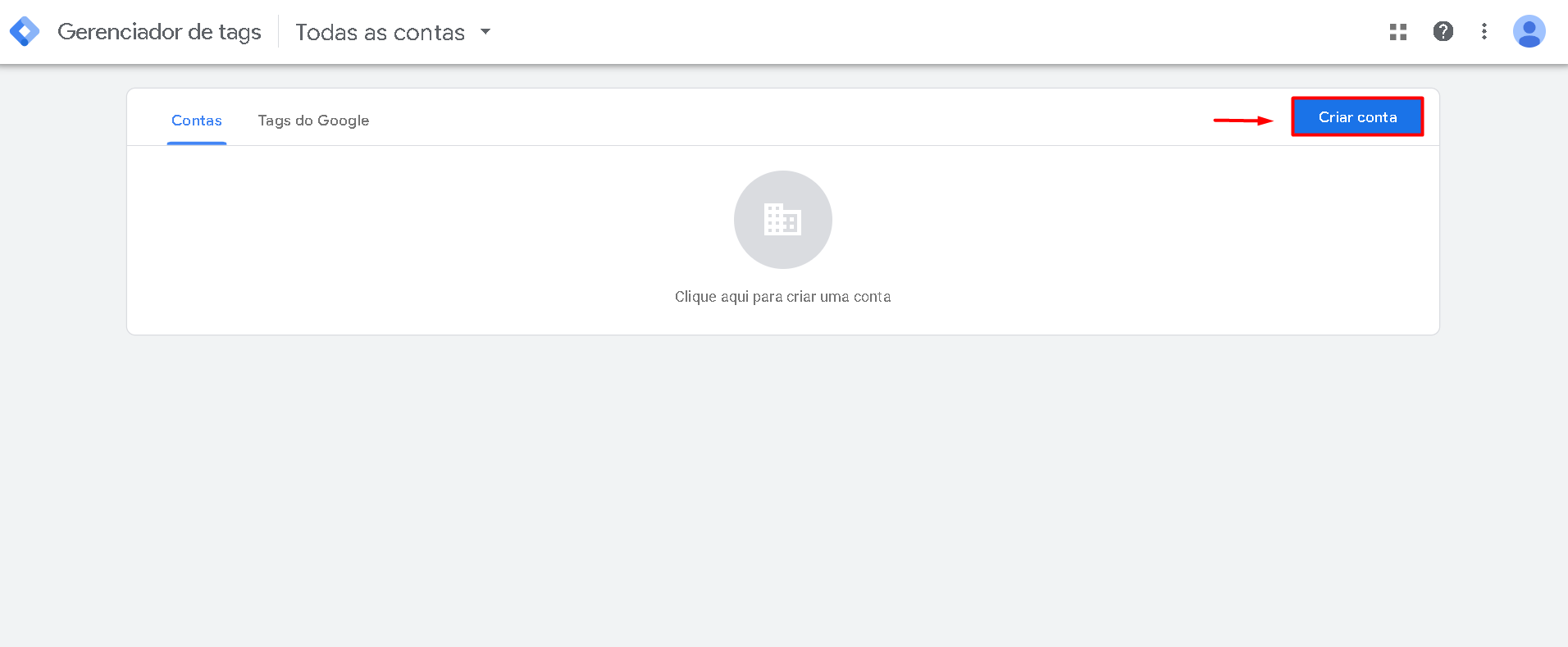
1.2. Clique em Criar Conta (Create Account).
1.3. Preencha as informações solicitadas:
- Nome da Conta: recomendamos utilizar o nome da sua empresa ou organização.
- País: selecione seu país.
- Nome do Contêiner: informe o domínio do seu site (por exemplo, www.seudominio.com).
- Plataforma segmentada: selecione Web.
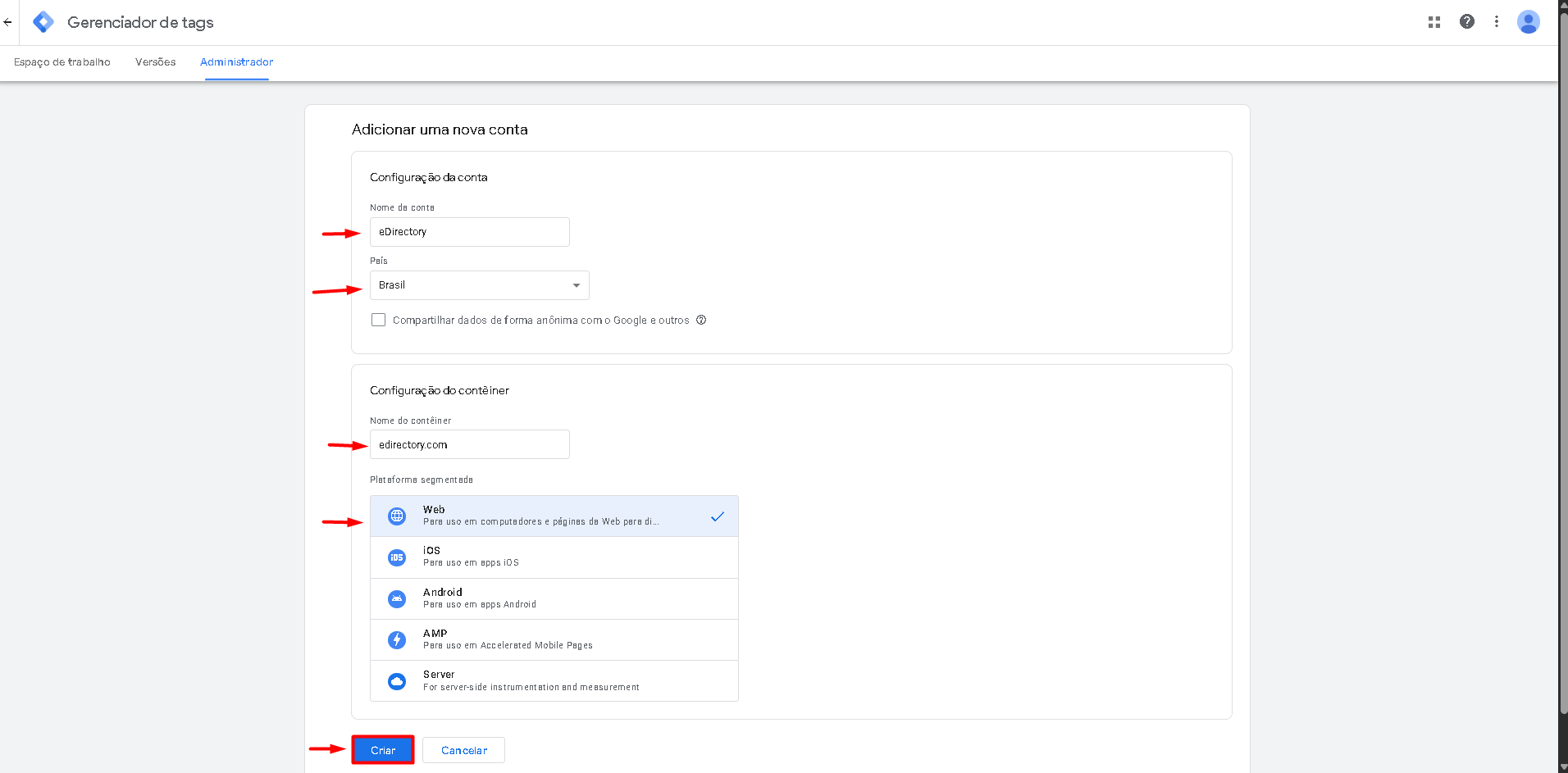
1.4. Clique em Criar.
Etapa 2: Aceitar os Termos de Serviço do Google
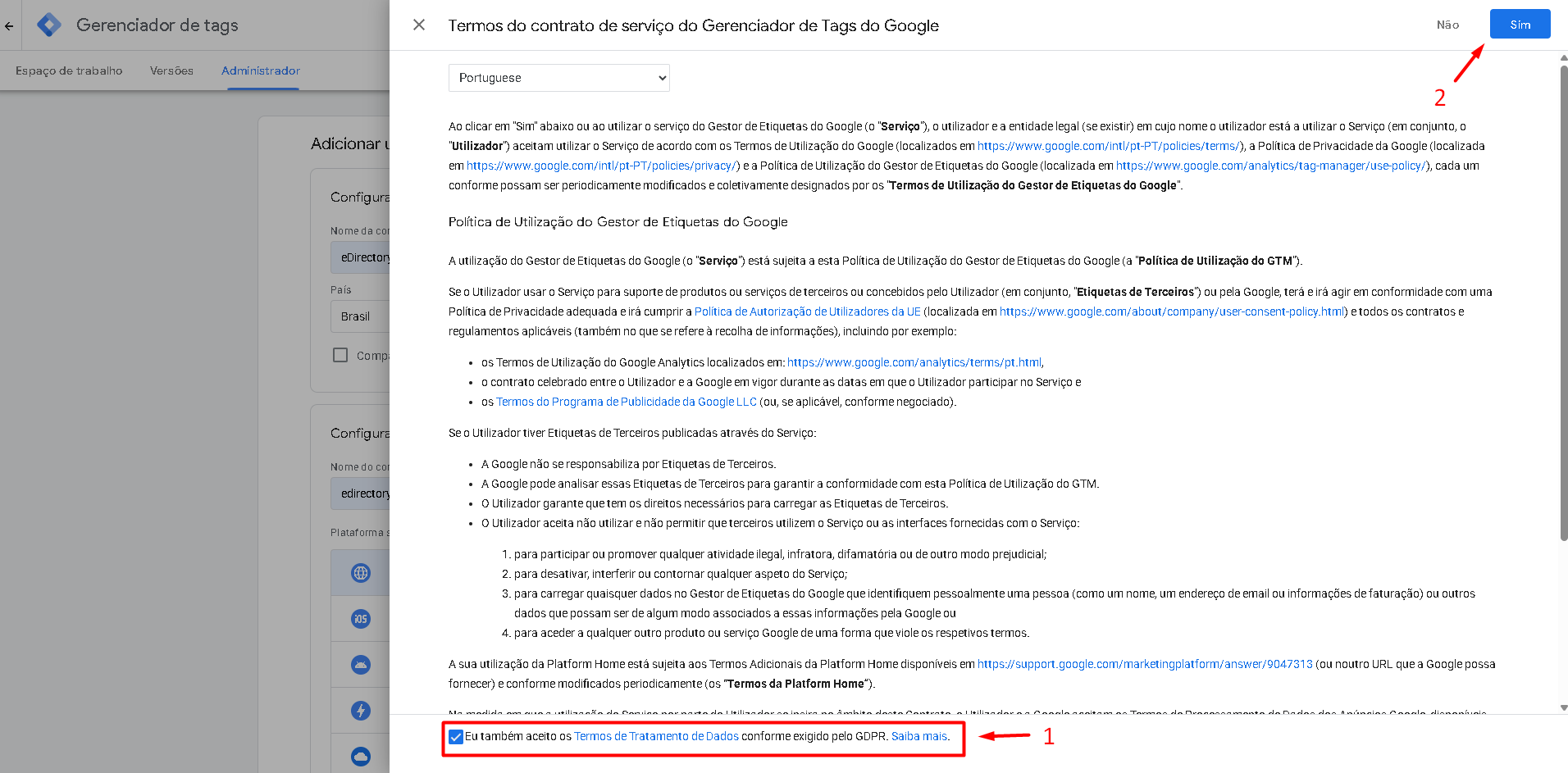
2.1. O Google exibirá os Termos de Serviço do Google Tag Manager. Leia o contrato, marque a opção "Também aceito os Termos de Processamento de Dados conforme exigido pelo GDPR" e clique em Sim para aceitar os termos e continuar.
Etapa 3: Obter o seu Container ID
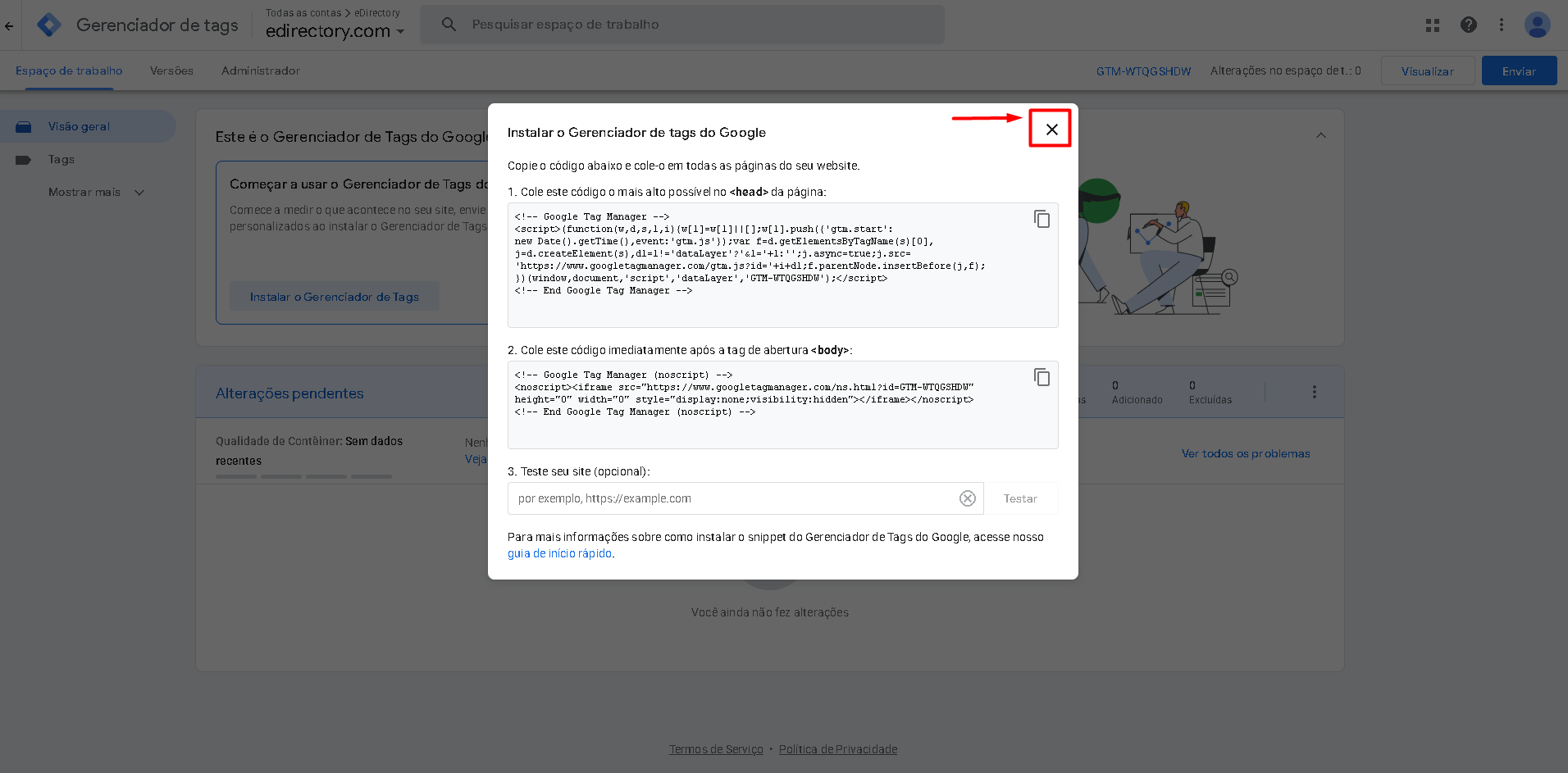
3.1. Após a criação da conta, o Google exibirá uma janela contendo dois trechos de código para instalação do Google Tag Manager. Não se preocupe — você não precisa copiar nem instalar esses códigos manualmente. Basta clicar no X para fechar essa janela.
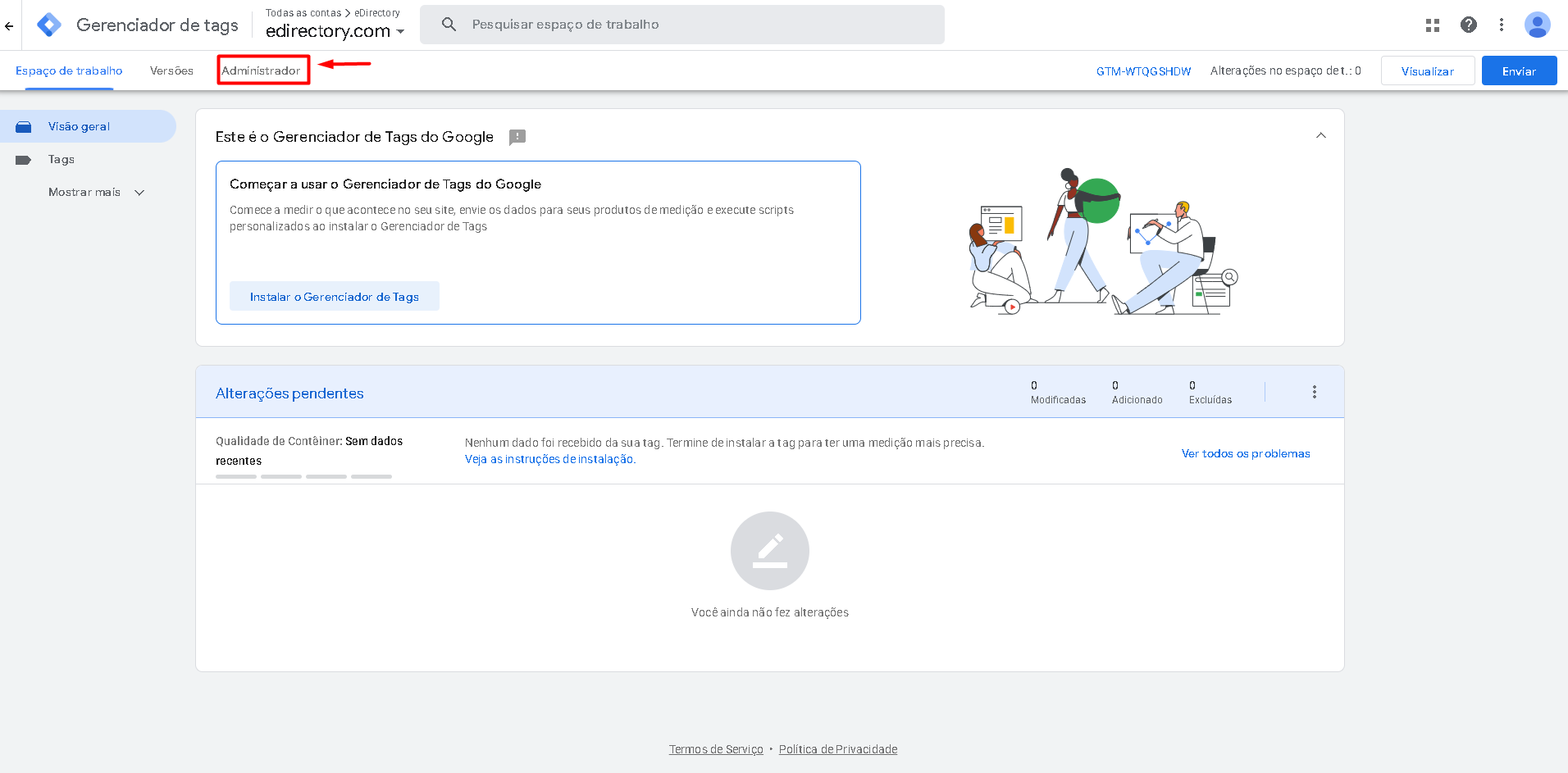
3.2. No painel do Google Tag Manager, clique em Administrador.
3.3. Localize o seu Container ID. O Container ID é exibido próximo ao nome do seu contêiner e segue o seguinte formato: GTM-XXXXXXX
Por exemplo: GTM-PRTD47XR
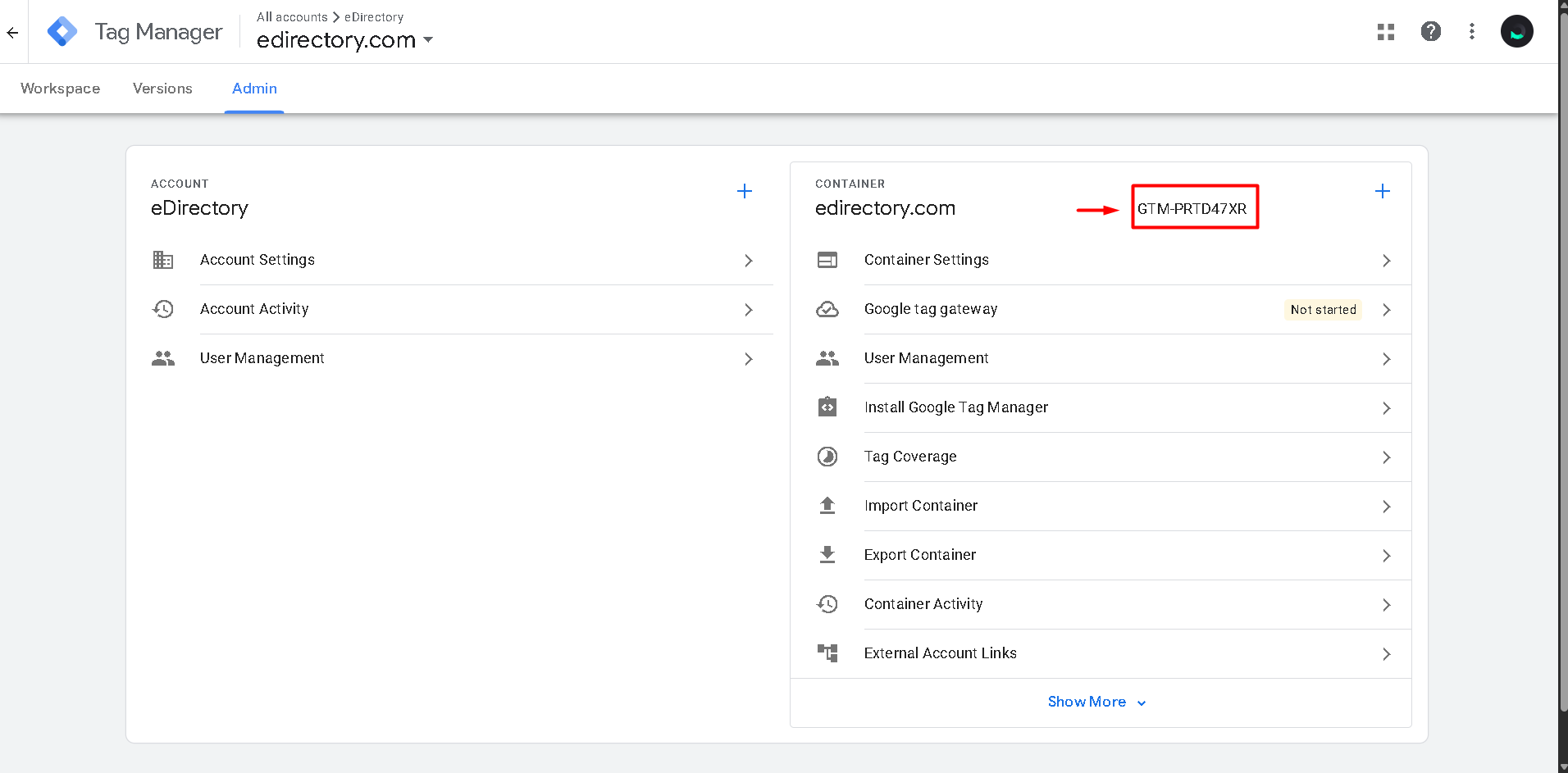
3.4. Copie esse Container ID.
Observação: Você precisa apenas do Container ID (o código iniciado por GTM-). Não é necessário copiar o código de instalação exibido pelo Google.
Etapa 4: Integrar o Google Tag Manager ao eDirectory
4.1. Faça login na área administrativa do eDirectory.
4.2. Acesse Configurações → Integrações com Google → Google Tag Manager
4.3. Cole o seu Container ID (o código iniciado por GTM-) no campo Id De Contêiner.
4.4. Marque a opção Ativar Google Tag Manager )
4.5. Clique em Salvar Alterações.
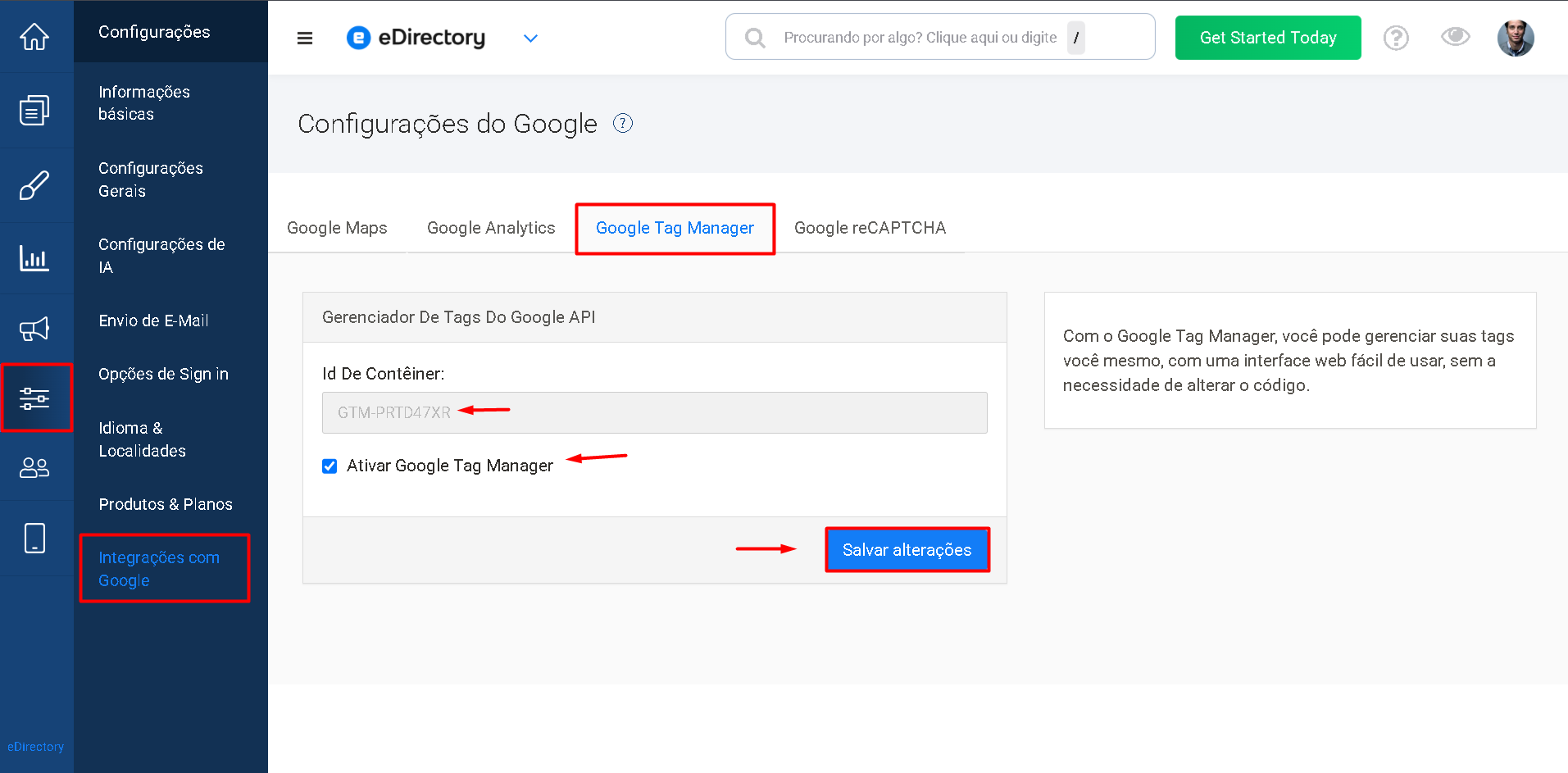
O Google Tag Manager agora está integrado com sucesso ao seu site eDirectory.
Gerenciando Tags
Após integrar o Google Tag Manager ao seu site, você poderá começar a criar e gerenciar tags diretamente pelo painel do GTM.
Exemplos incluem:
- Google Analytics 4
- Google Ads
- Pixel da Meta (Facebook)
- Rastreamento de Conversões
- Pixels de Marketing
- JavaScript Personalizado
- HTML Personalizado
Para instruções detalhadas sobre como adicionar scripts utilizando o Google Tag Manager, consulte nosso guia: Como Adicionar um Script ao Cabeçalho do seu eDirectory?
Conclusão
Parabéns!
O Google Tag Manager agora está integrado ao seu site eDirectory.
Agora você poderá gerenciar centralizadamente códigos de rastreamento, pixels de marketing, ferramentas de análise e scripts de terceiros sem precisar modificar o código-fonte do seu site. O Google Tag Manager facilita a manutenção do seu website, organiza suas integrações e permite implantar rapidamente novas tecnologias de rastreamento à medida que seu negócio cresce.