
Como Configurar o Login com a Apple
Introdução
Este guia descreve os passos essenciais para configurar o Login com Apple para sua aplicação. Ao integrar o método de autenticação seguro e amigável da Apple, você pode simplificar o processo de login para seus usuários, permitindo que acessem seu app de forma contínua usando seu ID Apple existente.
Antes de prosseguir, certifique-se de que você já criou um Client ID durante o processo de criação do app e tenha seu App ID configurado em sua conta de Desenvolvedor Apple.
Este processo envolve a geração de um Service ID, configuração de um URL de Redirecionamento, criação de uma chave de Login com Apple e, finalmente, configuração dessas credenciais dentro da Área Administrativa do seu site. Siga esses passos cuidadosamente para habilitar o Login com Apple para seu app.
Nota: Se você ainda não começou o processo de construção do aplicativo iOS, é importante seguir os passos descritos em nosso artigo antes de iniciar o processo de Login da Apple. Você pode consultar o seguinte link para mais informações: Criação e Publicação de Aplicativo iOS
Gerando o Service ID e Configurando o URL de Redirecionamento
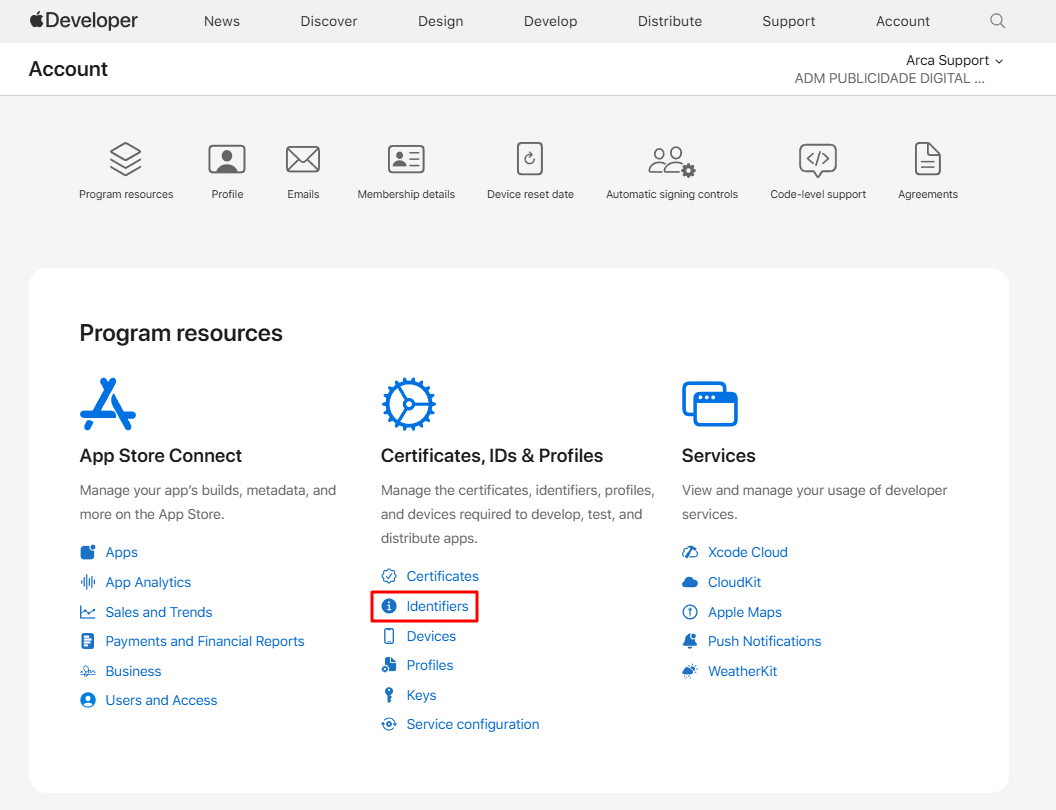
- Navegue até Identificadores: Vá para sua conta de Desenvolvedor Apple e clique em "Identificadores." Em seguida, clique no botão "+" (Adicionar).

- Selecione Service IDs: Escolha "Service IDs" como o tipo de identificador e clique em "Continuar."

- Criar Service ID:
- Digite uma "Descrição" descritiva para seu Service ID.
- Para o "Identificador," use o Bundle ID do seu app obtido no seu App Builder (normalmente começando com
com.arcasolutions.builder...) e adicione.loginao final. Por exemplo:com.arcasolutions.builder123456789.login. - Clique em "Continuar."

- Registrar Service ID: Revise os detalhes do seu Service ID e clique em "Registrar."

-
Após registrar, clique novamente no Service ID recém-criado na lista. Você agora deve ser capaz de configurar suas configurações de Login com Apple. Insira o App ID do seu app e as informações de domínio e subdomínio.
Importante Formatação do Domínio: O domínio que você inserir não deve incluir o protocolo (
https://) ou uma barra no final (/). Incluir estes resultará em um erro de "Domínio inválido".URL de Retorno: O URL de Retorno designado para o Login com Apple deve ser:
https://YourDomain.com/sponsors/appleauth.php(substituaYourDomain.compelo seu nome de domínio real).Clique em "Continuar" e em seguida "Salvar" a configuração do Service ID.

Gerando a Chave de Login com Apple
- Navegue até Chaves: Volte para a tela principal da sua conta de Desenvolvedor Apple. Selecione "Chaves" e clique no botão "+" (Adicionar).

- Configure a Chave de Login com Apple: Selecione o serviço "Login com Apple" e clique em "Configurar."

- Associe a Chave com o App ID: Escolha seu App ID entre as opções disponíveis e clique em "Salvar."

- Baixar Chave Privada e Anotar o Key ID: Você agora pode visualizar seu "Key ID." Clique no botão "Baixar" para baixar seu arquivo de chave privada (normalmente um arquivo
.p8). Certifique-se de salvar com segurança tanto o Key ID quanto o arquivo de chave privada baixado, pois você precisará deles nas etapas seguintes.

Recuperando o Team ID
- Navegue até Membro: Volte para a página inicial da conta de Desenvolvedor Apple e clique no menu "Membro."

- Copie o Team ID: Na página "Membro", localize e copie seu "Team ID."

Configurando Opções de Login na sua área administrativa
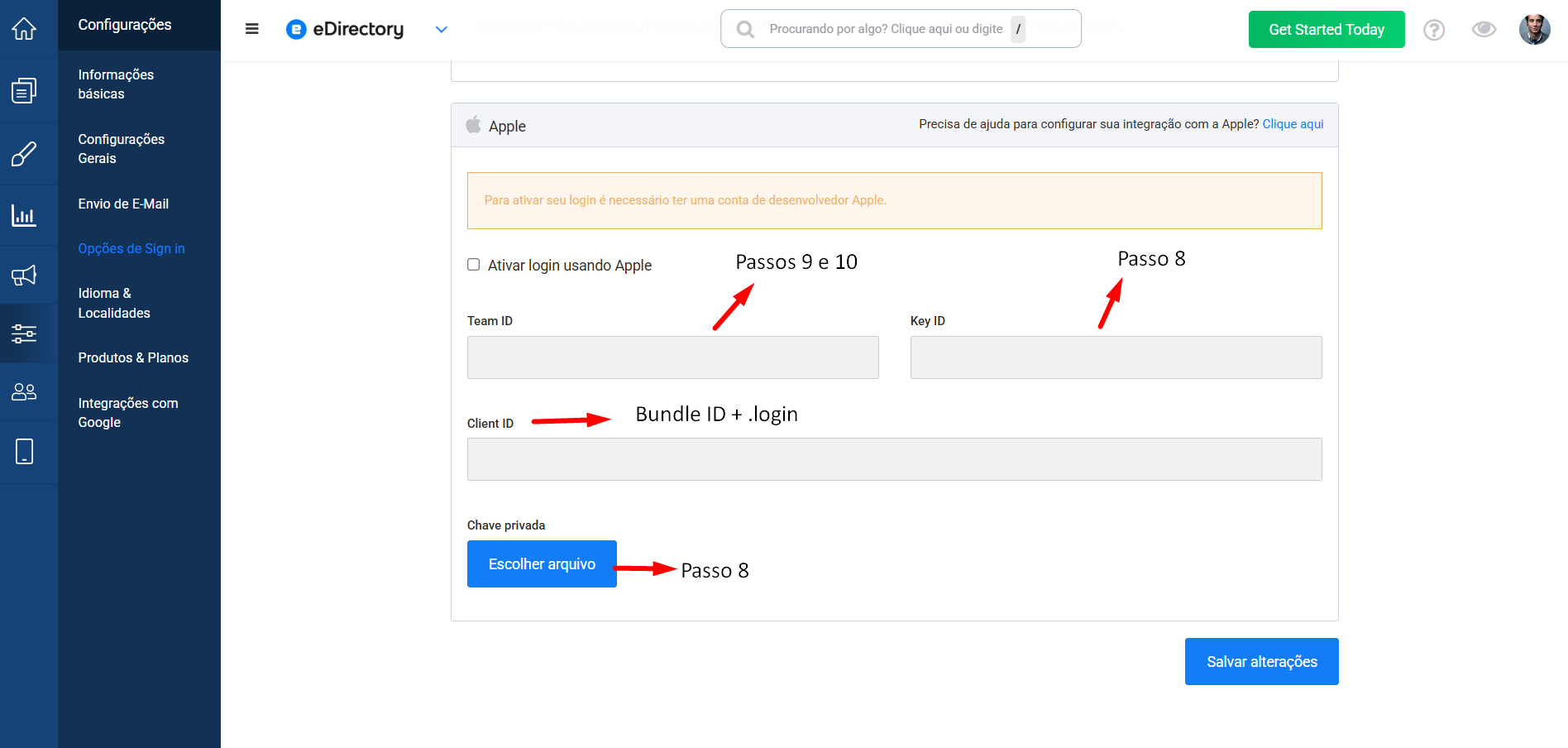
- Vá para sua área administrativa (painel administrativo) e navegue até a seção Configurações > Opções de Sign in. Preencha os seguintes campos usando as informações que você reuniu nas etapas anteriores:
- 11.1- Team ID: Insira o "Team ID" que você copiou nas Etapas 9 e 10.
- 11.2- Key ID e Chave privada: Insira o "Key ID" e faça o upload do arquivo de chave privada (.p8) que você baixou na Etapa 8.
- 11.3- Client ID: Use o Bundle ID do seu app (o mesmo que você usou para criar o Service ID, por exemplo:
com.arcasolutions.builder123456789). Certifique-se de incluir<strong>.login</strong>no final do Bundle ID.

Conclusão
Seguindo esses passos detalhados, você configurou com sucesso o Login com Apple para sua aplicação. Isso proporcionará aos seus usuários uma maneira segura e conveniente de se autenticar usando seus IDs Apple, melhorando sua experiência geral. Lembre-se de manter seu arquivo de chave privada seguro e consulte este guia se precisar rever as configurações de configuração. Se você encontrar alguma dúvida ou precisar de mais assistência durante este processo, não hesite em contatar nossa equipe de suporte em support@edirectory.com.