
Editor HTML para Descrição de Anúncio
Introdução
O plugin Editor HTML para Descrição de Anúncio permite criar descrições de anúncios mais completas e visualmente atrativas. Em vez de utilizar apenas um campo de texto básico, você pode formatar a descrição do anúncio utilizando recursos como:
- Negrito, itálico, sublinhado e tachado
- Alinhamento de texto
- Diferentes fontes e tamanhos de fonte
- Cores de texto e de fundo
- Títulos e cabeçalhos
- Listas com marcadores e numeradas
- Hiperlinks
- Imagens
- Tabelas
- Citações em bloco
- Edição do código-fonte HTML
Isso permite organizar melhor as informações do anúncio, destacar detalhes importantes e criar páginas de anúncios com uma aparência mais profissional.
O conteúdo formatado pelo Editor HTML será exibido na página pública de detalhes do anúncio.
Observação: O plugin Editor HTML para Descrição de Anúncio precisa estar instalado e ativo em seu site eDirectory. Esse é um complemento premium vendido separadamente. Caso o plugin não esteja disponível em seu site, acesse a página do produto Editor HTML para Descrição de Anúncio ou entre em contato com seu representante de Vendas para obter mais informações.
Antes de começar
Antes de utilizar o Editor HTML para Descrição de Anúncio, certifique-se de que:
- Você possui acesso ao Administrador do site eDirectory.
- O plugin Editor HTML para Descrição de Anúncio está instalado e ativo em seu site eDirectory.
Se não tiver certeza de como verificar quais plugins estão instalados em seu site, consulte nosso guia:
Como visualizar seus plugins instalados
Etapa 1. Acesse o gerenciamento de Anúncios
1.1. Logue em sua área administrativa
Logue em sua área administrativa do eDirectory.
1.2. Acesse os Anúncios
Acesse Conteúdo > Anúncios.
Essa seção permite criar e gerenciar os anúncios do seu site.

1.3. Adicione ou edite um Anúncio
Clique em Adicionar anúncio para criar um novo anúncio ou selecione um anúncio existente para editá-lo.

Etapa 2. Acesse o Editor HTML
2.1. Localize o campo Descrição
Quando o plugin estiver instalado e ativo, o campo padrão de descrição do anúncio será substituído pelo Editor HTML.
O campo de descrição padrão normalmente aparece como um campo de texto básico:

Com o plugin ativo, o campo de descrição será substituído pelo Editor HTML:

2.2. Utilize o Editor HTML
Utilize as ferramentas disponíveis no editor para formatar e organizar a descrição do seu anúncio.
Etapa 3. Formate a descrição do Anúncio
Você pode aplicar diferentes opções de formatação ao texto, incluindo:
- Negrito – Destaque informações importantes.
- Itálico – Dê ênfase a palavras ou frases específicas.
- Sublinhado – Destaque um texto selecionado.
Tachado– Indique informações removidas, desatualizadas ou que não são mais aplicáveis.- Alinhamento do texto – Alinhe o texto à esquerda, centralizado, à direita ou use a opção justificado para distribuir o texto uniformemente pelo espaço disponível.
- Fonte – Escolha uma fonte diferente para o texto.
- Tamanho da fonte – Aumente ou diminua o tamanho do texto selecionado.
- Cor do texto – Altere a cor do texto.
- Cor de fundo – Adicione uma cor de fundo ao texto selecionado.
Por exemplo, um responsável por um anúncio pode usar negrito para destacar datas importantes, uma fonte maior para o título do anúncio ou uma cor de texto diferente para destacar informações sobre inscrições.

3.2. Formate títulos e cabeçalhos
O Editor HTML permite aplicar diferentes formatos de cabeçalho ao conteúdo, como Título 1, Título 2, Título 3 e outros níveis disponíveis.
Os cabeçalhos podem ajudar a organizar descrições de anúncios mais longas em seções claras.

3.3. Adicione links
Para adicionar um hiperlink à descrição do anúncio:
- Selecione o texto que deseja transformar em um link.
- Clique no ícone de link.
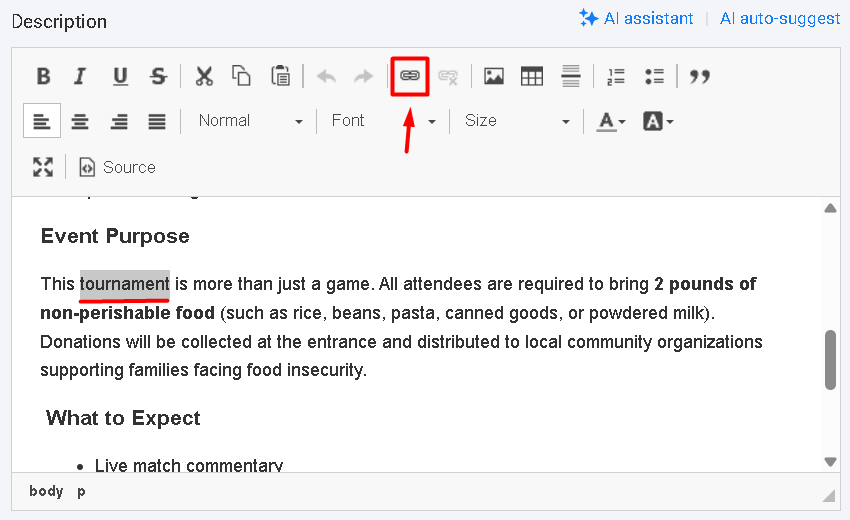
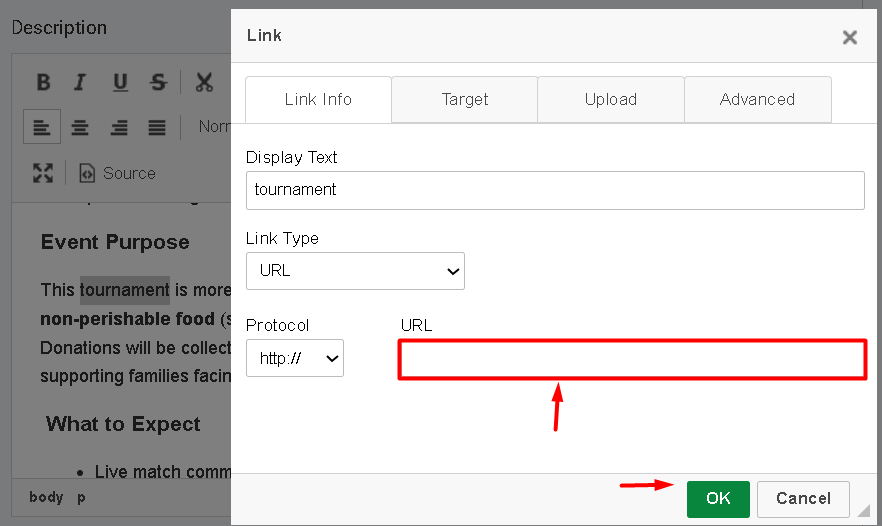
- Insira a URL de destino.
- Clique em OK.
3.4. Adicione imagens
Você pode adicionar imagens diretamente à descrição do anúncio.
Para adicionar uma imagem:
- Clique no ícone de imagem.
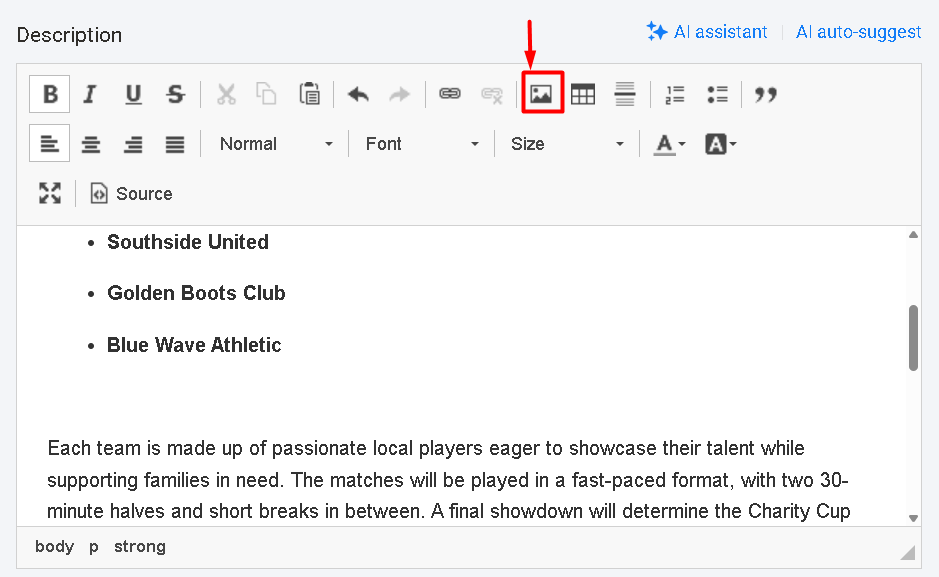
- Acesse a aba Carregar.
- Clique em Escolher arquivo e selecione a imagem em seu computador.

- Clique em Enviar para o servidor.

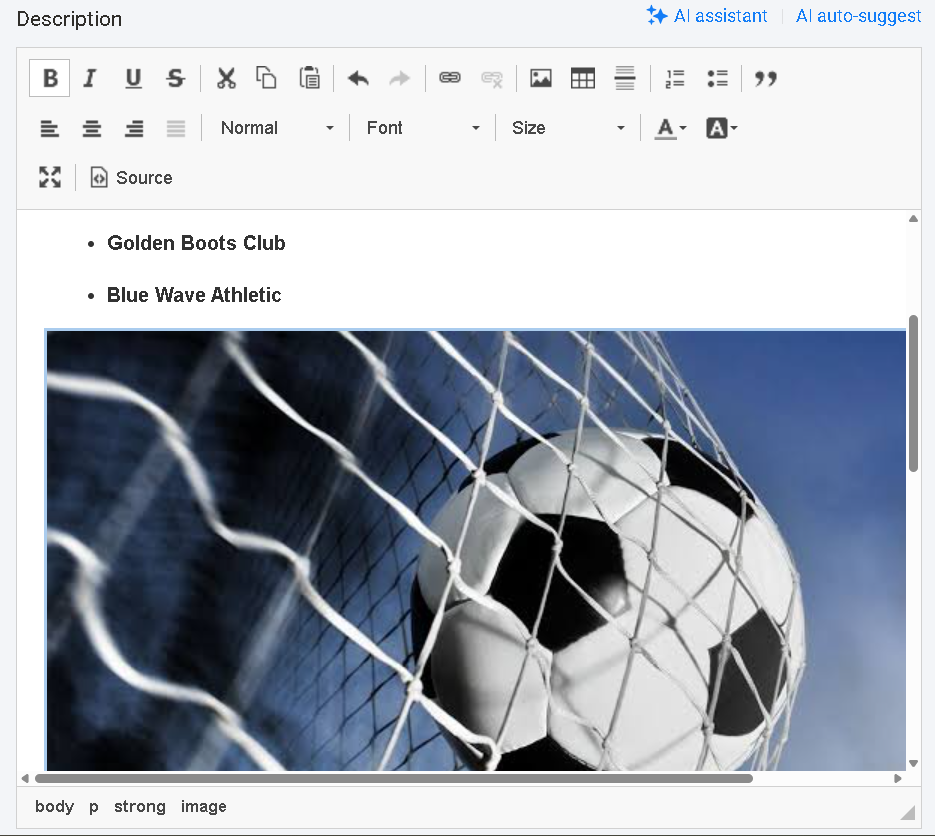
- Confirme a inserção da imagem clicando em OK.

3.5. Adicione tabelas
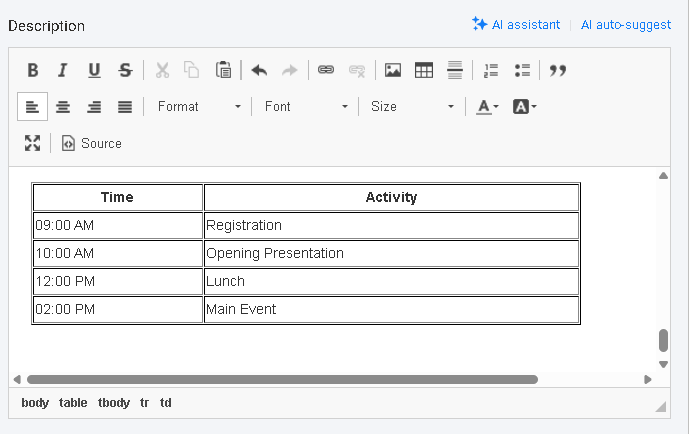
Você pode adicionar tabelas para organizar informações na descrição do anúncio.
Para adicionar uma tabela:
- Clique no ícone de tabela.
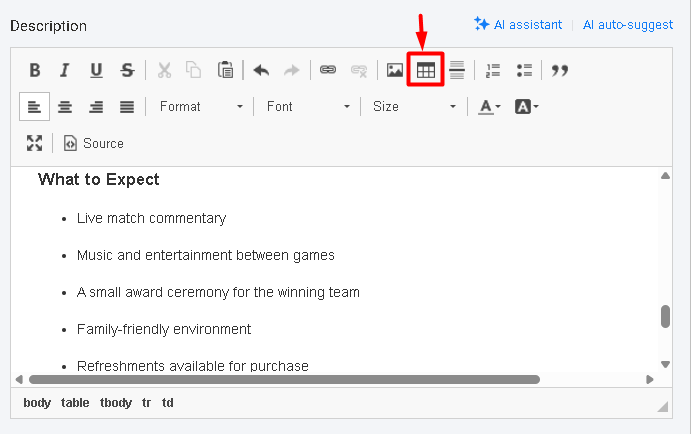
- Selecione a quantidade desejada de linhas e colunas e clique em OK.

- Preencha a tabela com as informações.
3.6. Crie listas com marcadores ou numeradas
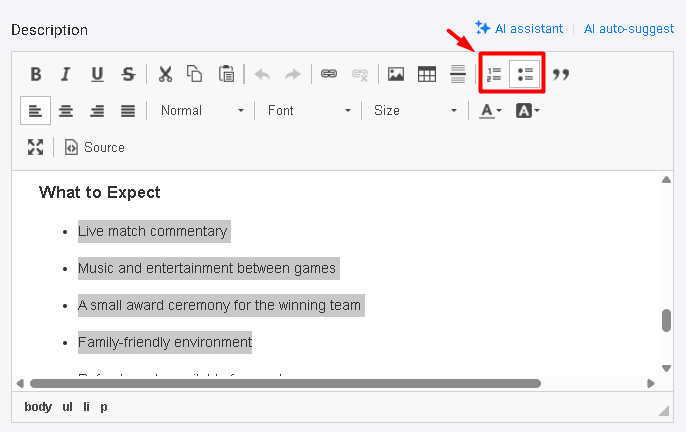
Utilize as ferramentas de lista para organizar as informações em:
- Listas com marcadores
- Listas numeradas
3.7. Adicione citações em bloco
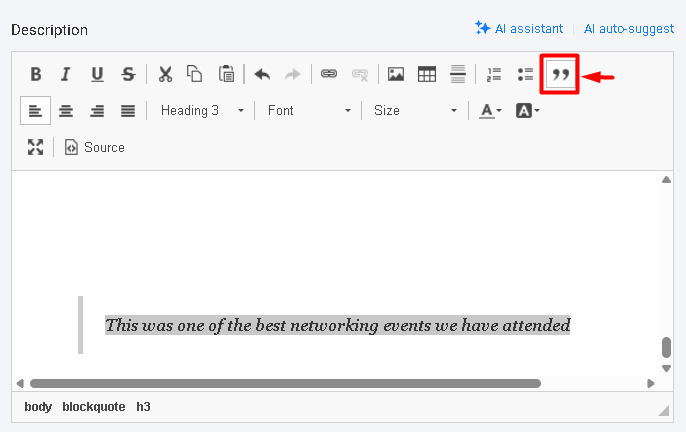
Utilize a opção Citação em bloco para destacar determinados textos ou citações dentro da descrição do anúncio.
3.8. Utilize a opção Código-fonte
O botão Código-fonte permite que usuários avançados acessem e editem o código-fonte HTML da descrição do anúncio.
Ao clicar em Código-fonte, o editor exibirá o código HTML subjacente ao conteúdo.

Usuários com conhecimento de HTML e CSS podem usar essa área para adicionar ou modificar o código manualmente.
Por exemplo, um usuário avançado pode utilizar a opção Código-fonte para fazer uma personalização específica em HTML/CSS que não esteja disponível nas ferramentas padrão do editor.
Importante: Recomendamos usar a opção Código-fonte somente se você tiver experiência com HTML e CSS e souber exatamente quais alterações está realizando. Para o uso regular, recomendamos utilizar as ferramentas padrão de formatação disponíveis no Editor HTML. Isso ajuda a reduzir a possibilidade de inserir códigos ou formatações que não sejam exibidos corretamente no site.
3.9. Evite colar textos formatados de outras fontes
Ao adicionar conteúdo ao Editor HTML, recomendamos digitar o texto diretamente no editor sempre que possível e aplicar a formatação usando as próprias ferramentas do editor.
Copiar e colar conteúdo de outra fonte, principalmente quando o texto já estiver formatado, pode causar problemas de compatibilidade.
Por exemplo, se você copiar conteúdo do Microsoft Word, Google Docs, outro site ou outro editor HTML, o texto copiado pode conter formatações como:
- Texto em negrito.
- Cores de texto.
- Cores de fundo.
- Diferentes fontes.
- Diferentes tamanhos de fonte.
- Alinhamento.
- Justificação.
- Links.
- Outras formatações ocultas ou códigos HTML.
Quando esse conteúdo é colado no Editor HTML, algumas dessas formatações podem ser interpretadas de maneira diferente.
Como resultado, você pode encontrar situações em que:
- Parte do texto está formatada e outra parte não.
- O conteúdo parece estar corretamente formatado no Administrador do site, mas aparece diferente no site ao vivo.
- As cores ou fontes aparecem corretamente no editor, mas não na página publicada.
- O negrito, itálico, alinhamento ou outras formatações não aparecem como esperado.
- Formatações adicionais ou indesejadas são adicionadas à descrição.
3.10. Método recomendado para colar conteúdo
Para evitar problemas de compatibilidade, recomendamos um dos métodos abaixo:
Opção 1: Digite o conteúdo diretamente
Sempre que possível, digite o conteúdo diretamente no Editor HTML e utilize as ferramentas de formatação disponíveis.
Opção 2: Cole sem formatação
Se precisar copiar conteúdo de outro aplicativo, cole-o sem formatação.
- Windows: pressione Ctrl + Shift + V
- Mac: pressione Command + Shift + V
Nota: Se esse atalho não for compatível com seu navegador ou aplicativo, cole o conteúdo primeiro em um aplicativo de texto simples. Em seguida, copie o conteúdo novamente e cole-o no Editor HTML. Isso ajuda a remover formatações ocultas e reduz problemas de compatibilidade.
Etapa 4. Salve o Anúncio
Depois de formatar a descrição do anúncio, salve o anúncio para aplicar as alterações.

Etapa 5. Visualize a descrição do Anúncio
Depois de salvar o anúncio, acesse a página pública de detalhes do anúncio para verificar como a descrição formatada está sendo exibida.
Etapa 6. Restrinja as descrições HTML a planos específicos
O recurso do Editor HTML pode ser ativado ou desativado para produtos e planos específicos.
6.1. Acesse as configurações dos produtos
Acesse Configurações > Produtos e Planos > Gerenciar Produtos.

6.2. Localize a opção Descrição
Selecione a aba Anúncio, role a tela para baixo e localize a opção Descrição.

6.3. Ative ou desative a descrição
Ative a descrição para os planos que devem ter acesso ao recurso de descrição HTML.
Desative essa opção para os planos que não devem ter acesso a esse recurso.
6.4. Salve as alterações
Salve o produto ou plano depois de realizar as alterações.

Etapa 7. Verifique a configuração
Depois de configurar o Editor HTML, recomendamos testar o recurso:
7.1. Crie ou edite um Anúncio
Crie um novo anúncio ou edite um anúncio existente utilizando um plano no qual o recurso de descrição HTML esteja ativado.
7.2. Teste a formatação
Adicione textos, títulos, links, imagens, listas ou outras opções de formatação disponíveis.
7.3. Salve o Anúncio
Salve o anúncio depois de realizar as alterações.
7.4. Verifique a página pública do Anúncio
Acesse a página pública do anúncio e confirme se a formatação está sendo exibida conforme esperado.
Solução de problemas
O Editor HTML não aparece
Se o Editor HTML não aparecer ao criar ou editar um anúncio:
- Certifique-se de que o plugin Editor HTML para Descrição de Anúncio está instalado e ativo.
- Certifique-se de que você está criando ou editando um anúncio.
- Verifique se o plano atribuído ao anúncio possui acesso ao recurso Descrição.
- Acesse Configurações > Produtos e Planos > Gerenciar Produtos e verifique a configuração do produto.
Se não tiver certeza de como verificar os plugins instalados, consulte:
Como visualizar seus plugins instalados
O Editor HTML não está disponível para um plano específico
Se o Editor HTML estiver disponível para alguns anúncios, mas não para outros, verifique o plano atribuído ao anúncio.
Acesse: Configurações > Produtos e Planos > Gerenciar Produtos
Abra o produto correspondente e certifique-se de que a descrição está ativada.
A formatação não aparece corretamente na página pública do Anúncio
Se a formatação estiver correta no Administrador do site, mas não aparecer corretamente na página pública do anúncio, o conteúdo pode conter formatação copiada de outra fonte.
Tente o seguinte:
- Revise a descrição no Editor HTML.
- Remova a formatação afetada.
- Salve o anúncio.
- Teste a formatação digitando um novo conteúdo diretamente no editor.
- Utilize as ferramentas de formatação nativas do editor.
- Se precisar colar conteúdo, utilize Ctrl + Shift + V no Windows ou Command + Shift + V no Mac.
- Salve o anúncio e verifique novamente a página pública.
A imagem ou o link não funciona
Se uma imagem ou link não funcionar corretamente:
- Verifique se a imagem foi carregada corretamente.
- Certifique-se de que a URL da imagem está acessível.
- Verifique se a URL do link está correta.
- Insira novamente a imagem ou o link utilizando as ferramentas padrão do Editor HTML.
- Salve o anúncio e teste novamente a página pública.
O recurso HTML está disponível quando não deveria
Se um anúncio tiver acesso ao recurso de descrição HTML quando não deveria:
- Acesse Configurações > Produtos e Planos > Gerenciar Produtos.
- Abra o produto correspondente.
- Desative a descrição.
- Salve as alterações.
- Teste o anúncio novamente.
Conclusão
O plugin Editor HTML para Descrição de Anúncio oferece maior controle sobre a aparência e a organização das descrições dos anúncios. Os Administradores do site podem utilizar as ferramentas de formatação para criar conteúdos mais completos para os anúncios e utilizar a configuração Descrição para controlar quais planos terão acesso ao recurso.
Para obter os melhores resultados, utilize as ferramentas nativas de formatação do editor e evite copiar conteúdos já formatados diretamente de aplicativos externos, pois formatações ocultas podem causar problemas de compatibilidade.