
Como Criar um Página de empregos (Job Board) no eDirectory
Criar uma Página de Empregos (Job Board) no eDirectory é uma excelente maneira de oferecer aos usuários um espaço dedicado para publicar e visualizar vagas de trabalho.
Essa configuração utiliza um modelo de anúncio personalizado, uma categoria específica e uma página dedicada para exibir as oportunidades, além de um plano de assinatura que permite que os usuários publiquem seus anúncios de emprego.
Siga o passo a passo abaixo para configurar sua página de empregos do início ao fim.
Etapa 1: Criar um Modelo de Anúncio
Primeiro, você criará um modelo de anúncio personalizado, que definirá o layout e a estrutura dos anúncios de emprego.
- Vá em Conteúdo → Anúncios → Modelos de Anúncio.
- Clique em Adicionar modelos de anúncio.

- Quando o novo modelo abrir, digite um nome para ele — por exemplo, Vagas de Emprego.

- Clique em Salvar Alterações.
Esse modelo será usado posteriormente para associar anúncios e planos à sua página de empregos.
Etapa 2: Criar uma Categoria
Em seguida, crie uma categoria dedicada para os anúncios de emprego.
- Vá em Conteúdo → Anúncios → Categorias.

- Clique em Criar Categoria e nomeie-a conforme sua seção de empregos — por exemplo, Empregos ou Oportunidades de Trabalho.
- Salve a nova categoria.
Etapa 3: Acessar o Editor de Páginas
Agora é hora de criar a página que exibirá os anúncios da categoria de empregos.
- Vá em Design → Editor de Páginas.
- Clique em Adicionar Nova Página para começar a criar sua página personalizada.

Etapa 4: Nomear sua Página Personalizada
- Digite um nome para a página, como Página de Empregos ou Empregos.
- Clique em Salvar Alterações.

Etapa 5: Adicionar um Widget para Exibir os Anúncios
Agora, adicione um widget na sua nova página para exibir os anúncios da categoria “Empregos”.
- Clique em Adicionar Widget na nova página.

- Encontrea opção Anúncios e Listagens.
- Escolha o Widget de Cartões Verticais (Vertical Cards ) para exibir os anúncios.

Etapa 6: Configurar o Widget para sua Categoria
- Digite um Título do Widget, por exemplo: “Oportunidades de Emprego”.
- Selecione o módulo Empresa.
- Escolha o número de colunas que deseja exibir.
- Clique em Personalizado para ajustar as configurações de exibição.
- Em De qual produto você gostaria de exibir esses itens, marque os níveis de anúncio que deseja incluir.
- Defina Itens exibidos para escolher quantos anúncios aparecerão.
- Escolha o critério de ordenação (por exemplo, mais recentes primeiro).
- No filtro de Categoria, selecione a categoria Empregos criada anteriormente.

Dessa forma, apenas os anúncios da categoria “Empregos” serão exibidos nesta página.
Etapa 7: Salvar as Alterações
Quando tudo estiver configurado:
- Clique em Salvar Alterações no topo da página.
Observação: Se aparecer o erro “Slug URL já está em uso, escolha outro slug”, significa que o link (URL) da página já está sendo usado.

Para resolver, modifique o link levemente (por exemplo, adicione um hífen “-”) e salve novamente.

Etapa 8: Adicionar a Página ao Menu Superior
Para tornar a nova Página de Empregos acessível no menu do site:
- Permaneça no Editor de Páginas.
- Localize o Widget de Cabeçalho e clique em Editar.

- Clique no botão + para adicionar um novo link.

- Clique no ícone de engrenagem ao lado do novo item de menu.

- No campo Título da Página, digite “Empregos”.
- No menu suspenso, selecione a nova página criada.

- Salve as alterações do menu.


- Por fim, clique novamente em Salvar Alterações no canto superior direito.
Observação: Se você não vir o botão + e seu site utilizar o Plugin de Menu Suspenso (Dropdown Menu).

- Vá em Design → Menu de Navegação.
- Configure o menu para incluir a nova página

Para instruções em como criar opções no menu suspenso, confira nosso artigo: Menu Dropdown
Etapa 9: Criar um Plano para os Anúncios de Emprego
Agora que a Página de Empregos está pronta, é hora de criar um plano que permitirá aos usuários publicar seus próprios anúncios de emprego.
- Vá em Configurações → Produtos e Planos → Gerenciar Planos.

- Clique em Criar Novo Plano.

- Digite um nome para o plano, como Página de Empregos.
- Defina o preço e o ciclo de cobrança (mensal, anual, etc.).
- Adicione um Anúncio a este plano.

- No menu suspenso do anúncio adicionado, selecione o modelo Vagas de Emprego criado anteriormente.

- Clique em Salvar Alterações.

Etapa 10: Certifique-se de que o Plano Está Visível
Para garantir que o plano esteja visível e disponível para assinatura:
- Vá em Design → Editor de Páginas → Anuncie Conosco
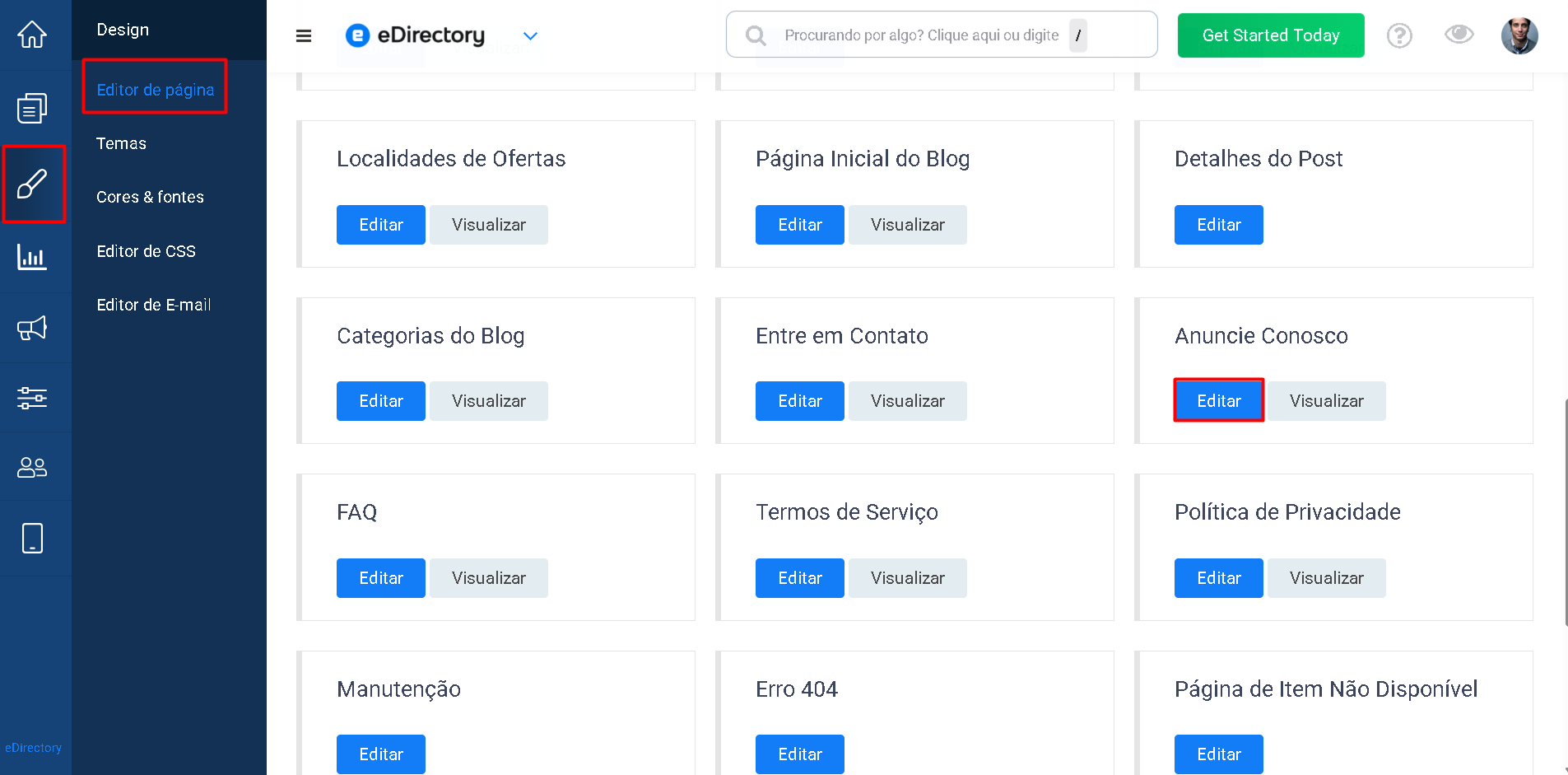
- Localize o Widget de Cartões de Preços e Planos e clique em Editar.
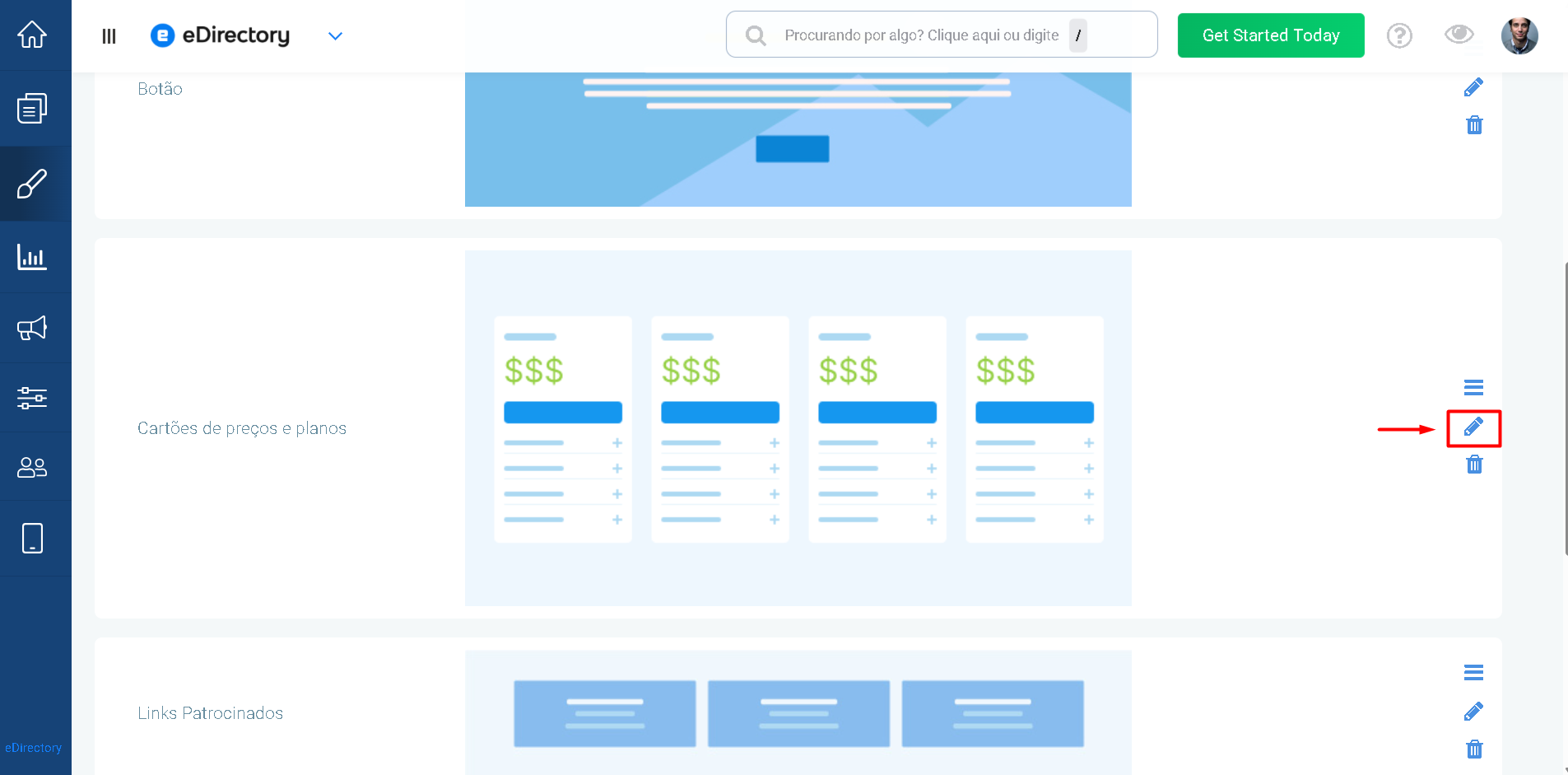
- Clique em Adicionar Plano

- Selecione o plano Vagas de Empregos e clique em Adicionar.

- Certifique-se que o plano novo foi adicionado e clique em Salvar alterações.

- Por fim, clique novamente em Salvar Alterações no topo da página.

Agora, o plano da página de empregos estará disponível para que os usuários possam se inscrever e começar a publicar anúncios de emprego.
Etapa Final: Sua Página de Empregos Está Pronta!
Agora você tem:
- Um modelo de anúncio personalizado para as vagas de emprego;
- Uma categoria e uma página dedicadas para exibir as oportunidades;
- Um plano que permite que os usuários publiquem anúncios de emprego;
- E um plano visível na página “Anuncie Conosco”.
Com todos esses elementos configurados, os usuários que adquirirem o plano “Página de Empregos” poderão publicar suas vagas, que serão exibidas automaticamente na página da sua Página de Empregos.