
Como Criar Planos Gratuitos no eDirectory
Oferecer um plano gratuito é uma das maneiras mais eficazes de incentivar usuários a se cadastrarem no seu diretório e começarem a adicionar anúncios sem qualquer custo inicial. No eDirectory, planos gratuitos são fáceis de configurar e não exigem ciclo de cobrança, já que nunca expiram.
Este guia explica passo a passo o processo — desde a criação do nível de anúncio gratuito até deixá-lo visível na página “Anuncie Conosco”.
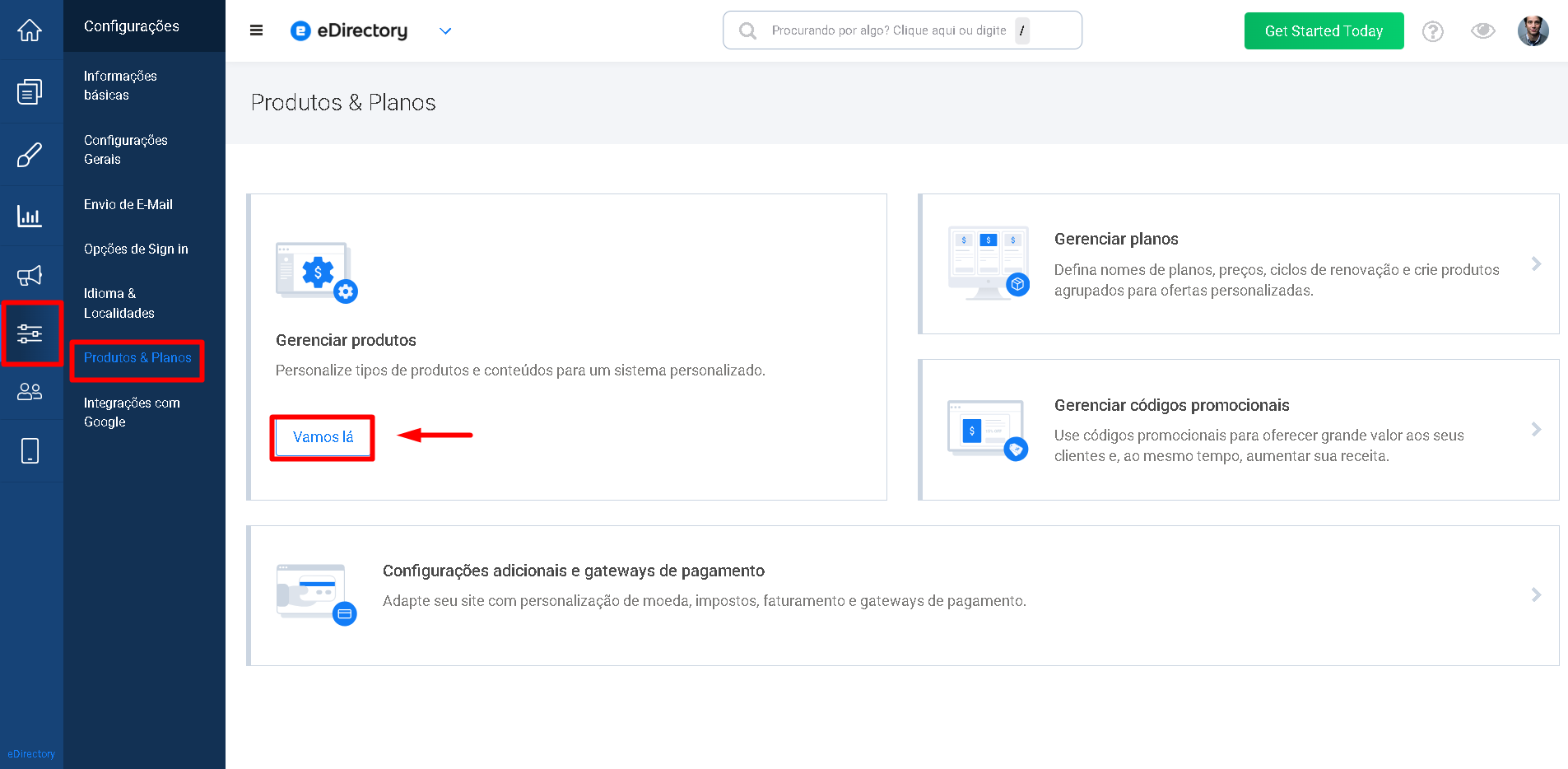
Etapa 1: Acesse Gerenciar Produtos
- Navegue até: Configurações → Produtos & Planos → Gerenciar Produtos
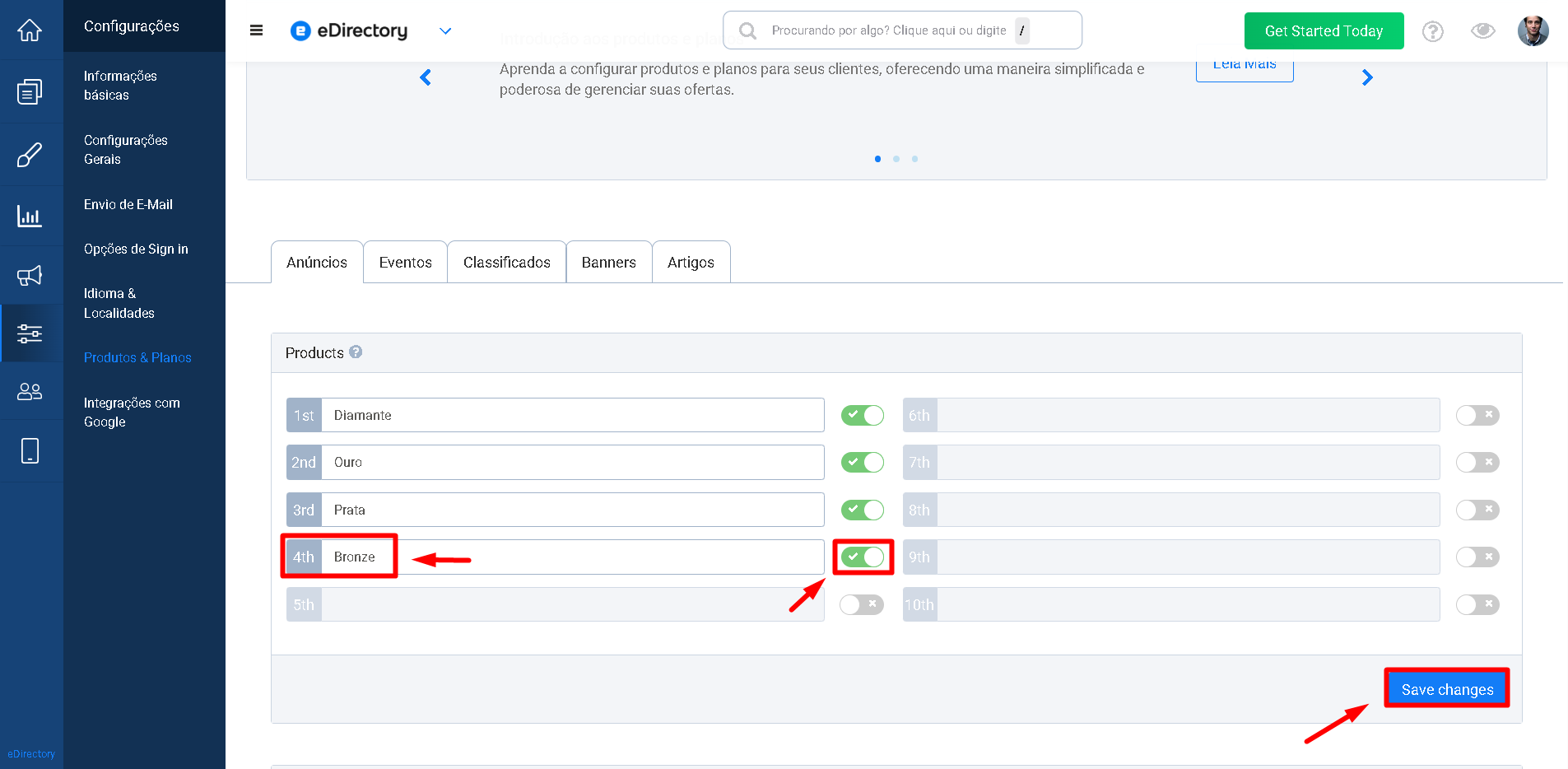
Etapa 2: Crie ou Ative o Nível de Anúncio Gratuito
- Certifique-se de que você possui um nível de anúncio que será usado como opção gratuita.
- Você pode nomeá-lo como “Anúncio Gratuito” ou qualquer nome de sua preferência.
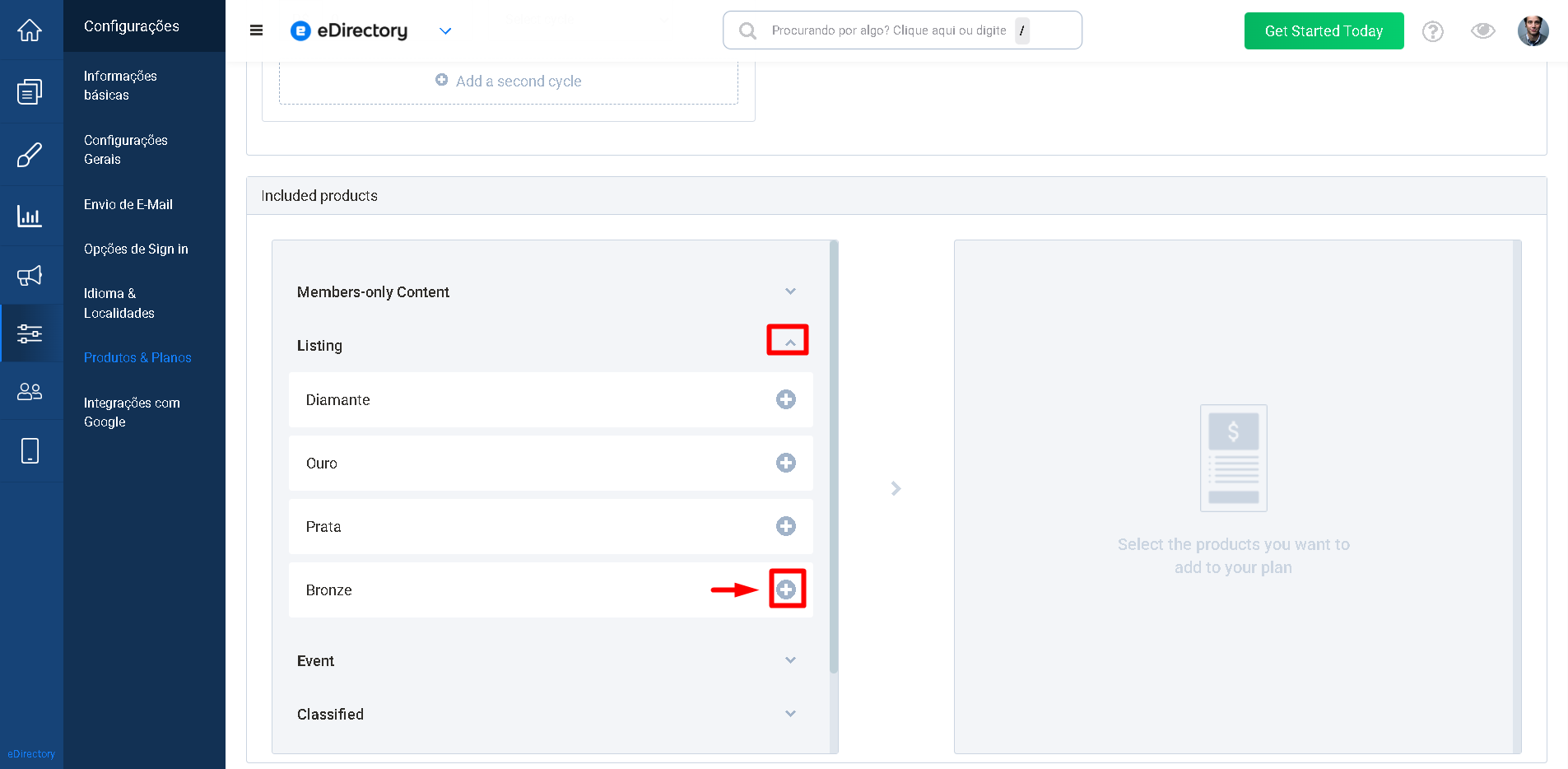
- Neste exemplo, vamos chamá-lo de “Bronze”, que servirá como nosso nível gratuito.
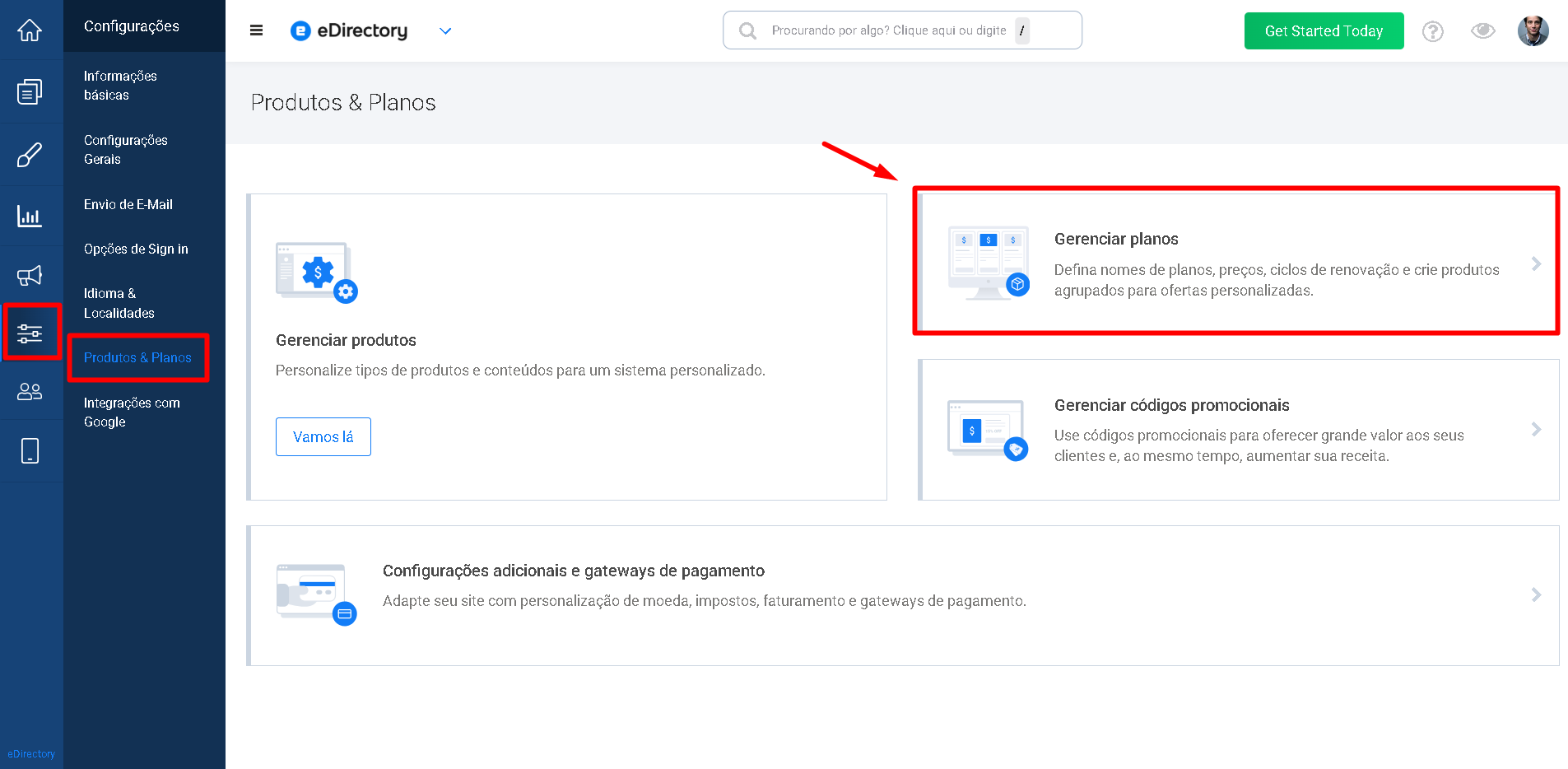
Etapa 3: Acesse Gerenciar Planos
- Navegue até: Configurações → Produtos & Planos → Gerenciar Planos
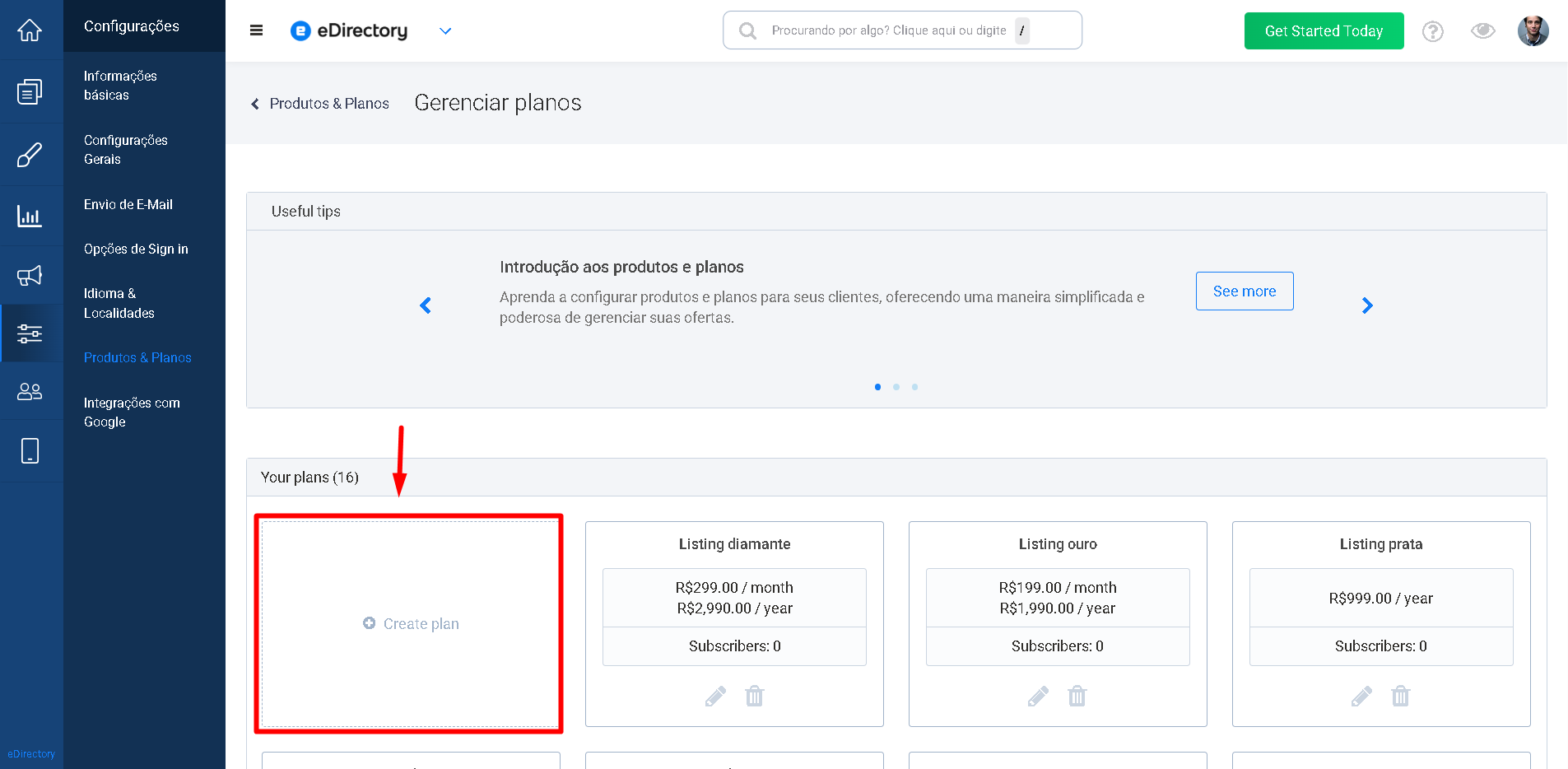
Etapa 4: Crie um Novo Plano
- Nesta página, clique em “Criar um Plano”.
Etapa 5: Configure os Detalhes do Plano Gratuito
- Digite um nome para o novo plano.
- Deixe o preço como 0.
- Mantenha o campo Ciclo de Cobrança como “Selecione um ciclo”.
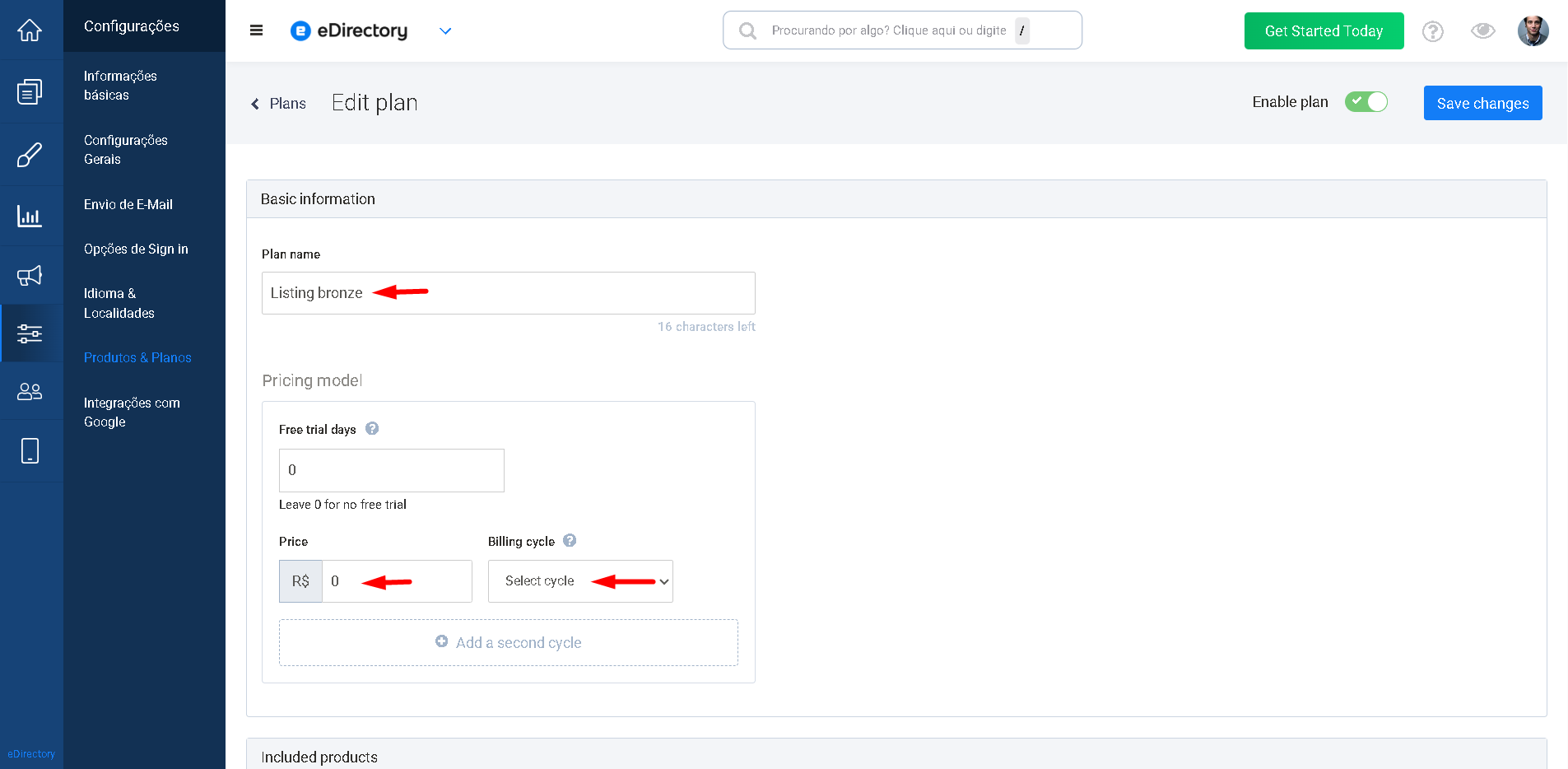
Importante: Assinaturas gratuitas no eDirectory não expiram, portanto não podem ter ciclo de cobrança.
Ciclos de cobrança são usados apenas para planos pagos que exigem cobranças recorrentes. Por isso, planos gratuitos devem ser criados sem nenhum ciclo de cobrança configurado — isso é comportamento padrão e esperado.
Etapa 6: Adicione o Nível de Anúncio Gratuito ao Plano
- Na seção Produtos Inclusos, encontre o nível de anúncio criado na Etapa 2 e clique no ícone “+” para adicioná-lo ao plano.
Etapa 7: Configure a Quantidade de Anúncios e o Modelo de Anúncio
Após adicionar o nível:
- Defina quantos anúncios o usuário poderá criar nesse plano.
- Se o usuário puder criar anúncios gratuitos ilimitados, marque a opção “Ilimitado”.
- (Opcional) Atribua um Modelo de Anúncio ao plano.

Observação: Se o seu site possuir apenas um template de anúncio, o sistema já o usa automaticamente — não é necessário atribuir manualmente.
Etapa 8: Salve Seu Plano
- Clique em Salvar para confirmar o novo plano gratuito.

Etapa 9: Deixe o Plano Gratuito Visível no Site
Para exibir o plano publicamente:
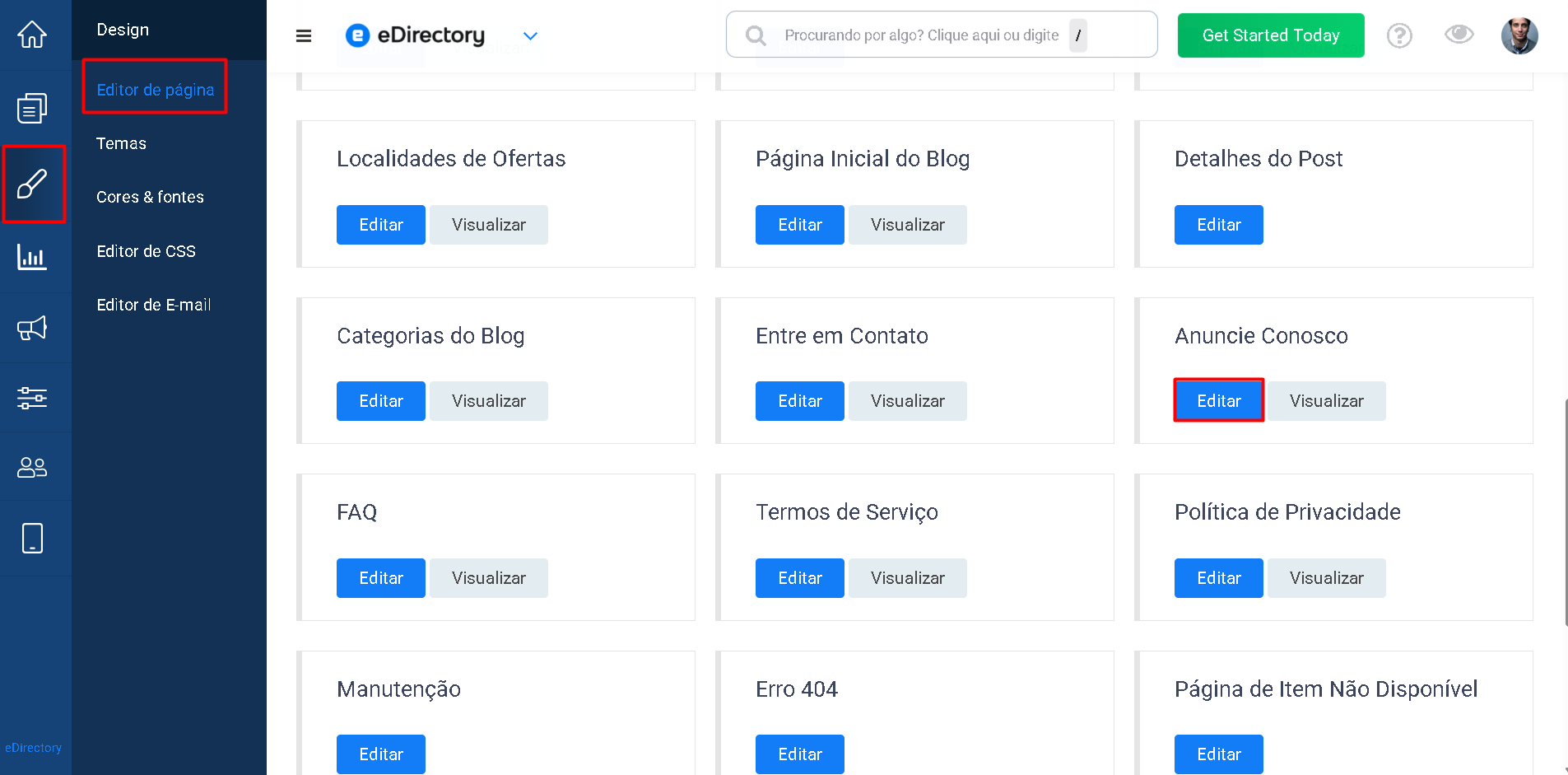
- Vá até Design → Editor de Página → Anuncie Conosco
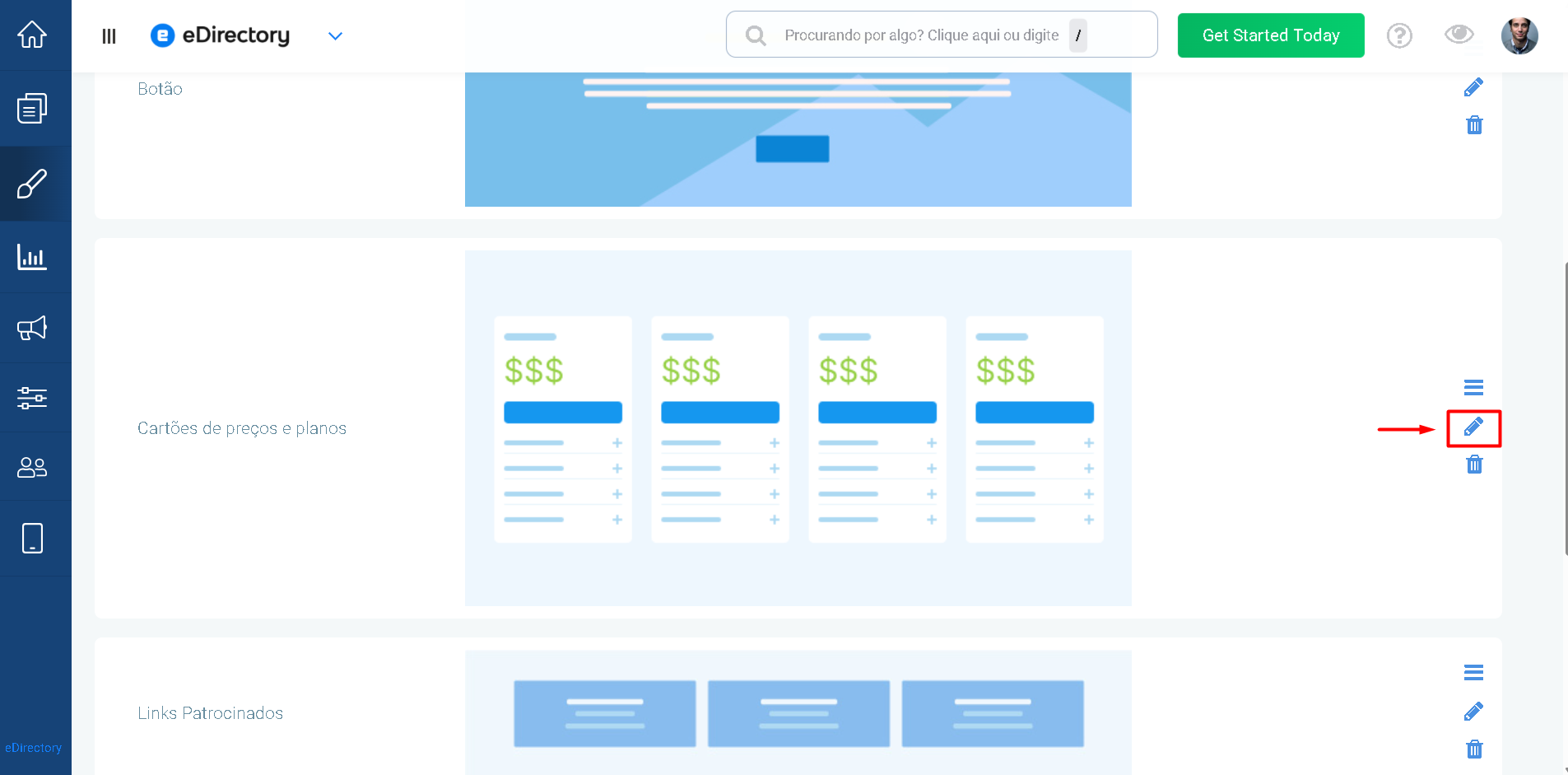
- Localize o widget Pricing & Plans Cards e clique em Editar
- Clique em Adicionar Plano

- Selecione o novo Plano Gratuito e clique em Adicionar

- Verifique se o plano aparece na lista do widget
- Clique em Salvar Alterações dentro do widget

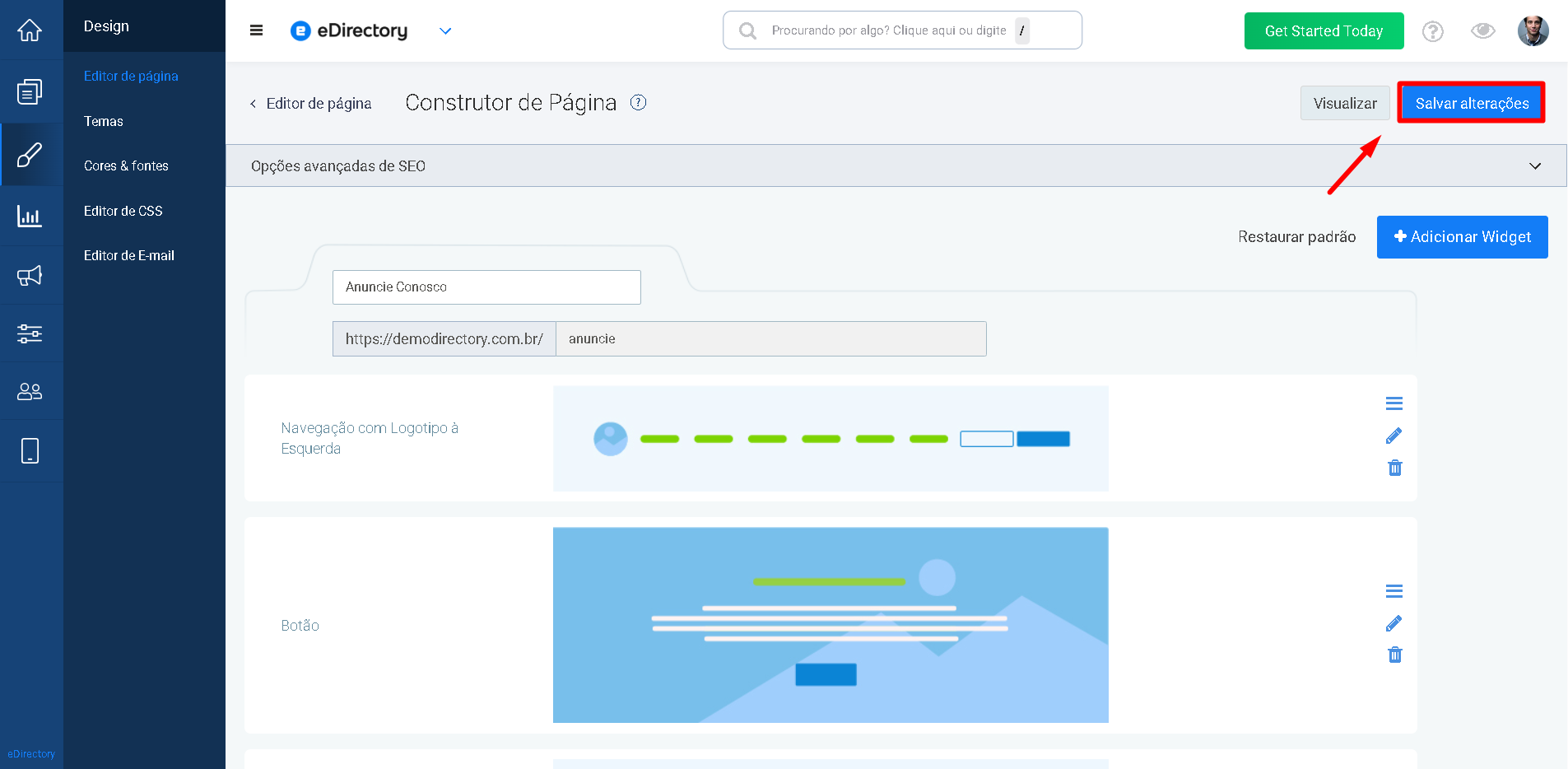
- Por fim, clique novamente em Salvar Alterações no topo da página
-
Conclusão
Criar um plano gratuito no eDirectory é uma excelente estratégia para atrair novos usuários e aumentar o engajamento no seu site. Ao configurar um nível de anúncio gratuito, adicioná-lo a um plano com custo zero e torná-lo visível na página “Anuncie Conosco”, você oferece aos usuários uma forma rápida e sem barreiras de ingressar no seu diretório e começar a adicionar conteúdo imediatamente.
Essa configuração não exige ciclo de cobrança, tornando o processo simples, flexível e ideal para receber novos membros.