
Modelos de Anúncio: Projetando Páginas de Anúncio Poderosas e Flexíveis no eDirectory
Introdução
Criar páginas de anúncio atraentes e bem estruturadas é essencial para oferecer uma ótima experiência ao usuário e destacar o valor do seu site de diretório. Para ajudar você a conquistar isso, o eDirectory oferece um recurso poderoso chamado Modelos de Anúncio.
Os Modelos de Anúncio permitem que você personalize totalmente o layout, a estrutura e o conteúdo das suas páginas de detalhes de anúncios usando um sistema flexível baseado em widgets — sem a necessidade de programação.
Com uma interface intuitiva de arrastar e soltar, você pode:
- Criar layouts de anúncios profissionais
- Organizar o conteúdo em abas
- Exibir informações diferentes para tipos de negócios diferentes
- Construir experiências de anúncios específicas para nichos
- Personalizar layouts visualmente
Não importa se você está criando um diretório de restaurantes, um guia médico, uma plataforma imobiliária ou um guia de empresas locais, os Modelos de Anúncio oferecem controle total sobre como seus anúncios aparecem.
O Que É um Modelo de Anúncio?
Um Modelo de Anúncio é um layout personalizável que define como as páginas de detalhes dos anúncios são exibidas no seu site.
Utilizando widgets, você pode projetar páginas que exibem:
- Informações da empresa
- Fotos e vídeos
- Avaliações
- Informações de contato
- Feeds de redes sociais
- Conteúdo promocional
- Banners publicitários
- Seções personalizadas exclusivas para o seu nicho
Os Modelos de Anúncio usam a mesma lógica de widgets disponível no Editor de Páginas, tornando-os fáceis de gerenciar, mesmo sem conhecimento técnico.
O Que Você Pode Fazer Com os Modelos de Anúncio
Com os Modelos de Anúncio, você pode:
- Criar layouts de uma ou duas colunas
- Organizar informações usando abas
- Usar até 37 widgets diferentes
- Criar múltiplos modelos para diferentes tipos de empresas
- Exibir conteúdo dinâmico apenas quando a informação existir
- Construir experiências de anúncios altamente personalizadas
Acessando os Modelos de Anúncio
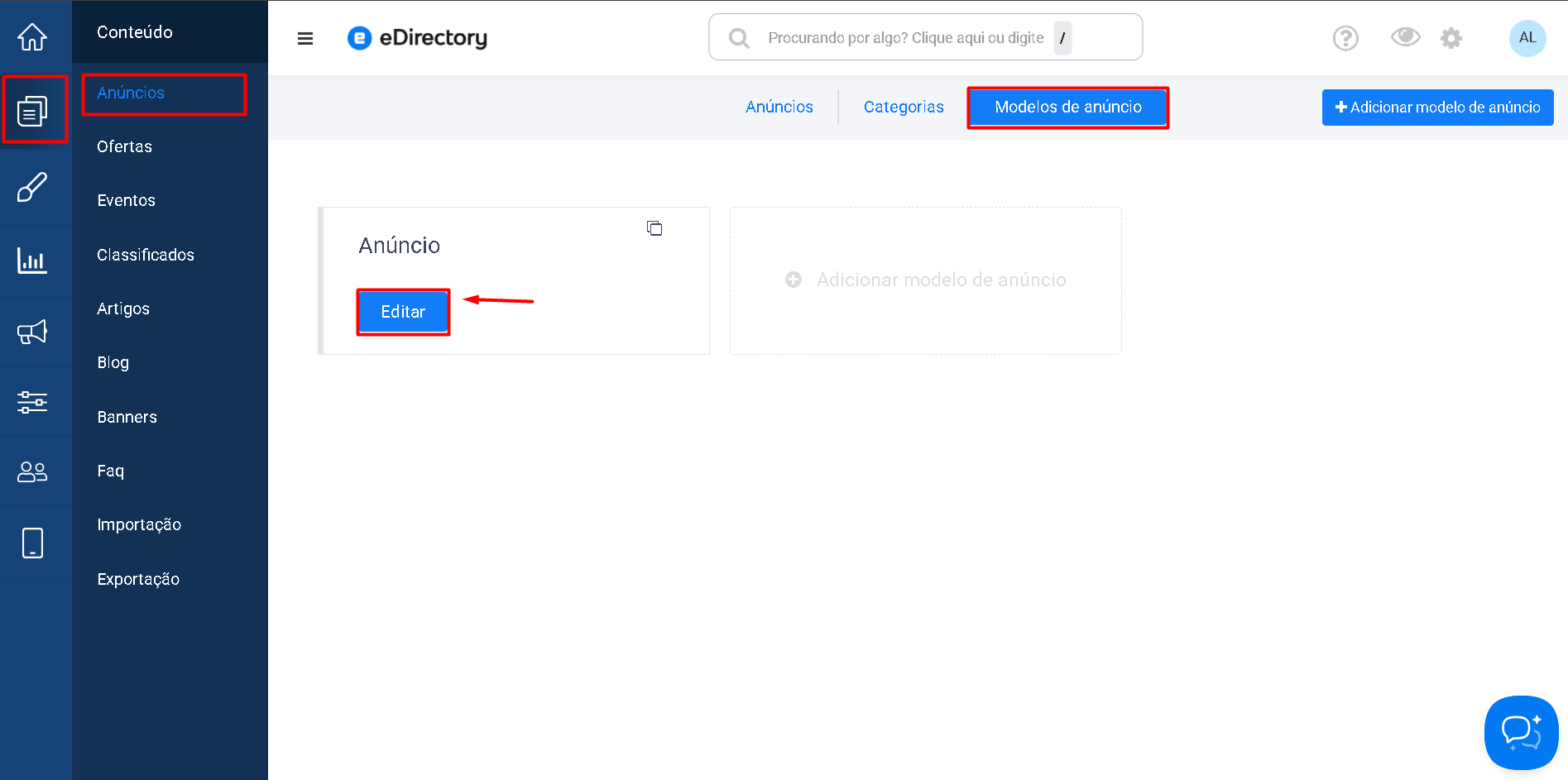
Quando seu site eDirectory é criado, um modelo de anúncio padrão chamado Anúncio é adicionado automaticamente ao seu site.
Para acessar seus modelos de anúncio:
- Navegue até: Conteúdo → Anúncios → Modelos de Anúncio
- Clique em Editar no modelo que deseja personalizar.
Criando Múltiplos Modelos de Anúncio
Você não está limitado a um único modelo.
Ao clicar em Adicionar Modelo de Anúncio, você pode criar modelos sob medida para diferentes categorias de negócios, tais como:
- Restaurantes
- Dentistas
- Médicos
- Hotéis
- Advogados
- Imobiliárias
Cada modelo pode ter:
- Layouts diferentes
- Widgets diferentes
- Abas diferentes
- Restrições de categorias diferentes
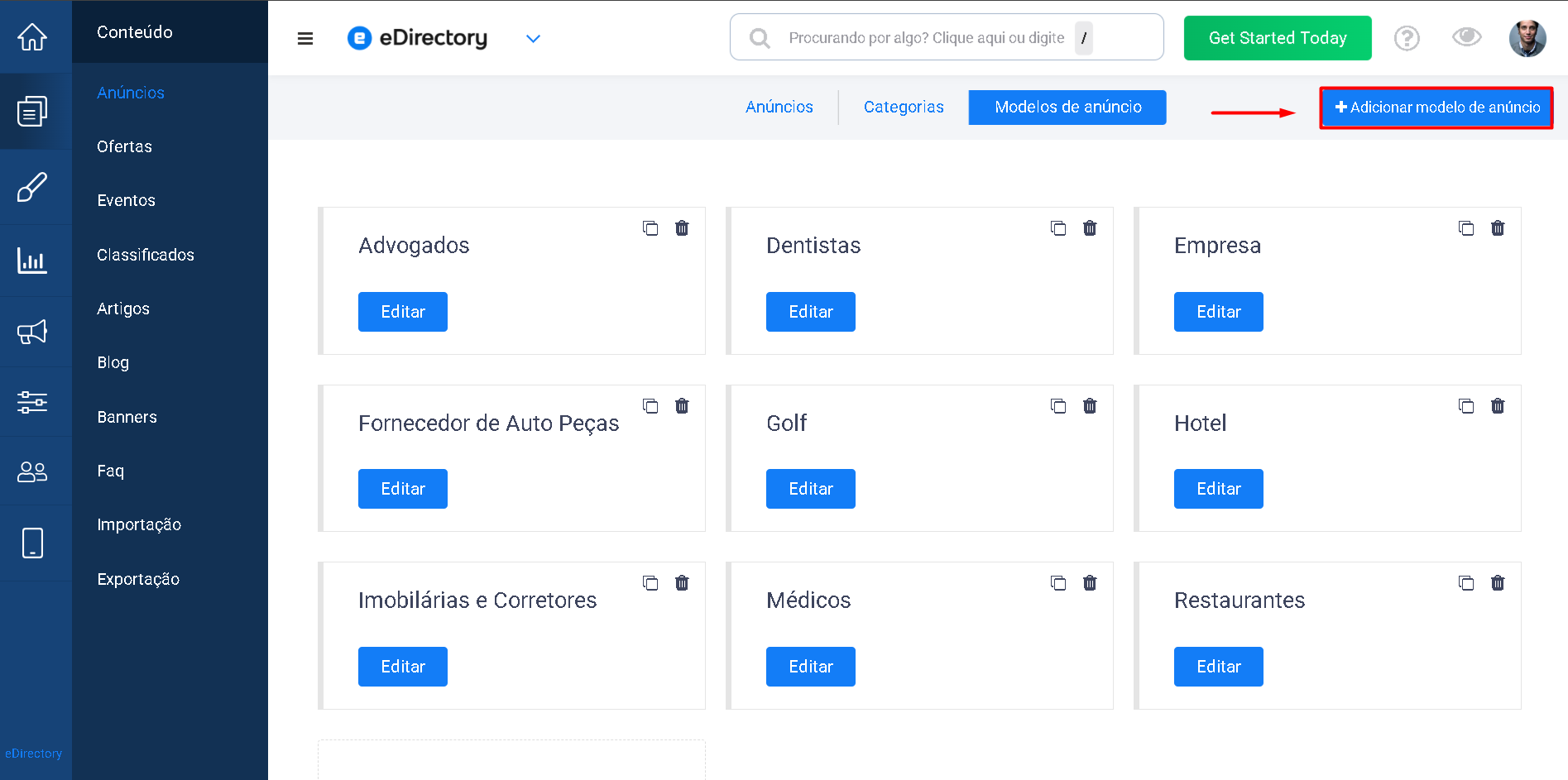
Isso permite que você crie experiências de anúncios altamente especializadas para diferentes nichos.
Explicação das Configurações do Modelo
Título do Modelo
O Título do Modelo identifica o modelo internamente e, em alguns casos, para os seus usuários.
Exemplos:
- Restaurantes
- Profissionais Médicos
- Hotéis
- Empresas Automotivas
⚠️ Importante Se o seu site tiver apenas um modelo de anúncio, ele será usado automaticamente para todos os anúncios e os usuários não verão a opção de seleção de modelo.
Se o seu site tiver múltiplos modelos, os usuários serão solicitados a selecionar um modelo durante o envio do anúncio. Por conta disso, os títulos dos modelos devem ser claros e descritivos.

Categorias
A configuração de Categorias determina quais categorias podem usar o modelo.
Você pode:
- Restringir o modelo a categorias específicas
- Permitir todas as categorias
Exemplo
Se você criar um modelo de Restaurante, poderá limitar as categorias disponíveis para:
- Restaurantes
- Cafés
- Bares
- Padarias
Isso mantém o processo de envio mais limpo e intuitivo para os usuários.
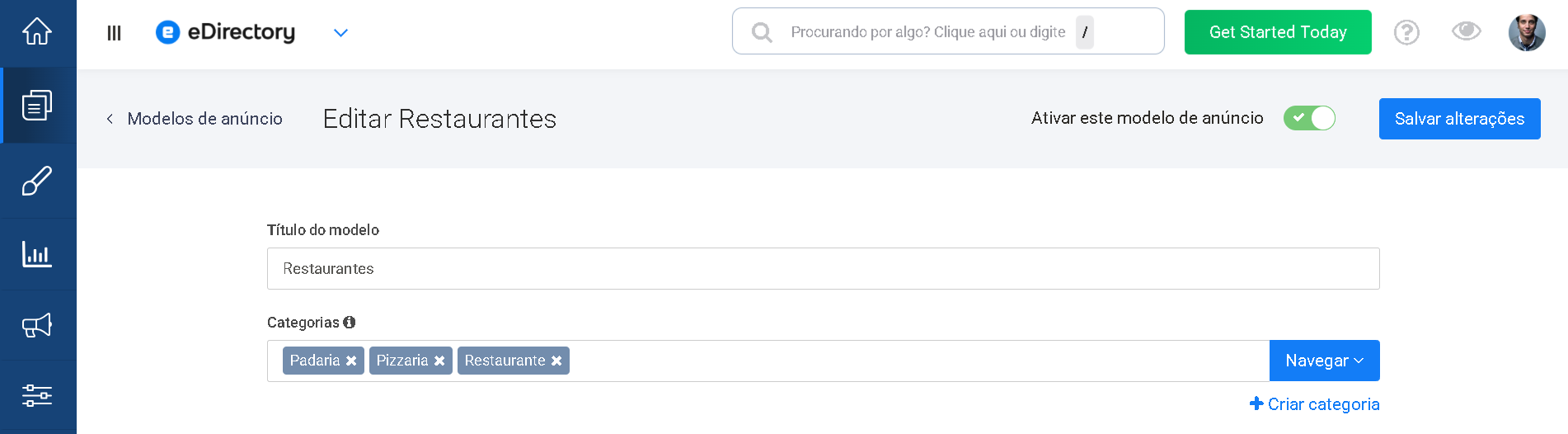
Área do Administrador :
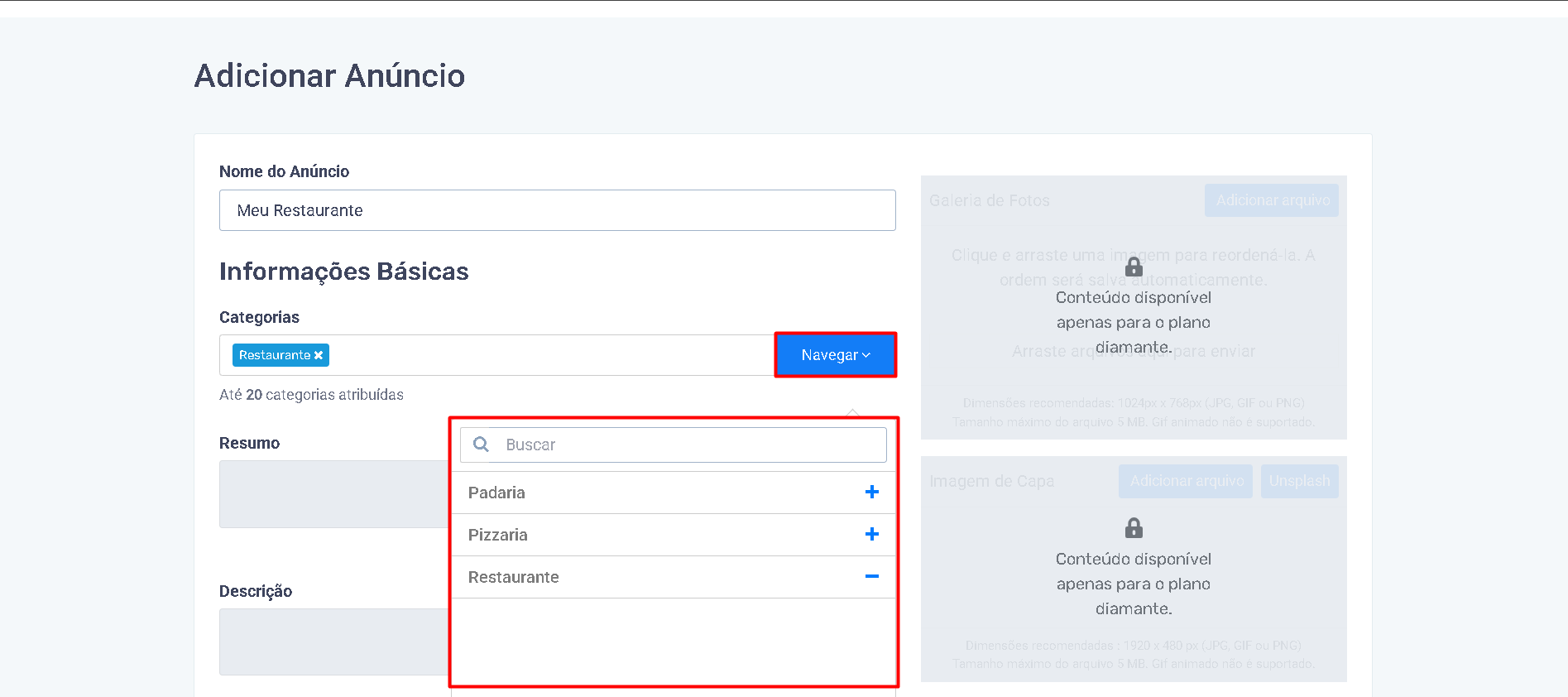
Neste exemplo, o Administrador configurou o modelo de anúncio de Restaurante para que os usuários só possam acessar e selecionar as categorias "Restaurante", "Padaria" e "Pizzaria".
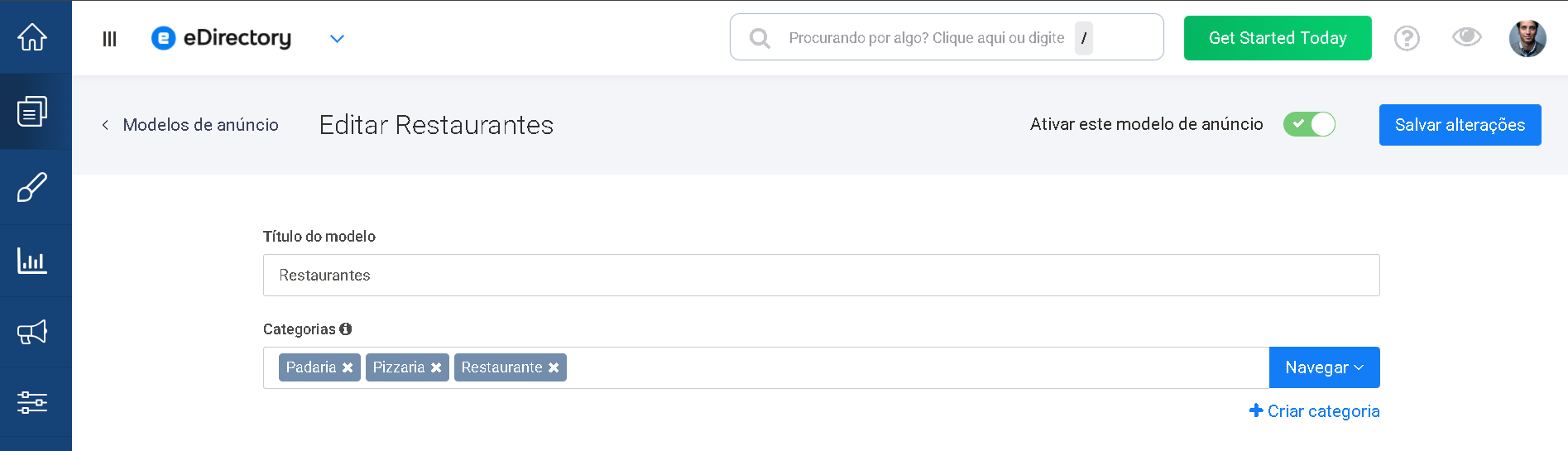
Área do Anunciante: No modelo de anúncio de Restaurante, os usuários verão apenas as categorias selecionadas na área do administrador.
Cards de Resumo (Aparência nos Resultados de Busca)
Os Cards de Resumo (Summary Cards) controlam como os anúncios aparecem nas páginas de resultados de busca.
O eDirectory inclui 11 layouts diferentes de cards de resumo com variações como:
- Imagens circulares
- Imagens quadradas
- Diferentes alinhamentos de conteúdo
- Diferentes exibições de informações
Esses layouts são importantes porque definem a primeira impressão que os usuários têm ao navegar pelo seu diretório.
Área do Administrador:

Área do Usuário :

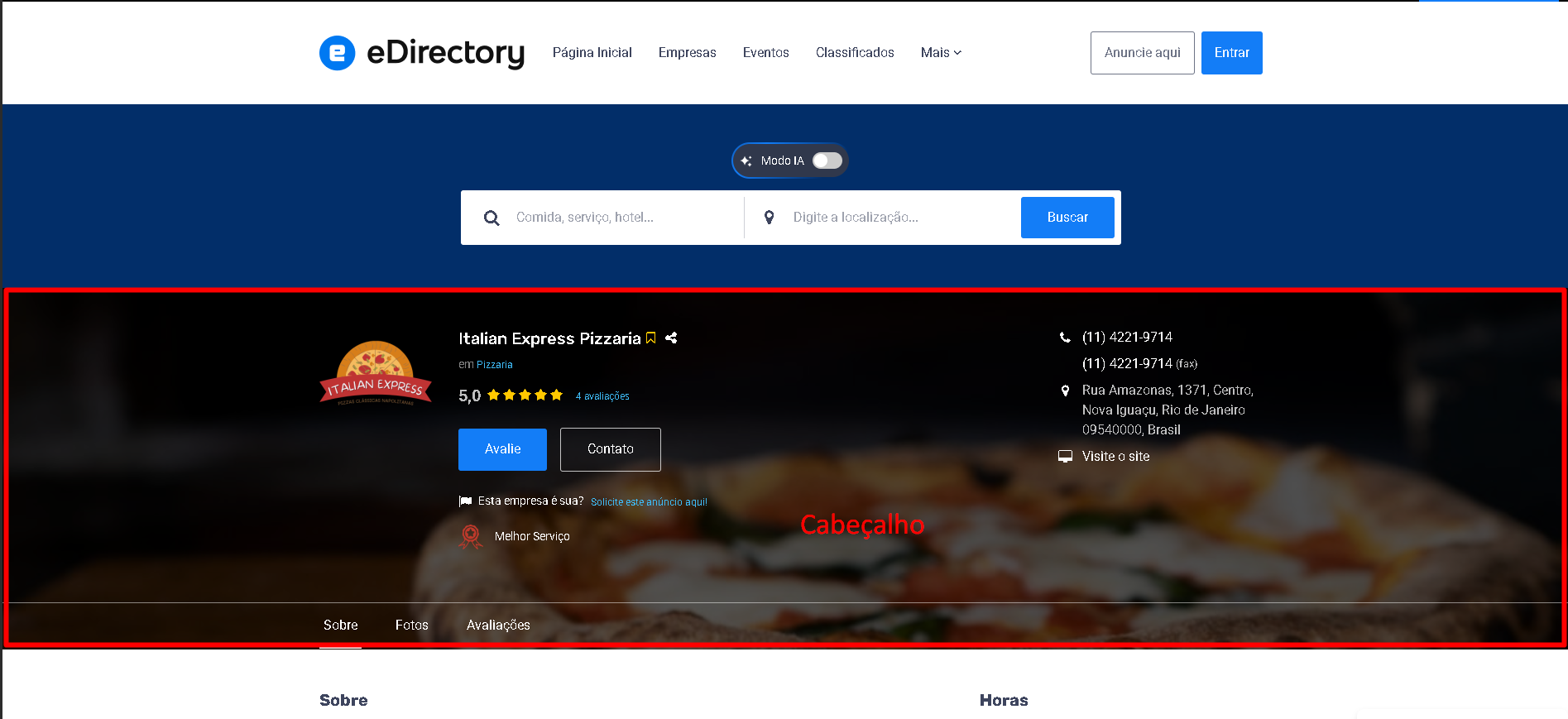
Cabeçalho do Anúncio
O Cabeçalho do anúncio controla a seção superior da página de detalhes do anúncio.
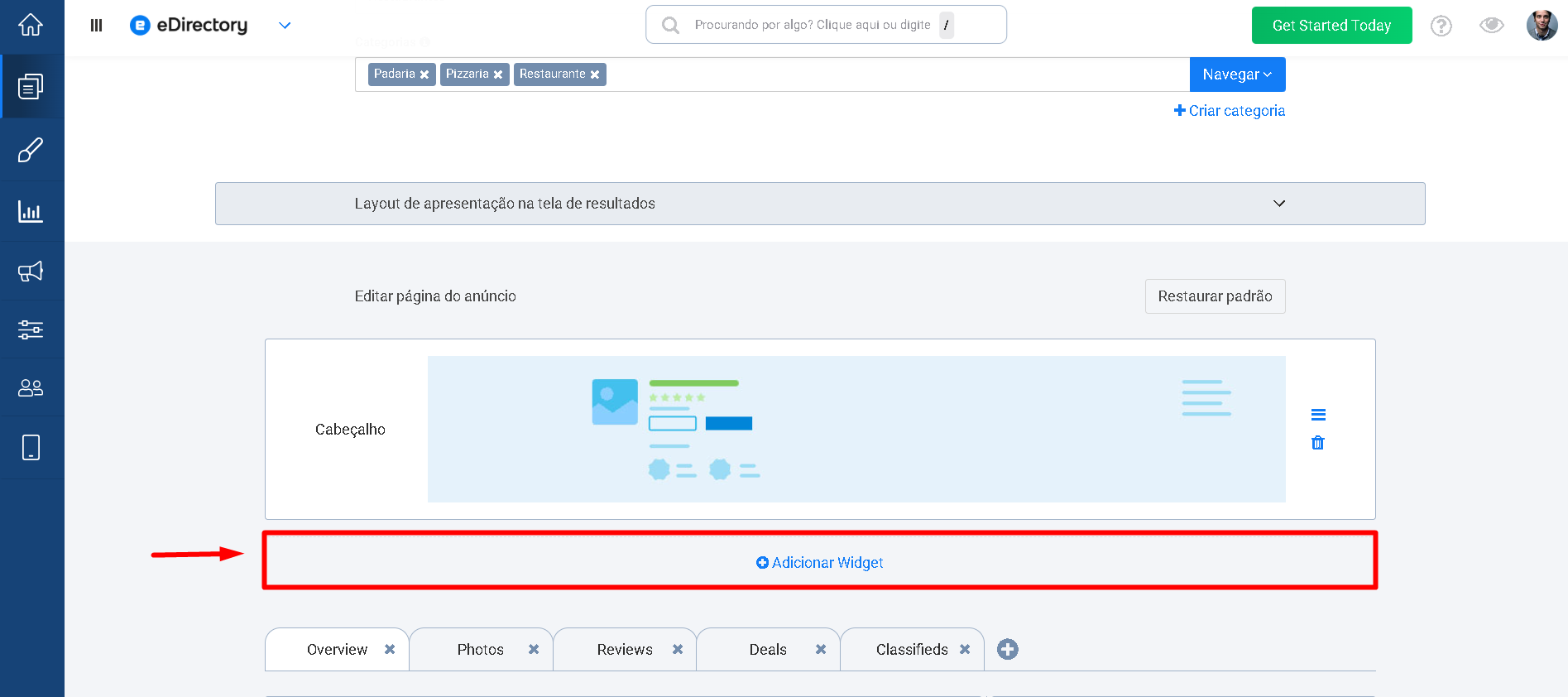
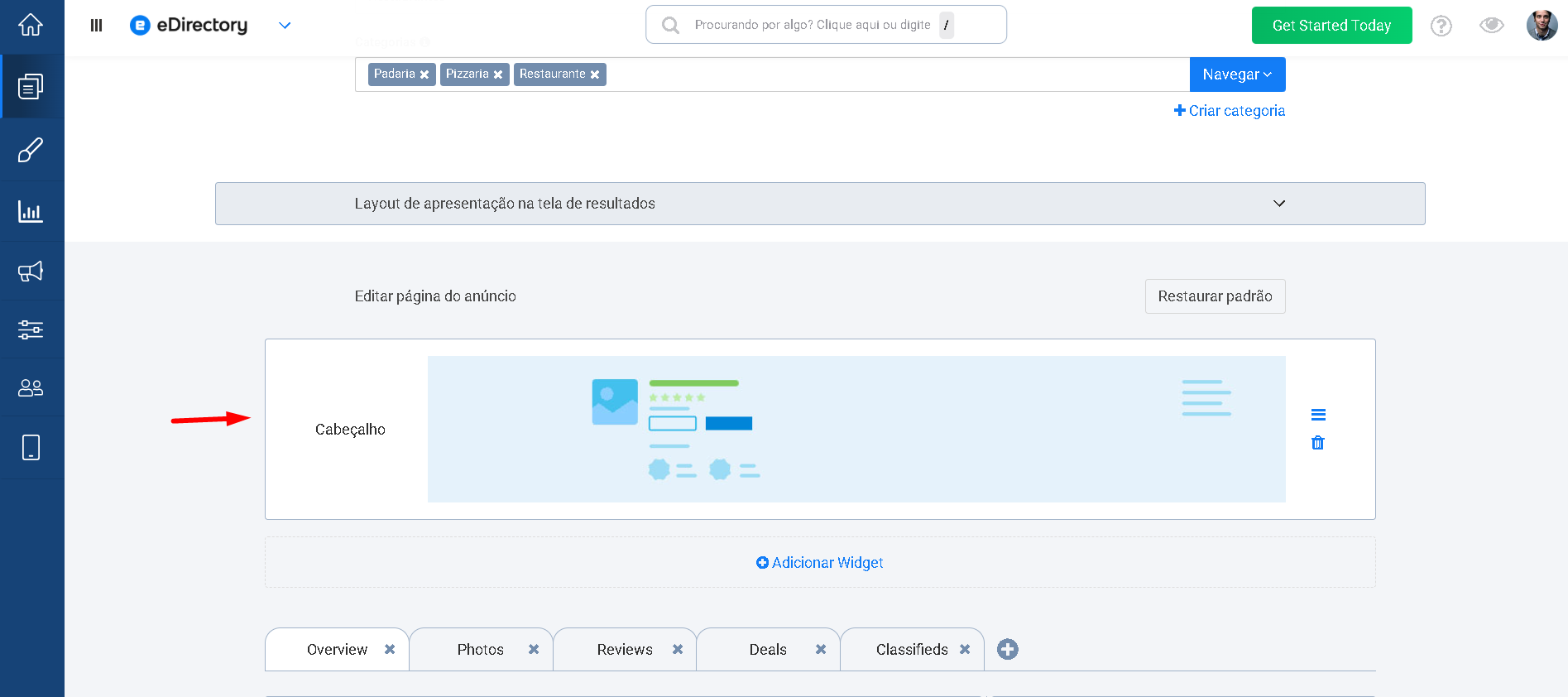
Por padrão, um layout de cabeçalho padrão é aplicado, mas você pode personalizá-lo:
- Clicando em Adicionar um Widget
- Selecionando um layout de cabeçalho diferente
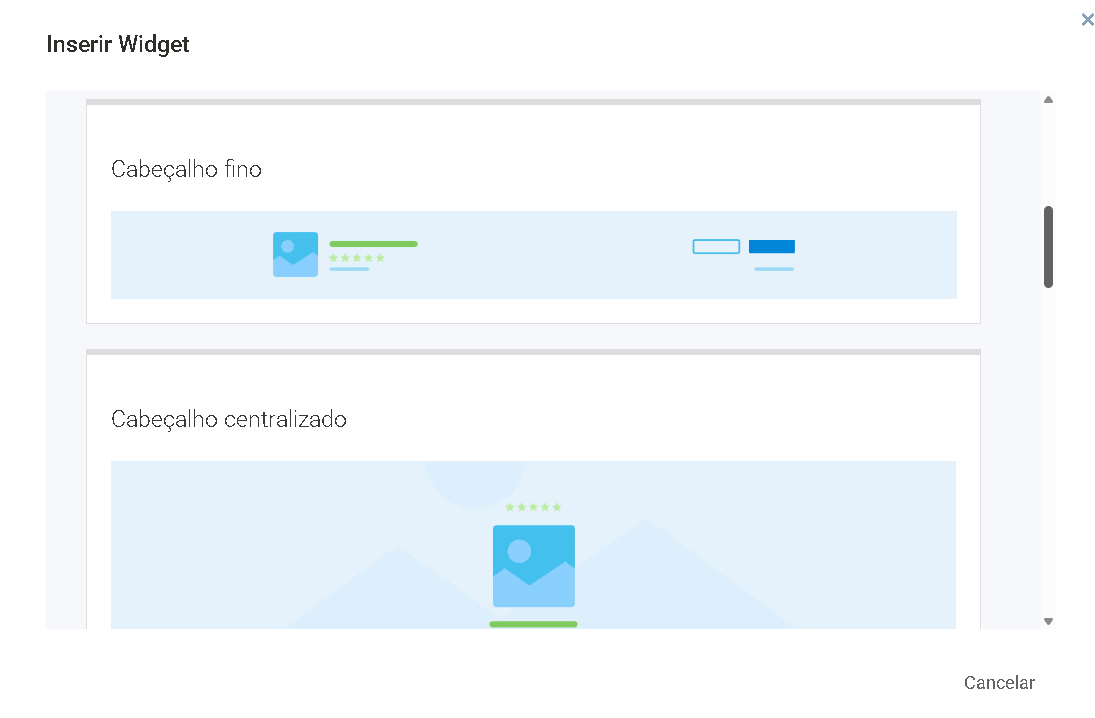
O eDirectory oferece 9 designs de cabeçalho diferentes.
Área do Administrador:
Área do Usuário:
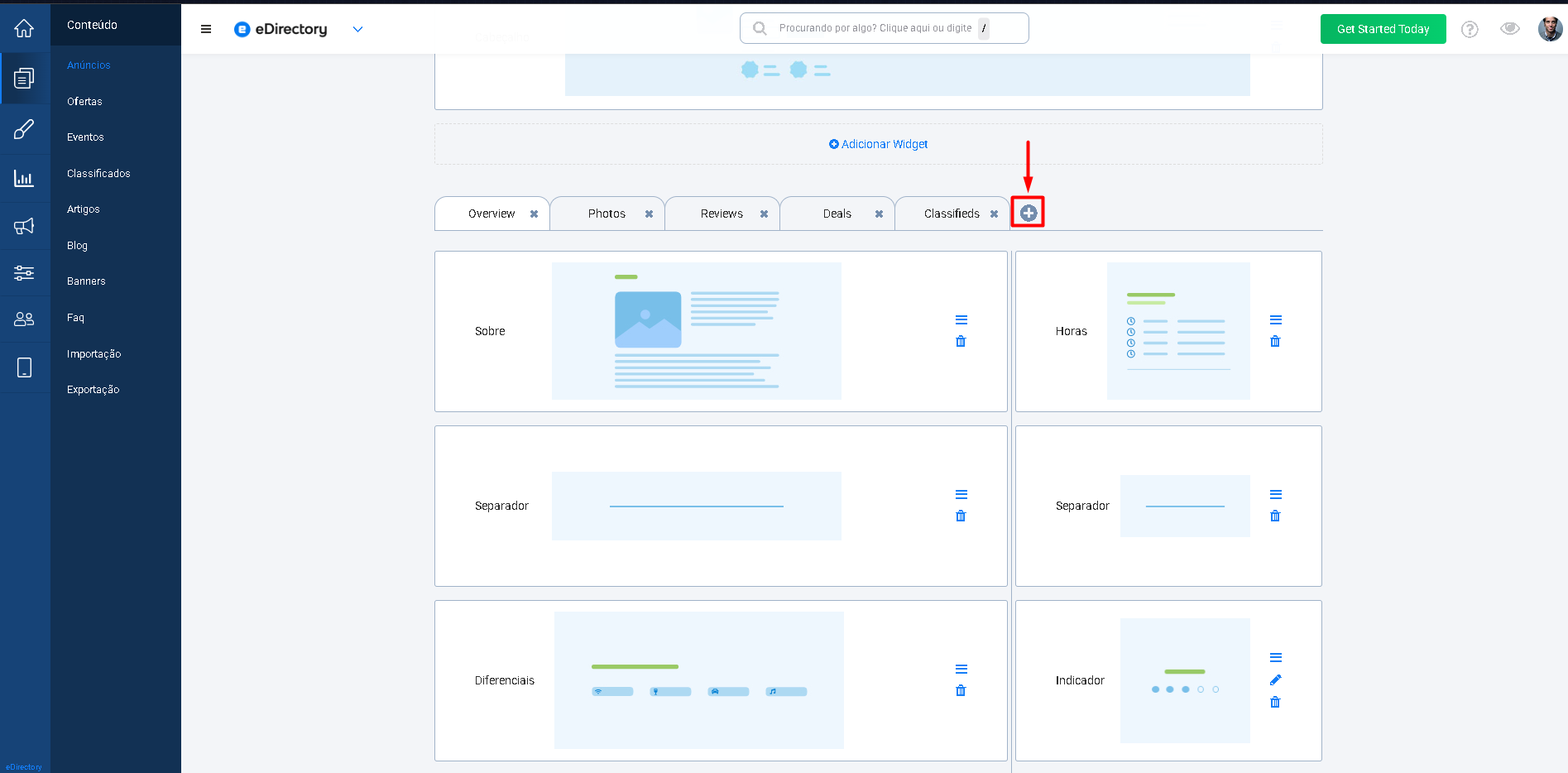
Usando Abas nos Modelos de Anúncio
As abas ajudam a organizar o conteúdo e melhoram a navegação nas páginas de detalhes dos anúncios.
Em vez de exibir tudo em uma única página longa, você pode separar as informações em seções como:
- Visão Geral (Overview)
- Fotos
- Avaliações (Reviews)
- Vídeos
- Informações de Contato
Gerenciando Abas
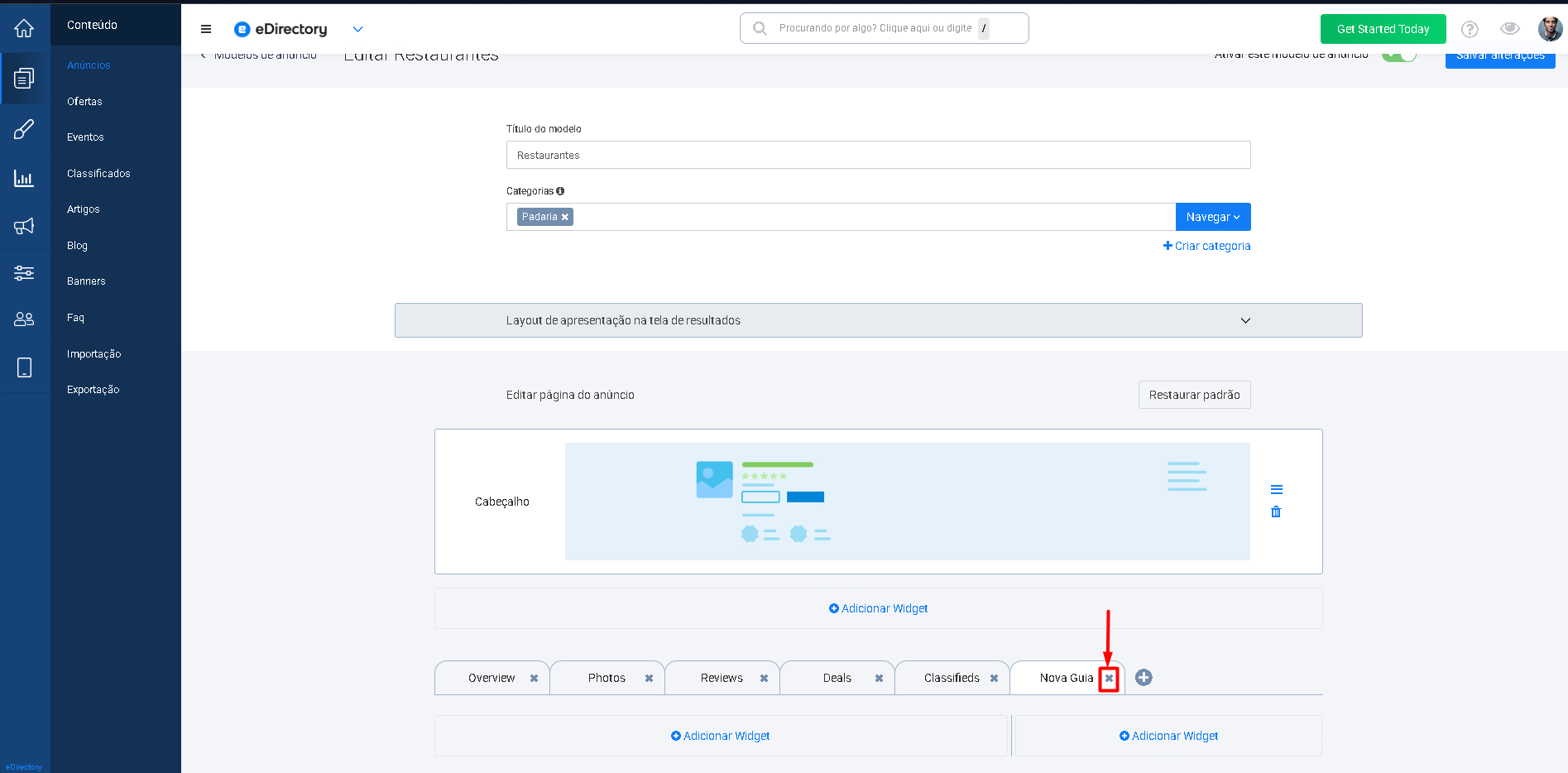
- Adicionar uma aba: Clique no botão “+”.
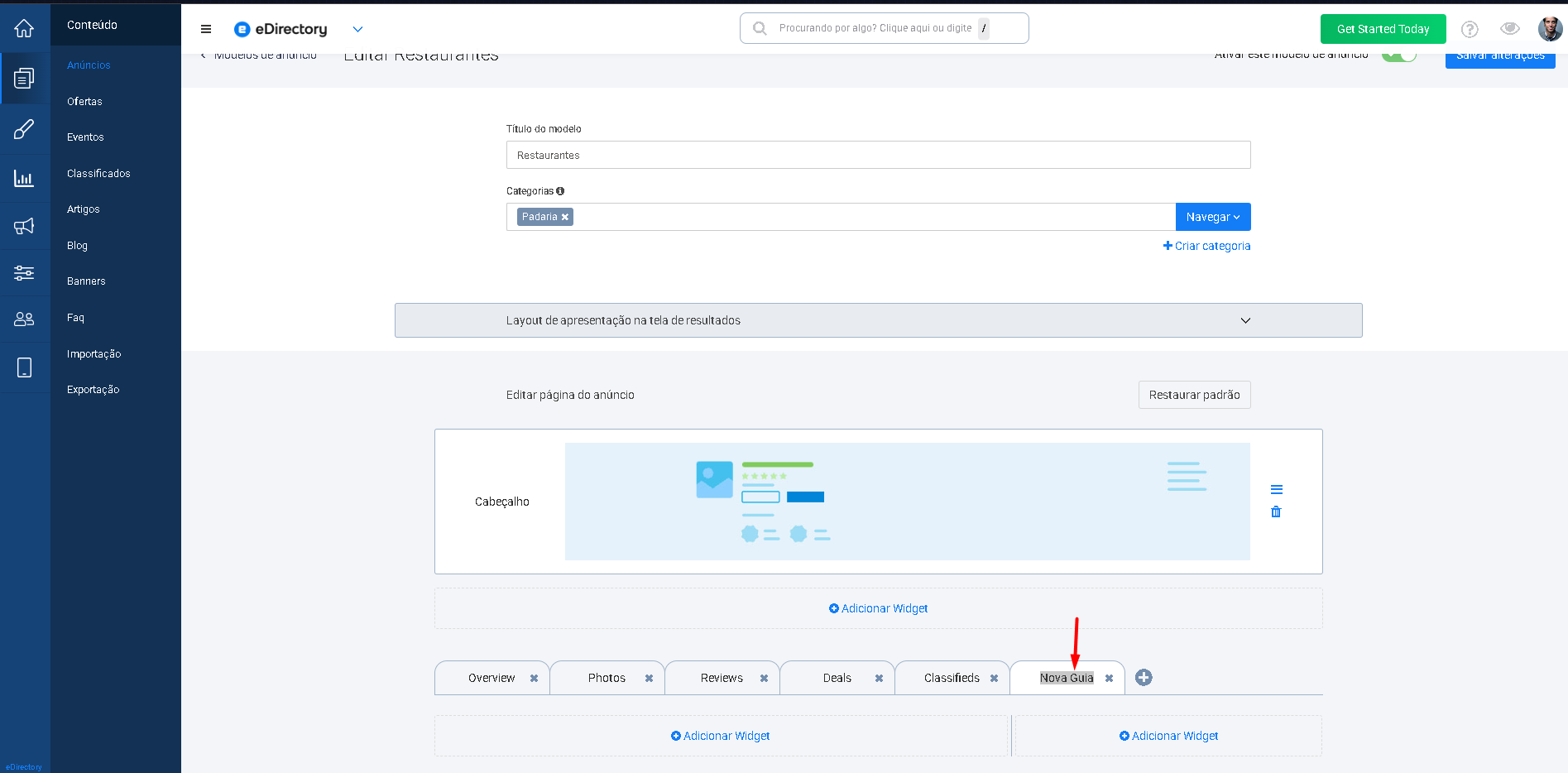
- Renomear uma aba: Clique no nome da aba e edite o texto.
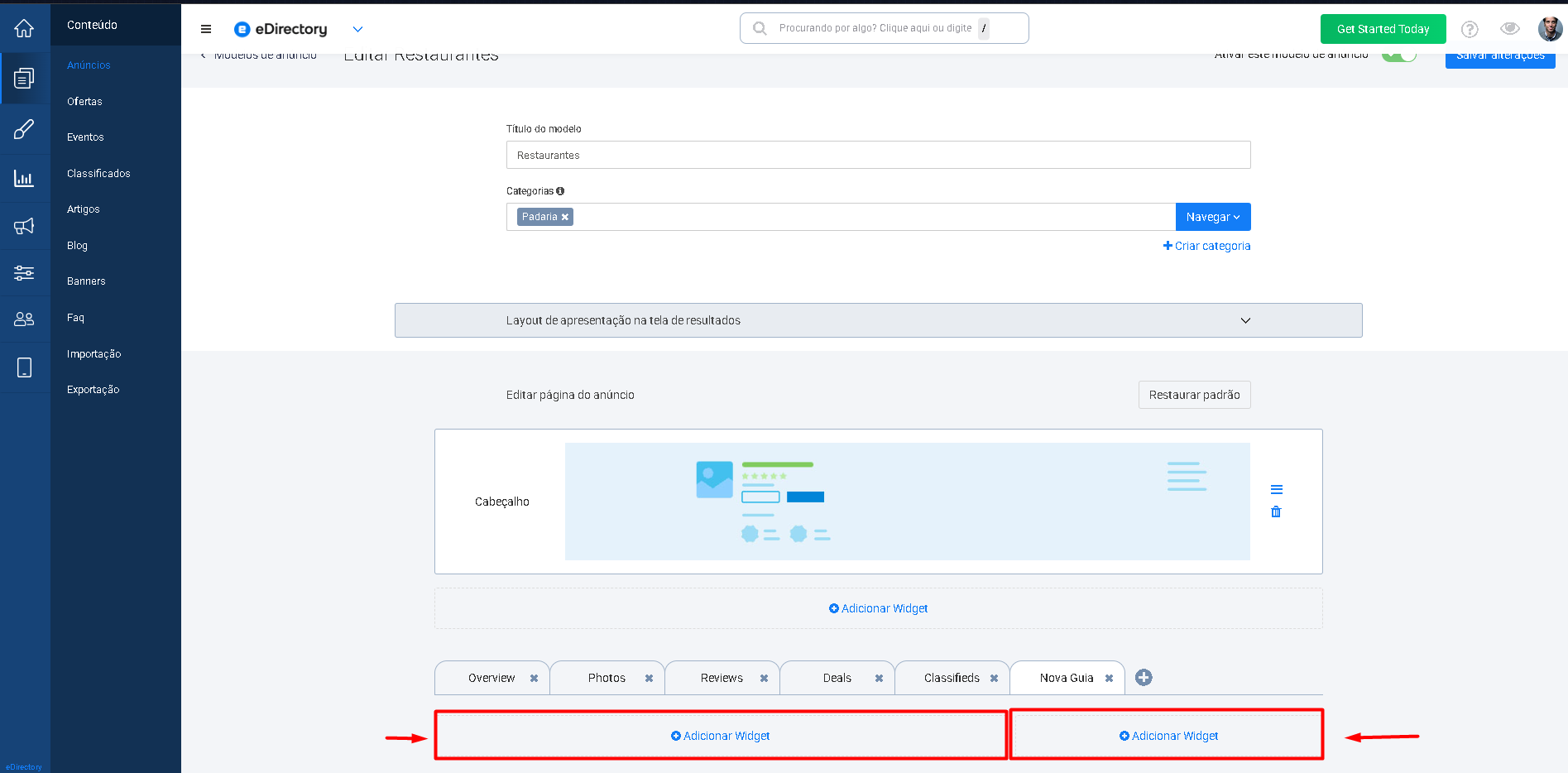
- Adicionar widgets: Adicione widgets relevantes clicando no botão “Adicionar um widget”.
- Excluir uma aba: Clique no ícone “×”.
Exibição Dinâmica de Abas
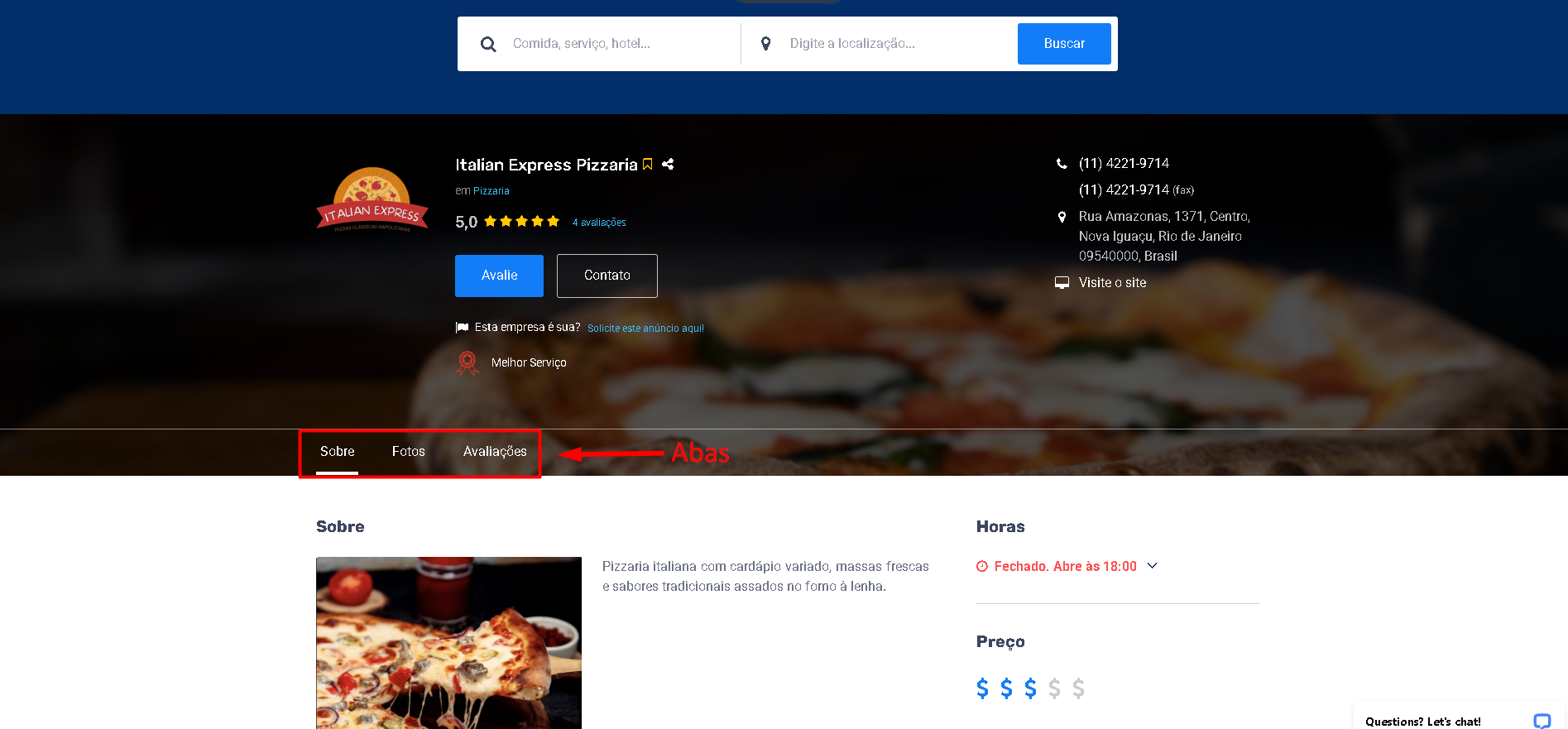
As abas no eDirectory são dinâmicas. Se uma aba não tiver conteúdo, ela será ocultada automaticamente na página de detalhes do anúncio.
Exemplo
Se nenhum vídeo for adicionado a um anúncio:
- A aba Vídeos não aparecerá.
Isso ajuda a manter as páginas de anúncios limpas e fáceis de usar.
Entendendo Como os Widgets Funcionam
Os widgets são os blocos de construção dos Modelos de Anúncio.
Cada widget serve a um propósito específico e pode exibir:
- Informações existentes do anúncio
- Novos campos personalizados
- Conteúdo de mídia
- Avaliações
- Feeds sociais
- Banners
- Conteúdo relacionado
Dois Tipos de Widgets
Os widgets no eDirectory funcionam de duas maneiras diferentes. Entender essa distinção é extremamente importante ao criar modelos de anúncios.
1. Widgets que puxam informações de campos existentes do anúncio
Esses widgets exibem informações que já existem no formulário padrão do anúncio. Eles não criam novos campos.
Lista completa de widgets:
- Descrição Resumida
- Descrição Longa
- Sobre
- Arquivo Adicional
- Horas
- Informações de Contato
- Galeria de Fotos
- Vídeo
- Avaliações
- Diferenciais
- Ofertas Associadas
- Classificados Associados
- Anúncios Relacionados
- Widgets de Banner (Puxam informações do módulo de banners)
- Descrição Resumida e Foto
- Feed do Facebook
- Localização
- Botões Sociais
- Feed do Twitter(X) / Facebook / Tik Tok
- Classificações
Esses widgets simplesmente exibem dados existentes em layouts diferentes.
2. Widgets que criam novos campos personalizados
Alguns widgets geram campos totalmente novos no formulário de anúncio.
Quando esses widgets são adicionados:
- Novos campos aparecem no formulário de envio de anúncios
- Os anunciantes podem preencher as informações
- As informações são exibidas automaticamente na página de detalhes do anúncio
Lista completa de widgets:
- Descrição
- Lista de Controle
- Botão
- Mais Detalhes
- Indicador
- Especialidades
- Produtos e Serviços
- Anúncios Vinculados
- Imagem adicional
Esses widgets permitem que você crie experiências de anúncios altamente personalizadas sem precisar programar.
⚠️ Importante: Atribuindo Widgets de Campos Personalizados aos Níveis de Anúncio Os widgets que criam novos campos personalizados também devem ser atribuídos a níveis de anúncio (listing levels) específicos.
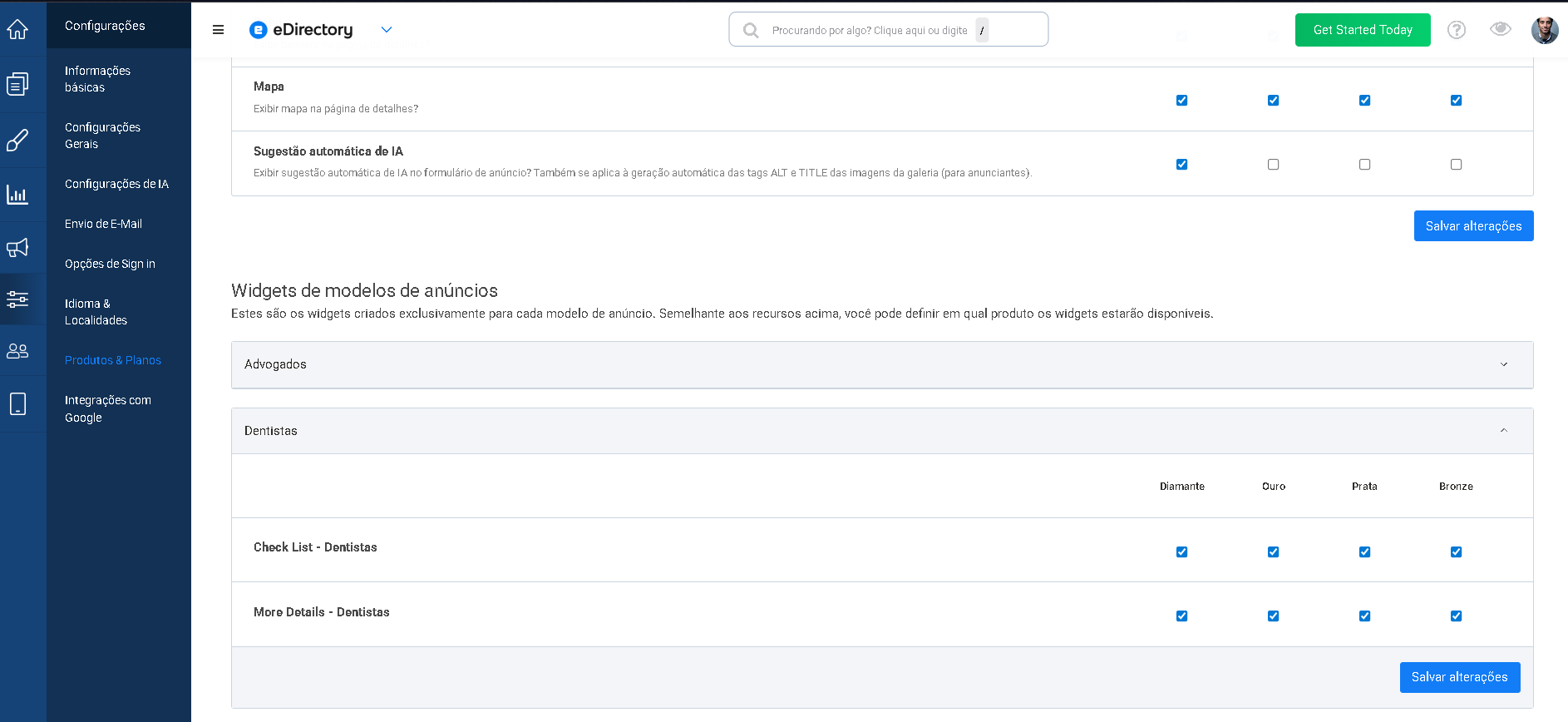
Depois de adicionar um desses widgets a um modelo, você deve definir quais níveis de anúncio terão acesso a esse widget e aos seus respectivos campos.
Para configurar isso:
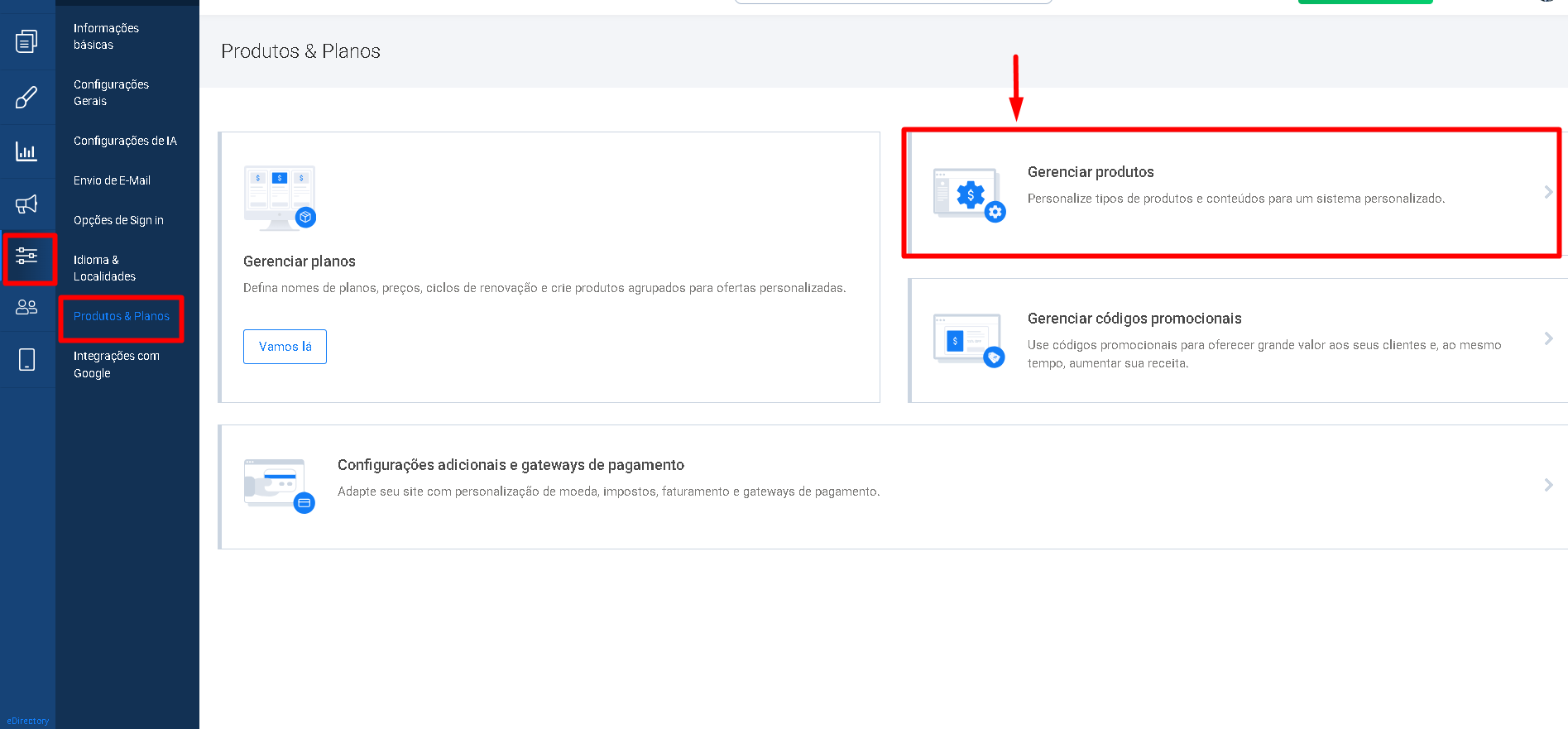
- Navegue até: Configurações → Produtos e Planos → Gerenciar Produtos
- Role para baixo até encontrar o nome do modelo de anúncio
- Clique no menu suspenso abaixo do nome do modelo
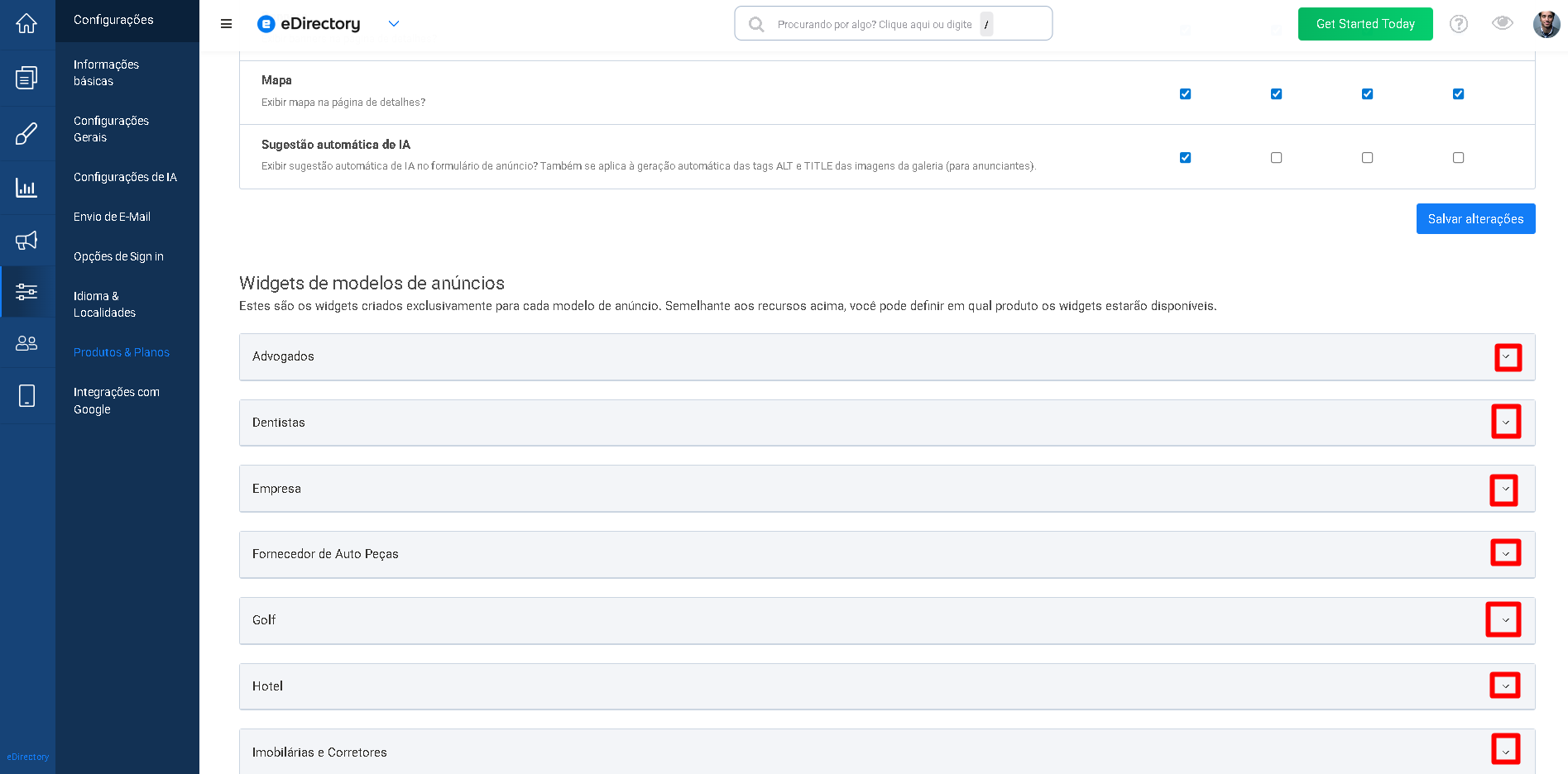
- Você verá os widgets personalizados adicionados a esse modelo
- Use as caixas de seleção para escolher quais níveis de anúncio devem ter acesso a cada widget
Por Que Este Passo É Importante
Se um widget não estiver habilitado para um nível de anúncio:
- O campo não aparecerá no formulário de anúncio
- Os anunciantes que utilizam esse nível não poderão preencher a informação
- O conteúdo do widget não será exibido no site.
Isso permite que você crie diferenciais de recursos avançados entre os planos de anúncios.
Exemplo
Você pode:
- Habilitar Produtos e Serviços apenas para anúncios Premium
- Habilitar botões de Chamada para Ação apenas para anúncios Ouro
- Habilitar Especialidades apenas para planos Profissionais
Isso lhe dá mais flexibilidade ao criar pacotes de anúncios monetizados.
Guia Completo das Opções de Widgets
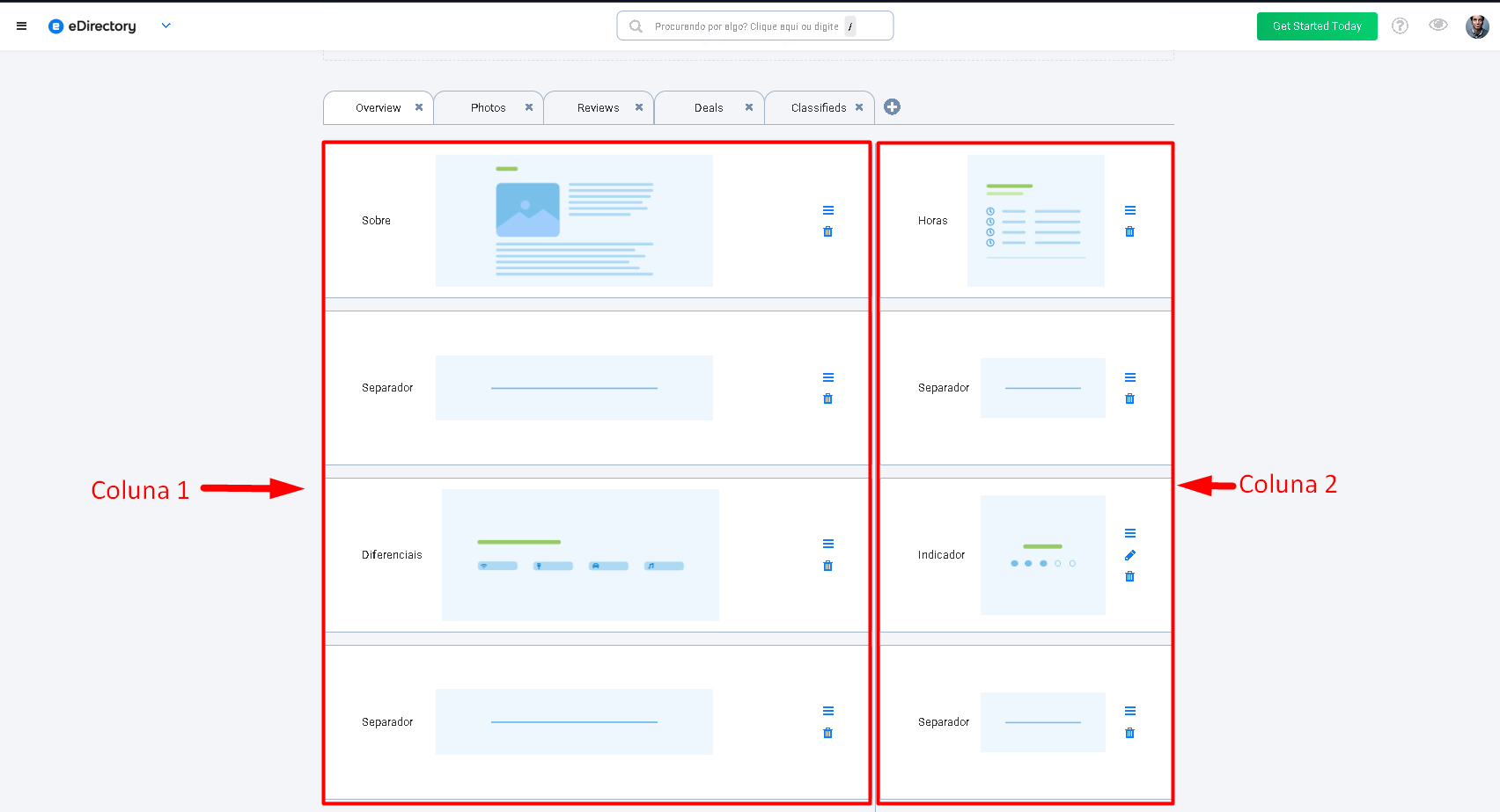
Os widgets são os blocos de construção do seu Modelo de Anúncio. Cada um serve a um propósito específico e pode ser colocado na Coluna 1, Na Coluna 2 ou em ambas, dependendo das regras de layout do sistema.
Abaixo está o detalhamento completo de todos os widgets disponíveis, incluindo suas funcionalidades e disponibilidade de posicionamento.
📊 Visão Geral do Posicionamento dos Widgets (Referência Rápida)
| Coluna 1 | Coluna 2 |
|---|---|
|
|
Widgets de Conteúdo Principal
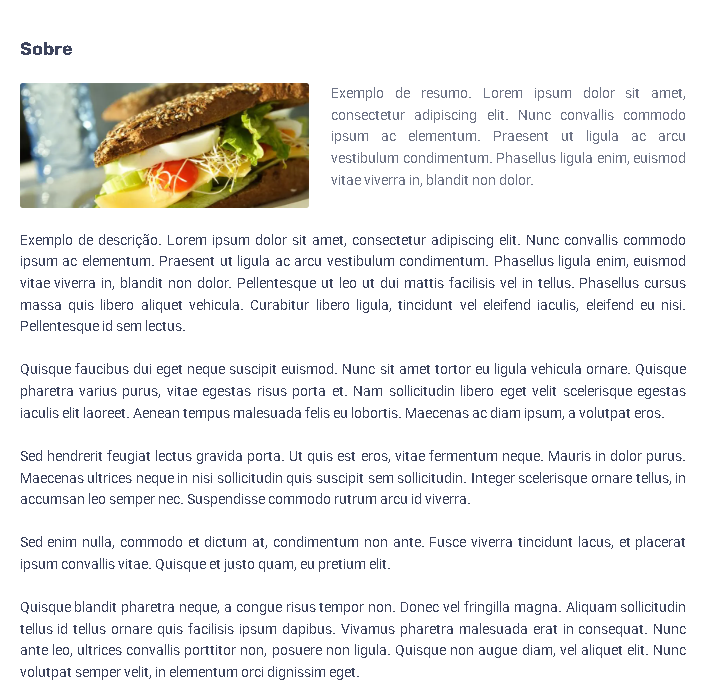
Widget Sobre
- Posicionamento: Apenas Coluna 1
- Tipo de Campo: Usa Campos Existentes do Anúncio
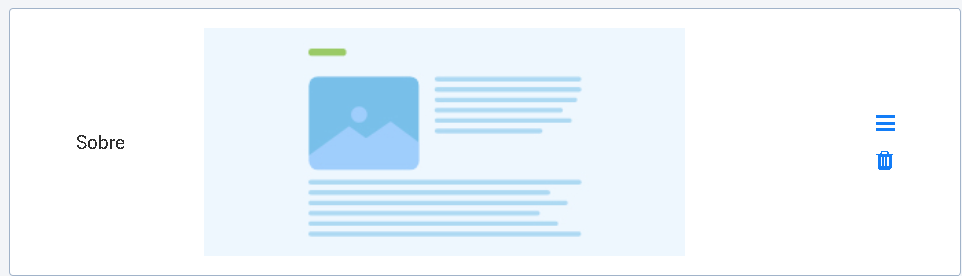
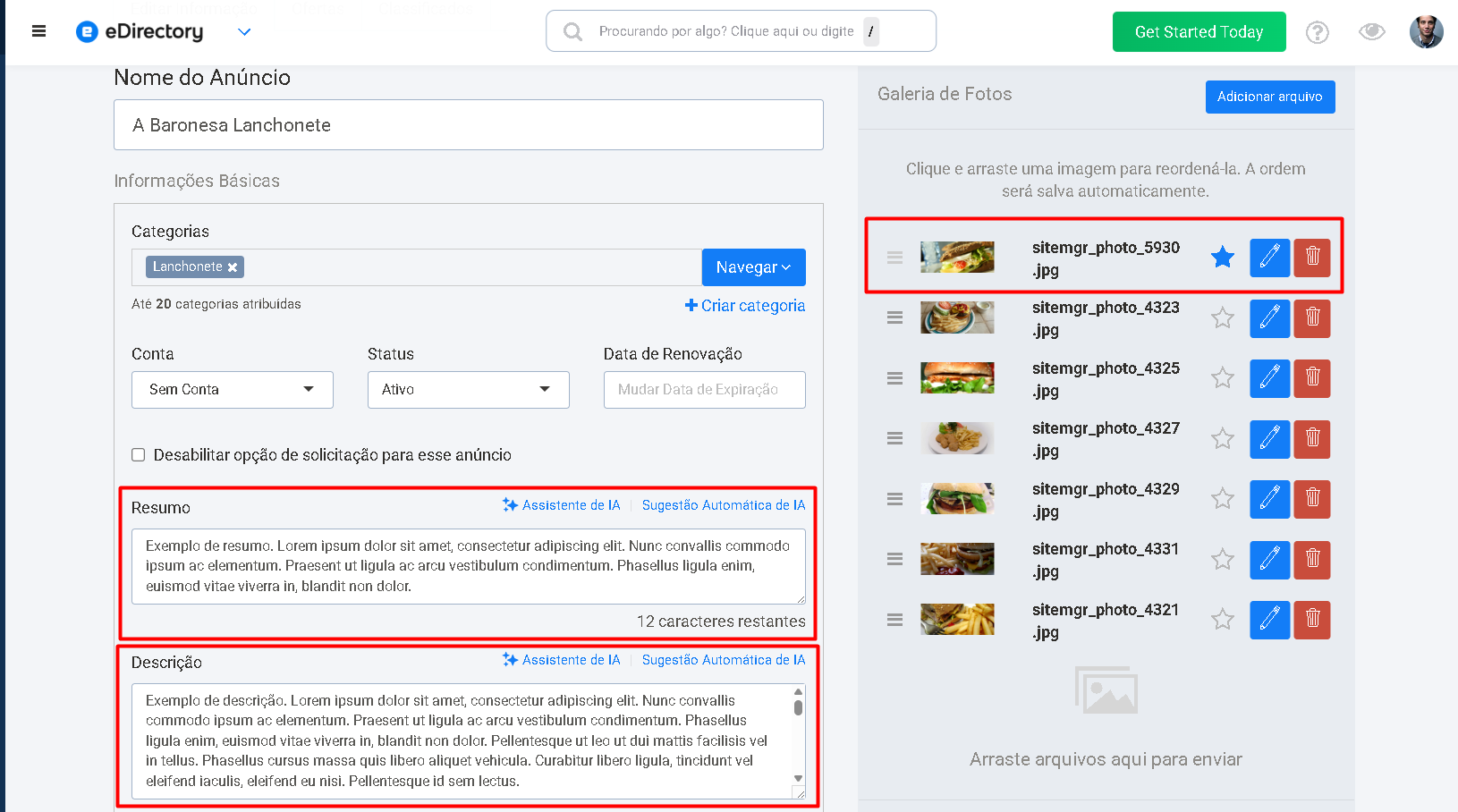
- O que faz: Exibe a Descrição Resumida, a Descrição Longa e a primeira imagem da galeria. É um dos principais widgets de conteúdo para destacar as informações do anúncio.
- Origem dos Dados: Puxa informações de campos já existentes.
| Widget | Fonte de dados | Página de detalhes do anúncio |
|
|
|
|
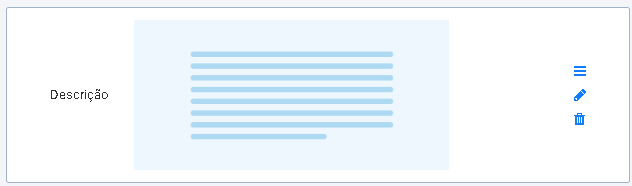
Widget Descrição
- Posicionamento: Coluna 1 e Coluna 2
- Tipo de Campo: Cria Novo Campo Personalizado
- Requer Atribuição de Nível de Anúncio: Sim
- O que faz: Cria uma seção de texto personalizável dentro da página do anúncio. Útil para informações adicionais da empresa, políticas, FAQs, seções personalizadas do negócio ou conteúdo específico do setor.
- Origem dos Dados: Cria um campo totalmente novo dentro do formulário de anúncio.
- Configuração do Nível de Anúncio: Após adicionar este widget, navegue até as configurações de produtos e planos para selecionar quais níveis terão acesso a ele. Se não for habilitado, os anunciantes daquele nível não verão o campo.
| Widget | Fonte de dados | Página de detalhes do anúncio |
|
|
|
|

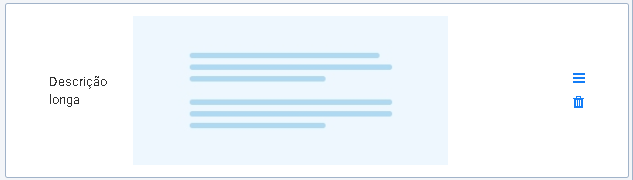
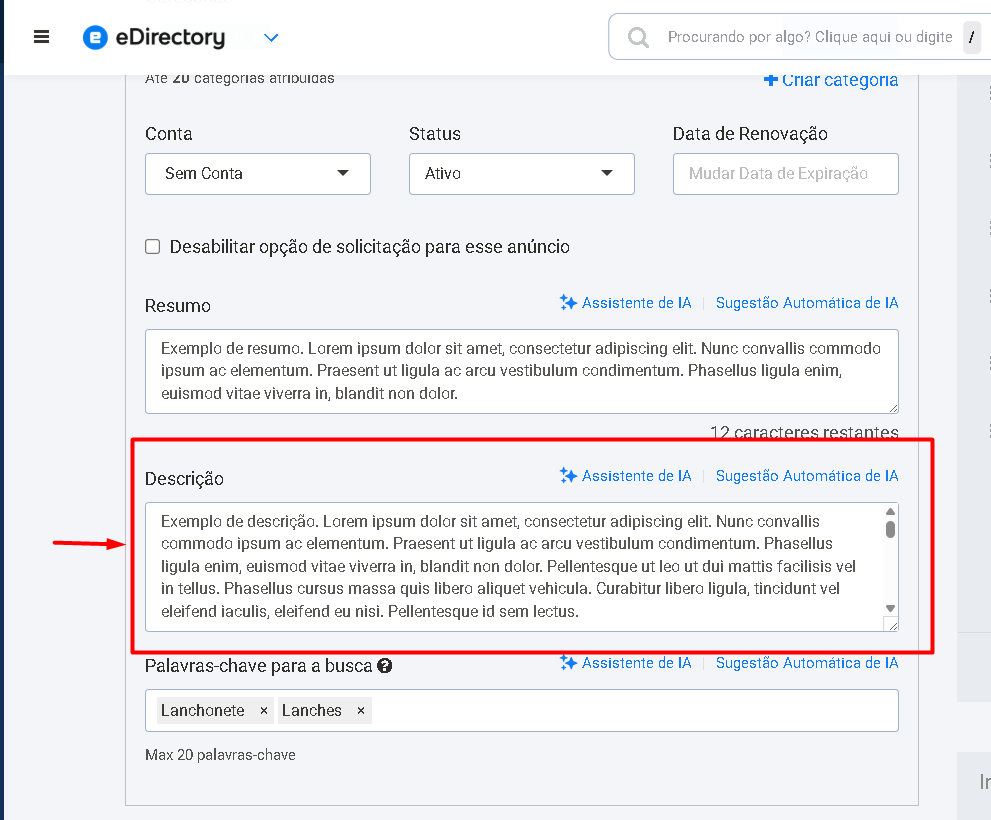
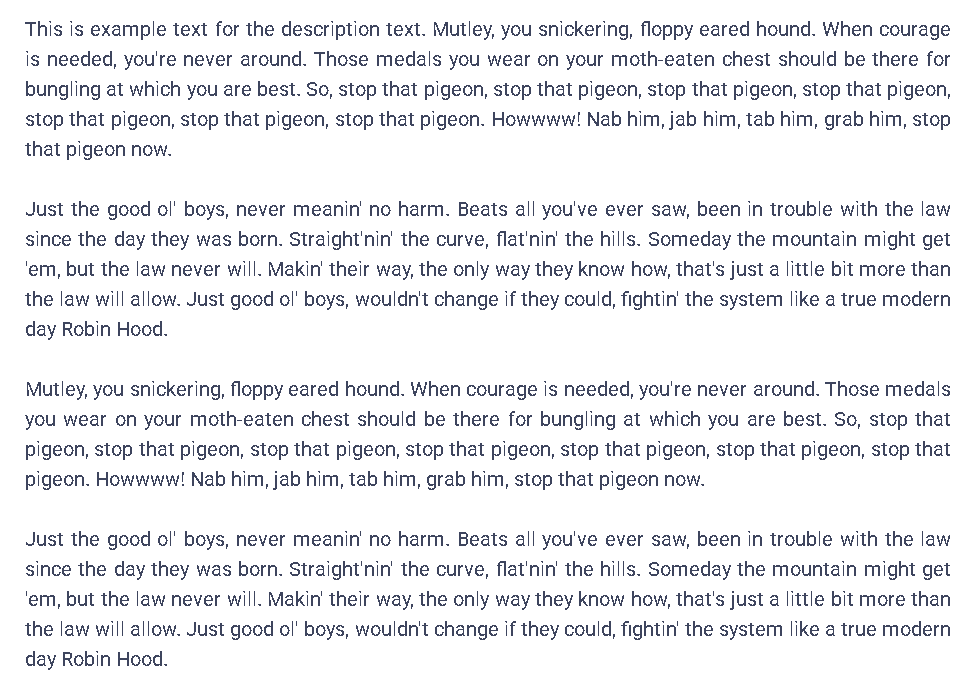
Widget Descrição Longa
- Posicionamento: Apenas Coluna 1
- Tipo de Campo: Usa Campos Existentes do Anúncio
- O que faz: Exibe a descrição longa completa do anúncio.
- Origem dos Dados: Puxa informações do campo existente de Descrição Longa.
| Widget | Fonte de dados | Página de detalhes do anúncio |
|
|
|
|
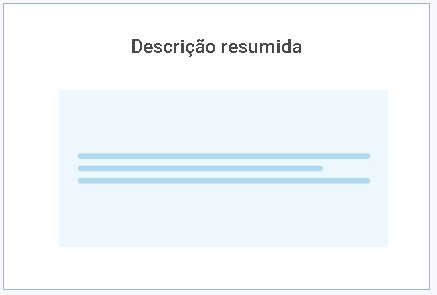
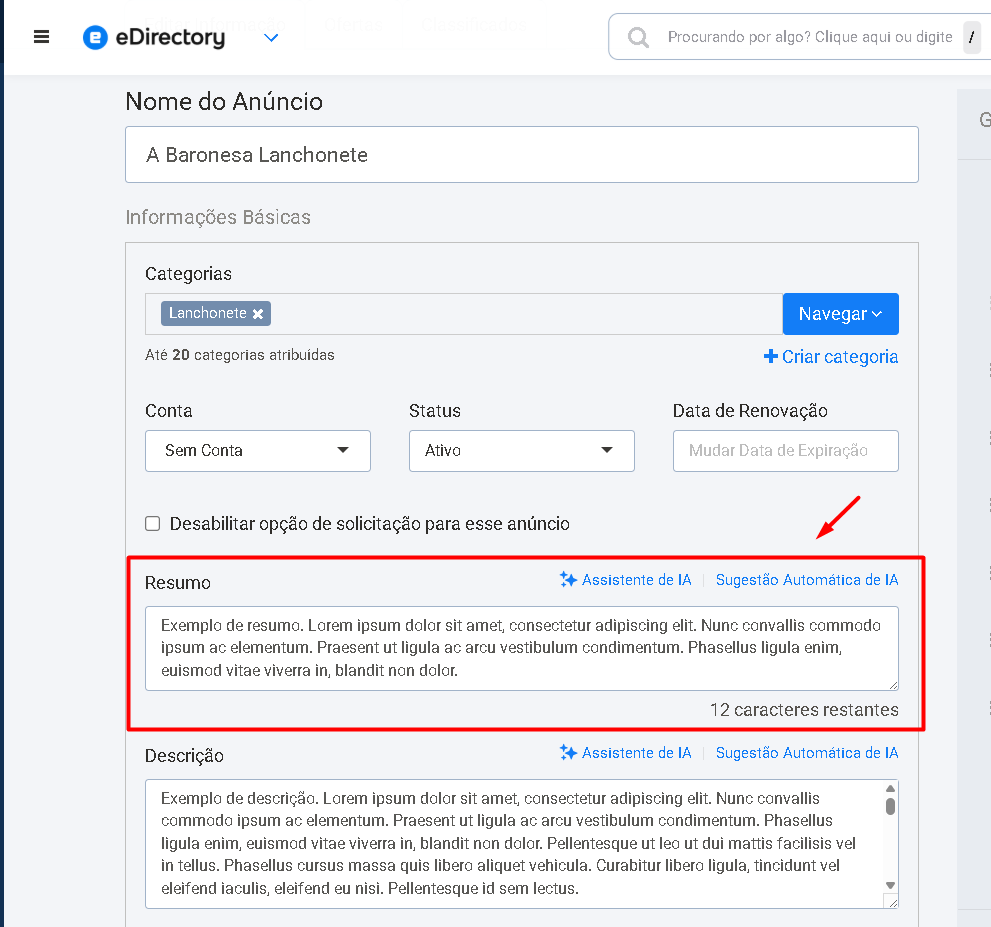
Widget Descrição Resumida
- Posicionamento: Apenas Coluna 1
- Tipo de Campo: Usa Campos Existentes do Anúncio
- O que faz: Exibe uma versão resumida e mais curta da descrição do anúncio.
- Origem dos Dados: Puxa informações do campo existente de Resumo.
| Widget | Fonte de dados | Página de detalhes do anúncio |
|
|
|
|

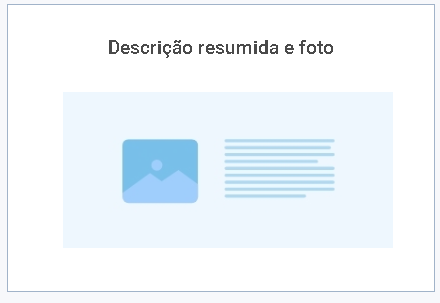
Widget Descrição Resumida e Foto
- Posicionamento: Apenas Coluna 1
- Tipo de Campo: Usa Campos Existentes do Anúncio
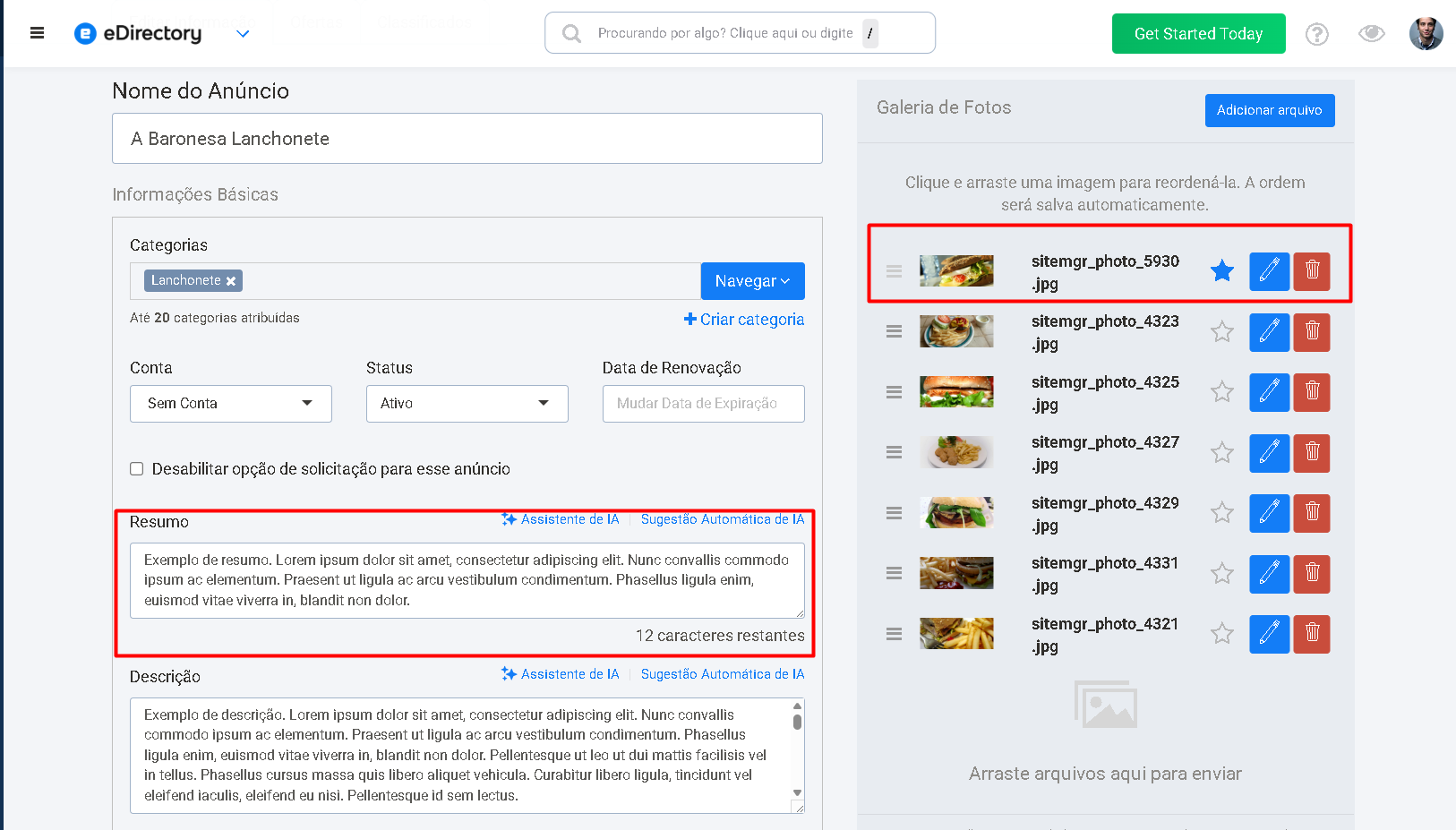
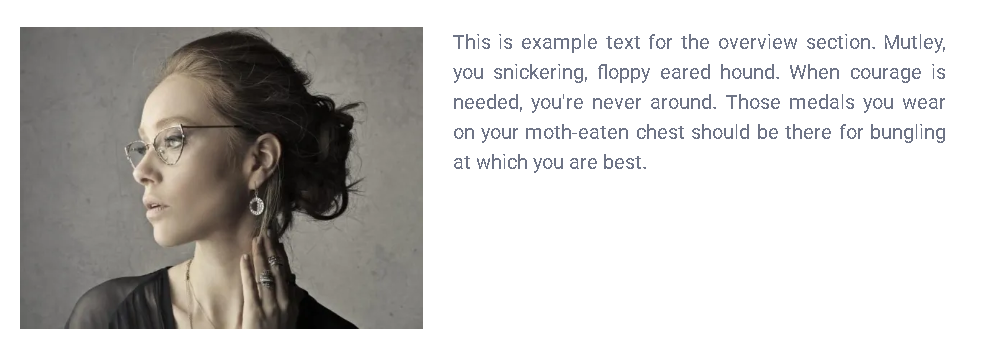
- O que faz: Exibe o resumo juntamente com uma imagem do anúncio.
- Origem dos Dados: Puxa informações do Resumo e da Imagem do Anúncio.
| Widget | Fonte de dados | Página de detalhes do anúncio |
|
|
|
|
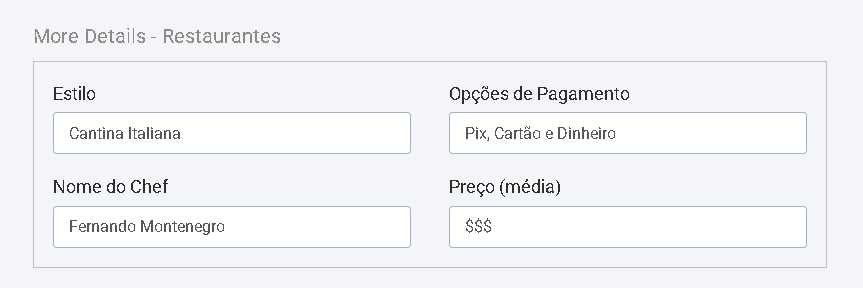
Widget Mais Detalhes
- Posicionamento: Coluna 1 e Coluna 2
- Tipo de Campo: Cria Novo Campo Personalizado
- Requer Atribuição de Nível de Anúncio: Sim
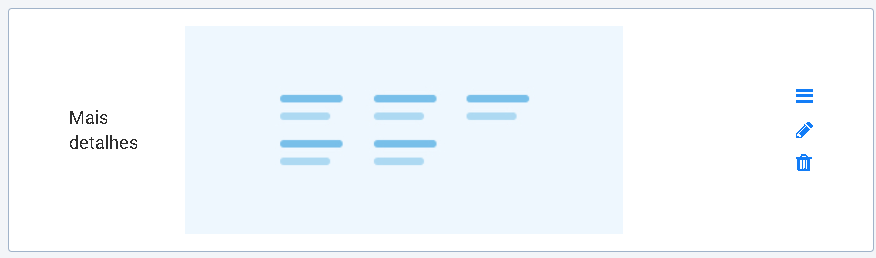
- O que faz: Permite criar campos informativos estruturados menores, agrupados em uma única seção. Comumente usado para comodidades (amenities), detalhes do negócio, políticas ou especificações.
- Origem dos Dados: Cria campos personalizados dentro do formulário de anúncio.
- Configuração do Nível de Anúncio: Deve ser habilitado para os níveis de anúncio que devem ter acesso aos campos personalizados.
| Widget | Fonte de dados | Página de detalhes do anúncio |
|
|
|
|

Widgets de Mídia
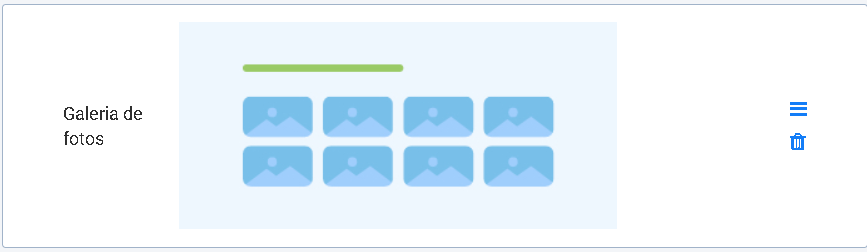
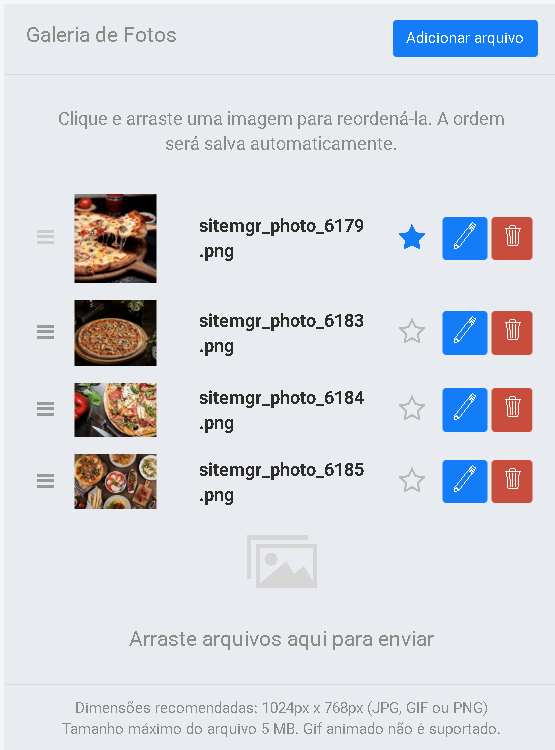
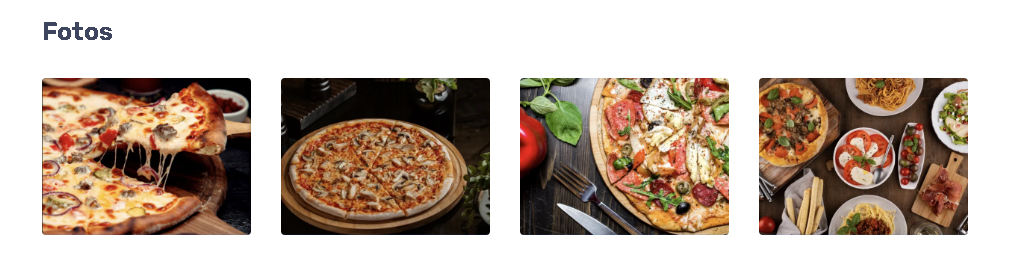
Widget Galeria de Fotos
- Posicionamento: Apenas Coluna 1
- Tipo de Campo: Usa Campos Existentes do Anúncio
- O que faz: Exibe todas as imagens carregadas no anúncio.
- Origem dos Dados: Puxa informações do campo de Galeria de Imagens.
| Widget | Fonte de dados | Página de detalhes do anúncio |
|
|
|
|
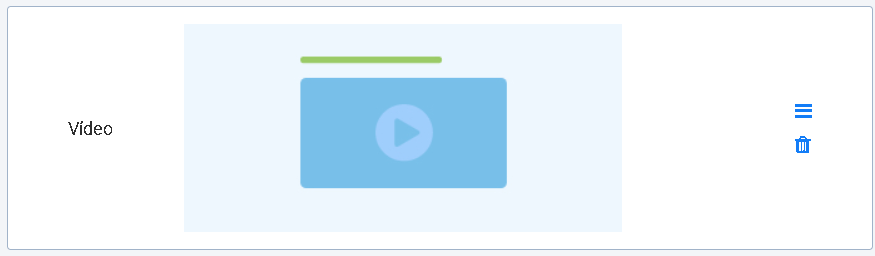
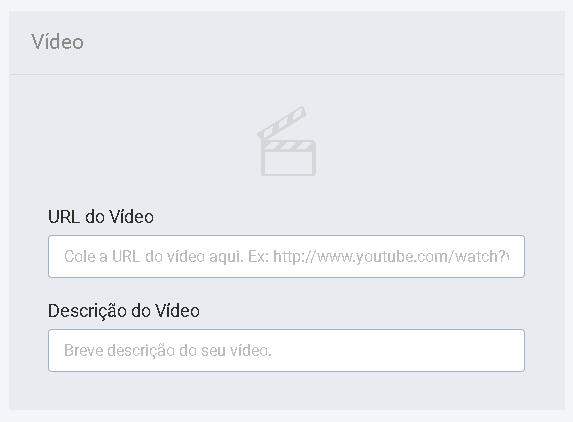
Widget Vídeo
- Posicionamento: Coluna 1 e Coluna 2
- Tipo de Campo: Usa Campo Existente do Anúncio.
- O que faz: exibe vídeos na página do anúncio.
- Origem dos Dados: Puxa informações do campo de URL do Vídeo.
| Widget | Fonte de dados | Página de detalhes do anúncio |
|
|
|
|

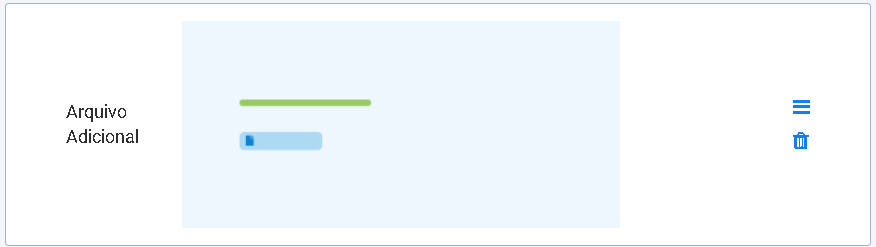
Widget Arquivo Adicional
- Posicionamento: Coluna 1 e Coluna 2
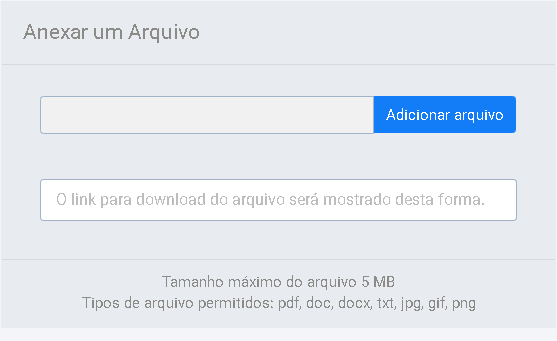
- Tipo de Campo: Usa Campo Existente do Anúncio
- O que faz: Exibe arquivos para download, como PDFs ou documentos.
- Origem dos Dados: Puxa informações do campo de arquivo carregado existente.
| Widget | Fonte de dados | Página de detalhes do anúncio |
|
|
|
|
Widget de Imagem adicional
- Posicionamento: Coluna 1 & Coluna 2
- Tipo de Campo: Cria Novo Campo Personalizado
- Requer Atribuição de Nível de Anúncio: Sim
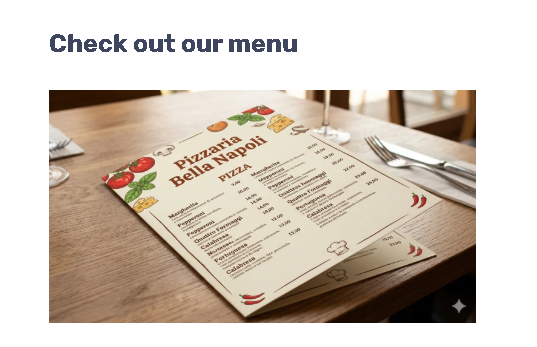
- O que este widget faz: O widget de Imagem adicional permite que os proprietários dos anúncios enviem imagens adicionais diretamente pelo formulário de anúncio. Essas imagens podem ser exibidas na página de detalhes para fornecer conteúdo visual extra além da galeria padrão de imagens.
Este widget é ideal para exibir:
- Fotos de produtos
- Imagens da equipe
- Cardápios ou brochuras
- Certificações
- Exemplos de antes e depois
- Imagens adicionais do negócio
- Fonte de Dados: Este widget cria um novo campo personalizado de upload de imagem dentro do formulário de anúncio. As imagens enviadas pelo proprietário do anúncio são exibidas automaticamente.
- Configuração do Nível de Anúncio: Deve ser habilitado para os níveis de anúncio que devem ter acesso aos campos personalizados.
| Widget | Fonte de dados | Página de detalhes do anúncio |
|
|
|
|

Widgets de Engajamento e Confiança
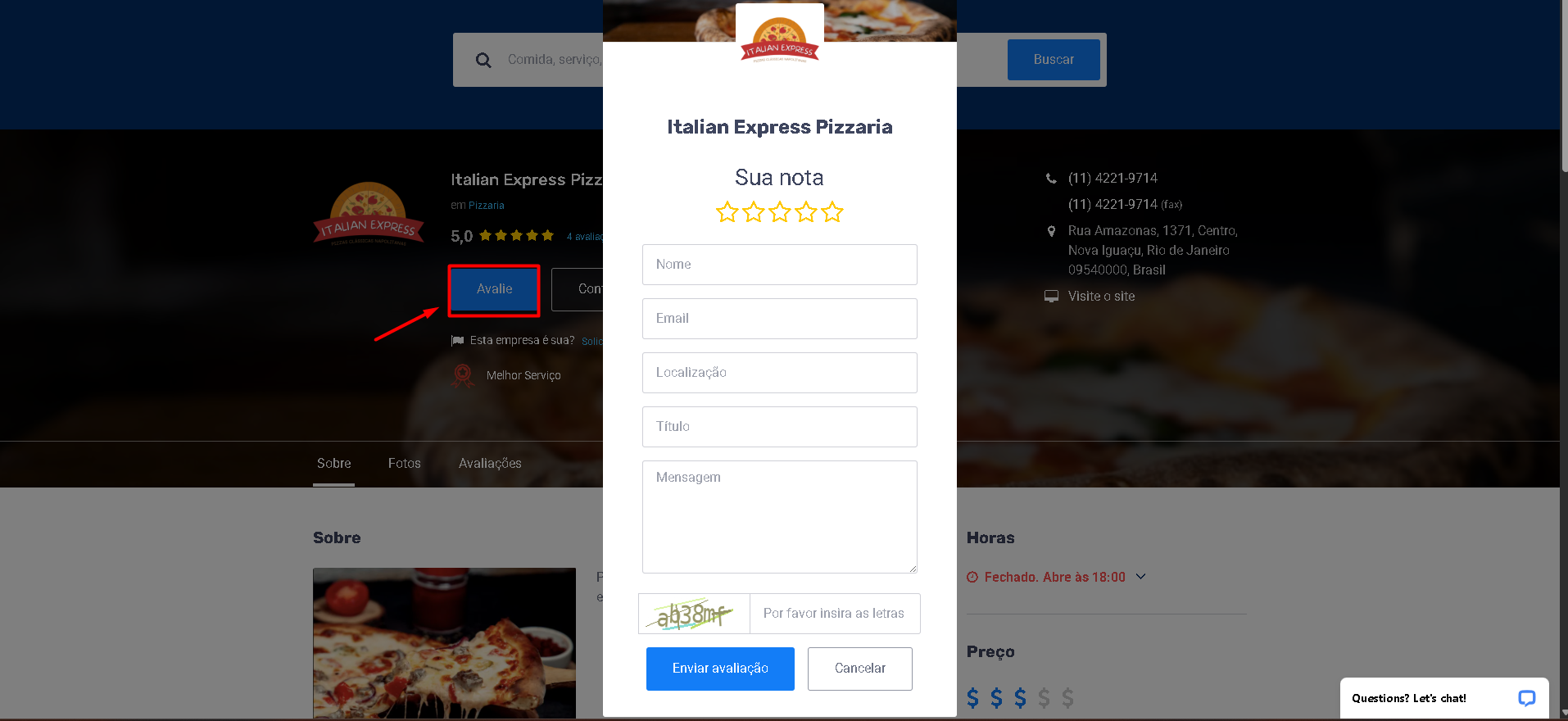
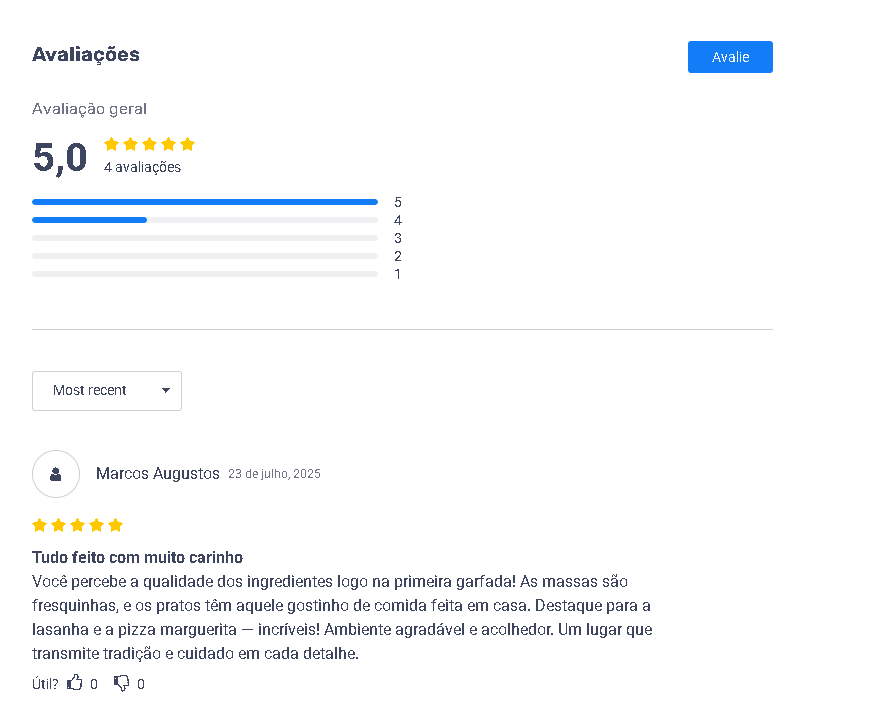
Widget Avaliações Paginadas
- Posicionamento: Apenas Coluna 1
- Tipo de Campo: Usa as avaliações que os usuários postam sob um anúncio
- O que faz: Exibe todas as avaliações do anúncio com controles de paginação.
- Origem dos Dados: Puxa informações do sistema de Avaliações.
| Widget | Fonte de dados | Página de detalhes do anúncio |
|
|
|
|
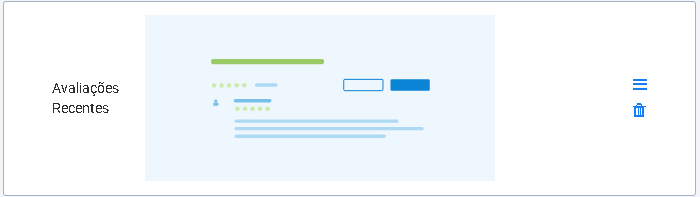
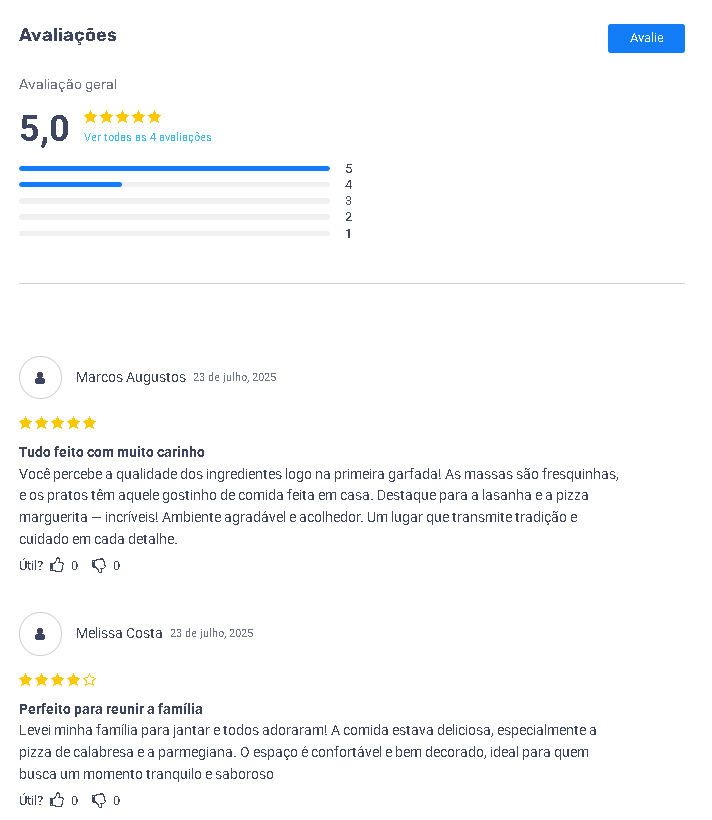
Widget Avaliações Recentes (Recent Reviews)
- Posicionamento: Apenas Coluna 1
- Tipo de Campo: Usa Campos Existentes do Anúncio
- O que faz: Destaca as últimas avaliações enviadas para o anúncio.
- Origem dos Dados: Puxa informações do sistema de Avaliações.
| Widget | Fonte de dados | Página de detalhes do anúncio |
|
|
|
|
Widget Lista de Controle
- Posicionamento: Coluna 1 e Coluna 2
- Tipo de Campo: Cria Novo Campo Personalizado
- Requer Atribuição de Nível de Anúncio: Sim
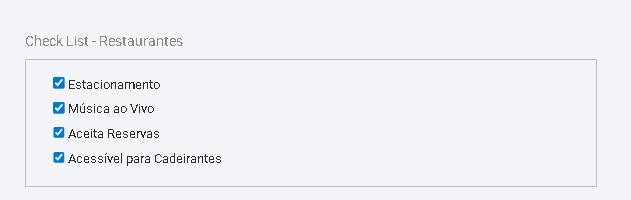
- O que faz: Permite que os anunciantes selecionem itens predefinidos de uma lista de checagem.
- Origem dos Dados: Cria campos de checklist dentro do formulário de anúncio.
- Configuração do Nível de Anúncio: Deve ser habilitado para os níveis de anúncio que devem ter acesso a ele.
| Widget | Fonte de dados | Página de detalhes do anúncio |
|
|
|
|

Widget Diferenciais
- Posicionamento: Coluna 1 e Coluna 2
- Tipo de Campo: Usa Campos Existentes do Anúncio
- O que faz: Exibe características ou comodidades associadas ao anúncio.
- Origem dos Dados: Puxa informações dos dados de Características existentes.
| Widget | Fonte de dados | Página de detalhes do anúncio |
|
|
|
|
Widget Classificações
- Posicionamento: Coluna 1 e Coluna 2
- Tipo de Campo: Usa Campos Existentes do Anúncio
- O que faz: Exibe selos ou reconhecimentos atribuídos ao anúncio.
- Origem dos Dados: Puxa informações dos selos atribuídos no formulário de anúncio do usuário.
| Widget | Fonte de dados | Página de detalhes do anúncio |
|
|
|
|
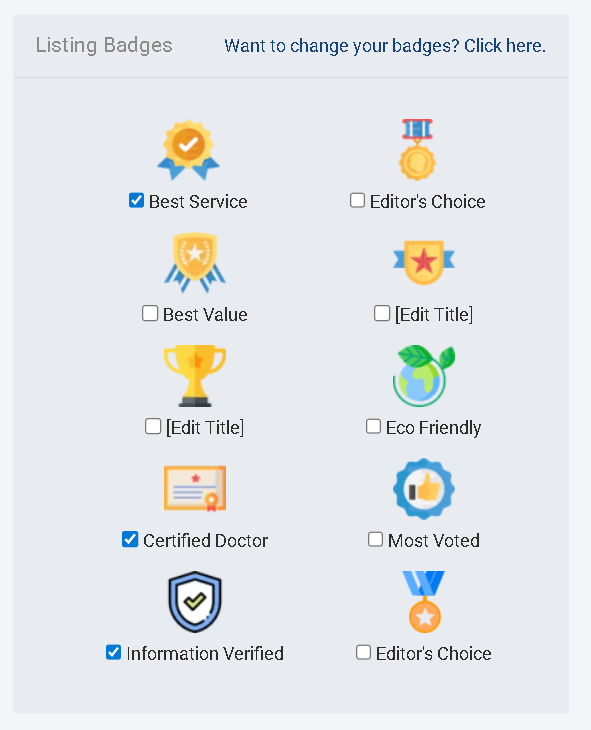
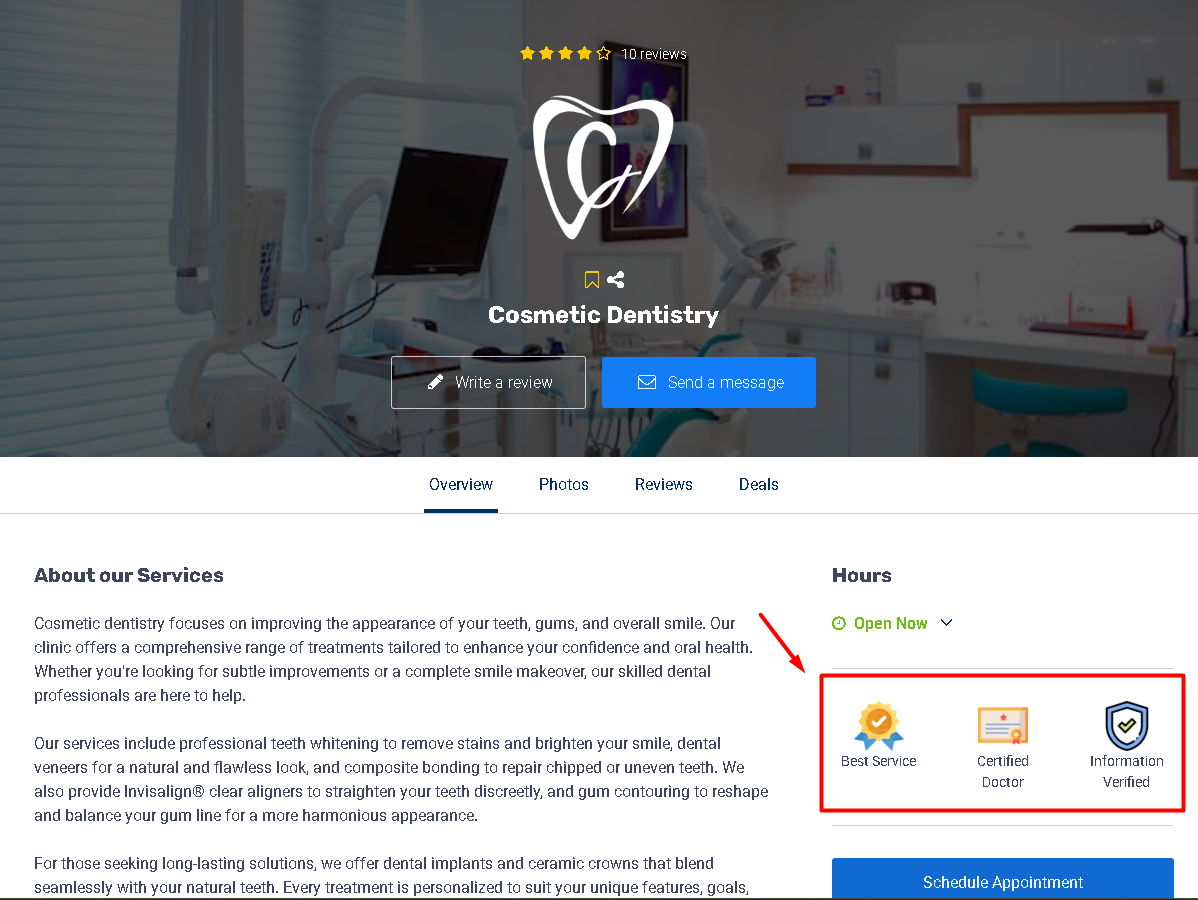
📝 Nota: Para que os selos apareçam no formulário e fiquem disponíveis para atribuição, você deve primeiro carregar suas próprias imagens de selos no site. Para instruções passo-a-passo de como configurar as classificações, confira nosso seguinte artigo: Configurando Prêmios e Classificações para Anúncios
Widgets de Informações Comerciais
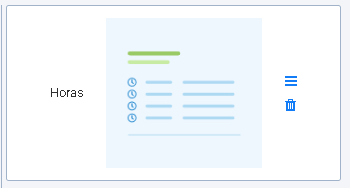
Widget Horas
- Posicionamento: Coluna 1 e Coluna 2
- Tipo de Campo: Usa Campos Existentes do Anúncio
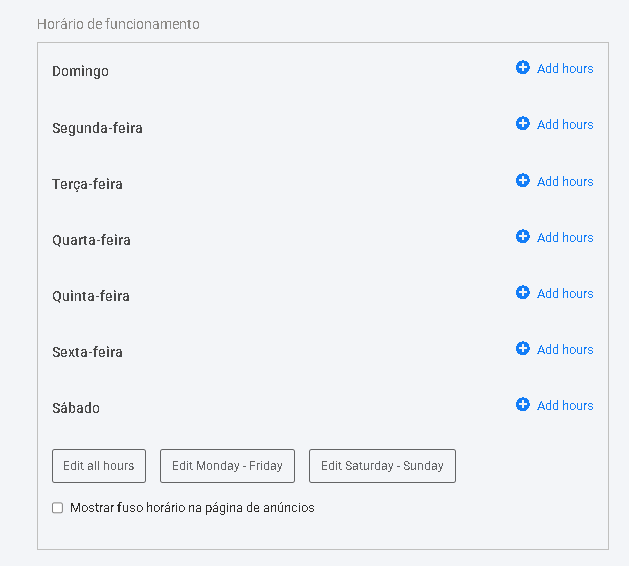
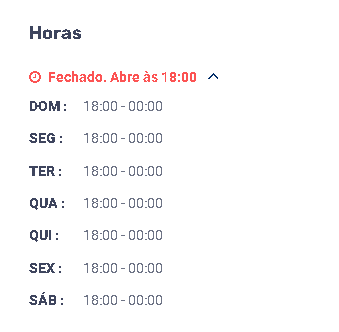
- O que faz: Exibe o horário de funcionamento do negócio.
- Origem dos Dados: Puxa informações do campo de Horários.
| Widget | Fonte de dados | Página de detalhes do anúncio |
|
|
|
|
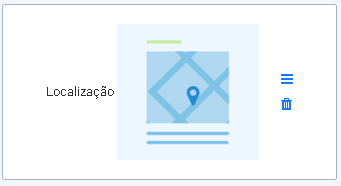
Widget Localização
- Posicionamento: Apenas Coluna 2
- Tipo de Campo: Usa Campos Existentes do Anúncio
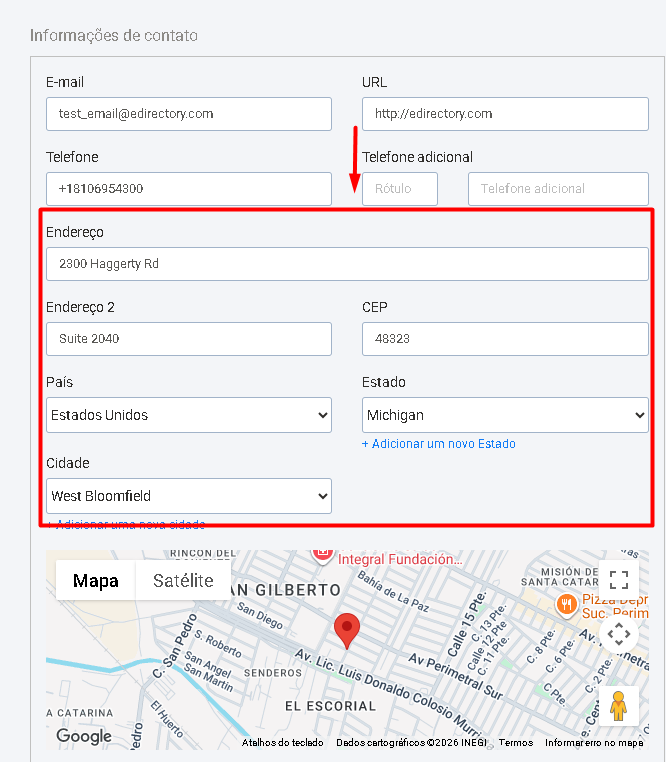
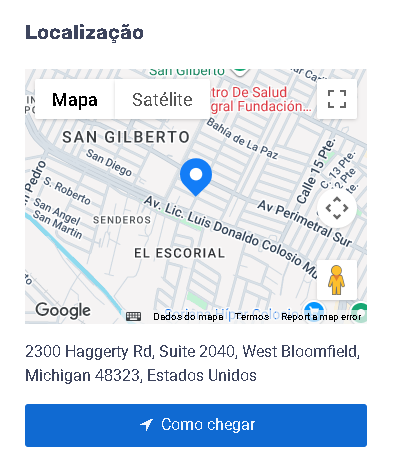
- O que faz: Exibe a localização da empresa e o mapa.
- Origem dos Dados: Puxa informações dos campos de Endereço e Mapa.
| Widget | Fonte de dados | Página de detalhes do anúncio |
|
|
|
|
📝 Nota: Para que o mapa funcione corretamente, é necessário concluir a integração com o Google Maps nas configurações do eDirectory. Para configurar essa integração, confira as instruções neste artigo: Como Ativar o Google Maps no eDirectory
Widget Informações de Contato
- Posicionamento: Coluna 1 e Coluna 2
- Tipo de Campo: Usa Campos Existentes do Anúncio
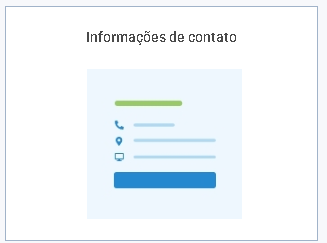
- O que faz: Exibe número de telefone, endereço de e-mail e endereço físico.
- Origem dos Dados: Puxa informações dos campos de Informações de Contato.
| Widget | Fonte de dados | Página de detalhes do anúncio |
|
|
|
|
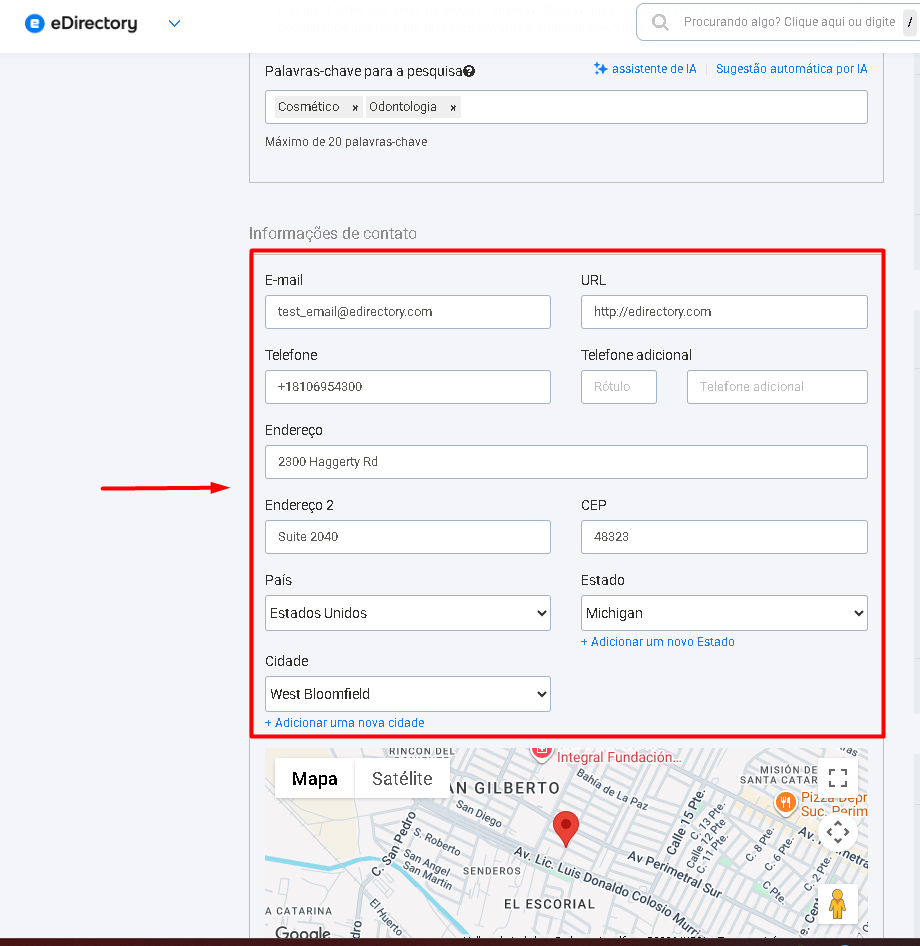
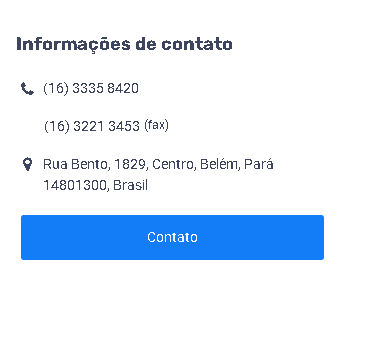
📝 Nota: Embora o endereço de e-mail seja recuperado por este widget, ele não é exibido publicamente no site para evitar spam. Em vez disso, o eDirectory exibe um botão "Contato", direcionando o visitante para um formulário de contato protegido. É necessário configurar corretamente as opções de envio de e-mail do site para que as mensagens sejam entregues. Esse é o comportamento padrão do eDirectory e foi desenvolvido para ajudar a evitar spam, além de proteger a privacidade dos usuários e suas informações de e-mail.
Além disso, para que os visitantes consigam enviar mensagens com sucesso através desse botão, é necessário configurar corretamente as configurações de envio de e-mails do seu site. Você pode encontrar o passo a passo para configurar o envio de e-mails aqui: Primeiros Passos #9 - Configurações de Email
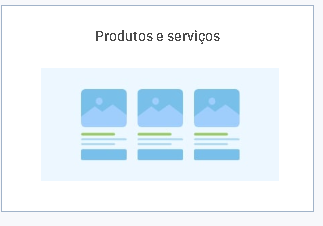
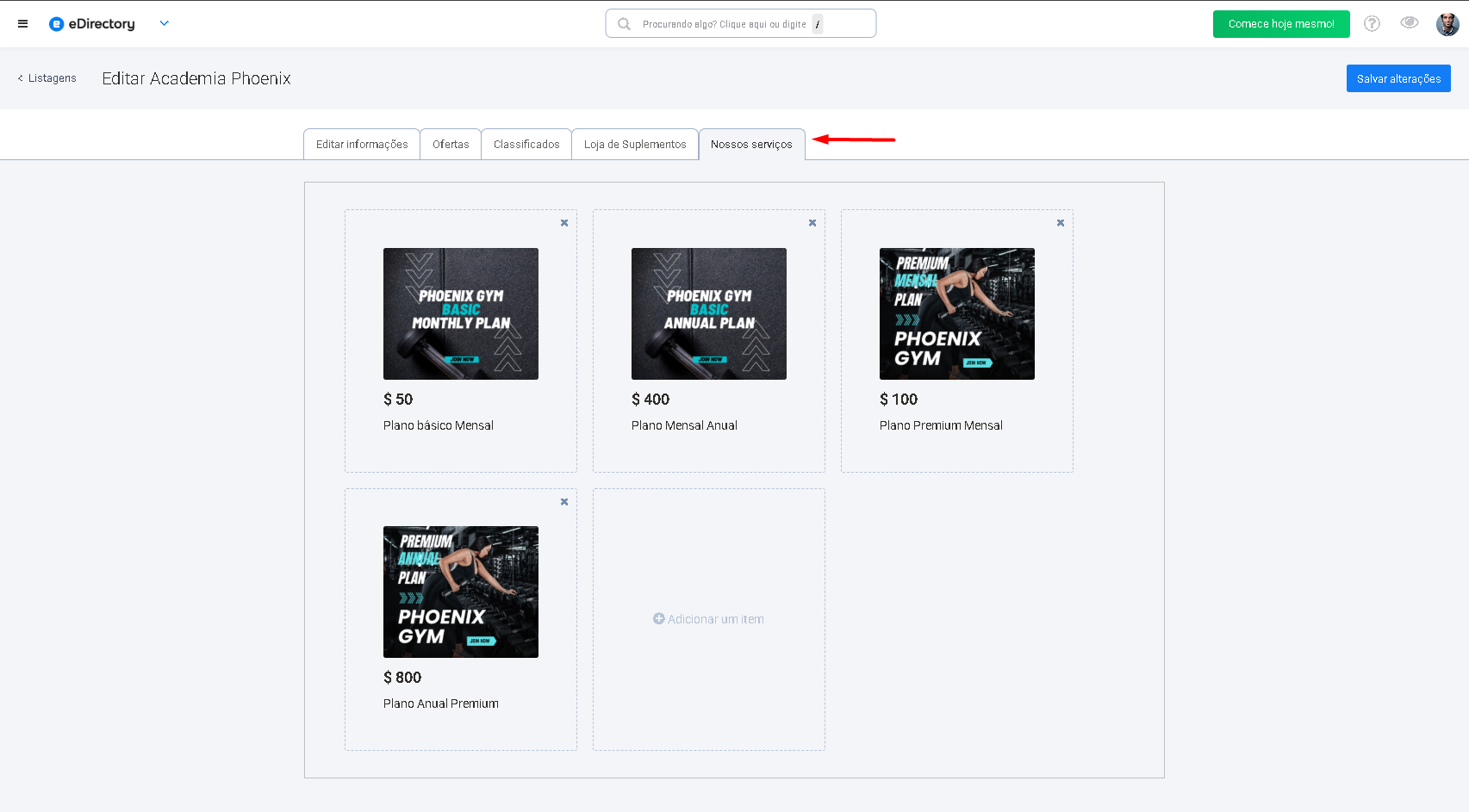
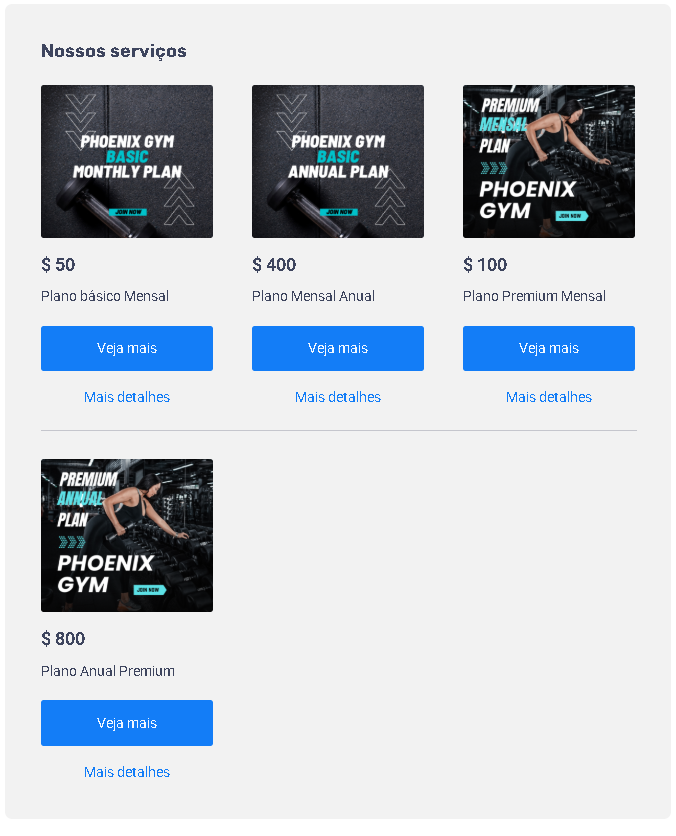
Widget Produtos e Serviços
- Posicionamento: Coluna 1 e Coluna 2
- Tipo de Campo: Cria Novo Campo Personalizado
- Requer Atribuição de Nível de Anúncio: Sim
- O que faz: Permite que as empresas criem listas estruturadas de produtos ou serviços.
- Origem dos Dados: Cria campos personalizados de Produtos e Serviços sob uma aba no formulário de anúncio.
- Configuração do Nível de Anúncio: Após adicionar este widget, habilite-o para os níveis de anúncio que devem exibir Produtos e Serviços.
| Widget | Fonte de dados | Página de detalhes do anúncio |
|
|
|
|
Widget Especialidades
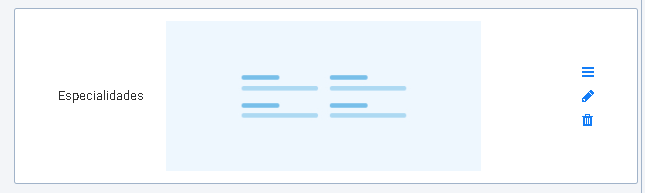
- Posicionamento: Coluna 1 e Coluna 2
- Tipo de Campo: Cria Novo Campo Personalizado
- Requer Atribuição de Nível de Anúncio: Sim
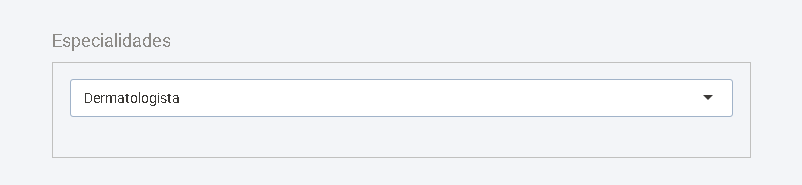
- O que faz: Permite que as empresas destaquem especialidades ou áreas de atuação.
- Origem dos Dados: Cria um campo de menu suspenso (dropdown) de Especialidade que permite aos usuários selecionar uma única opção entre as escolhas disponíveis.
- Configuração do Nível de Anúncio: Este widget deve ser habilitado para os níveis de anúncio desejados.
| Widget | Fonte de dados | Página de detalhes do anúncio |
|
|
|
|

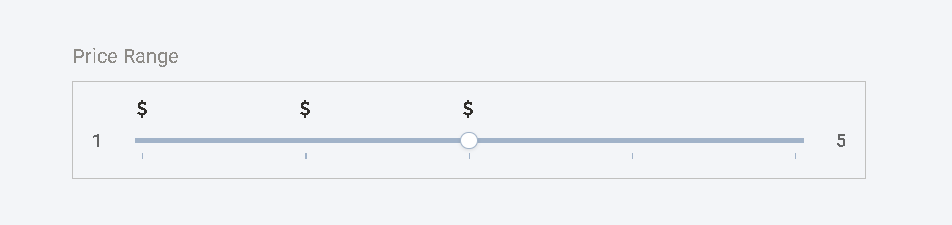
Widget Indicador (Faixa de preço)
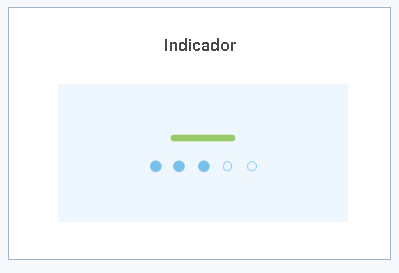
- Posicionamento: Coluna 1 e Coluna 2
- Tipo de Campo: Cria Novo Campo Personalizado
- Requer Atribuição de Nível de Anúncio: Sim
-
O que faz: Permite que as empresas definam faixas, como níveis de preços ou de serviços (ex: de $ a
$$$$$).
- Origem dos Dados: Cria campos personalizados de Faixa de preço/Intervalo.
- Configuração do Nível de Anúncio: Deve ser habilitado para os níveis de anúncio que farão uso deste campo.
| Widget | Fonte de dados | Página de detalhes do anúncio |
|
|
|
|

Widgets de Monetização e Promoção
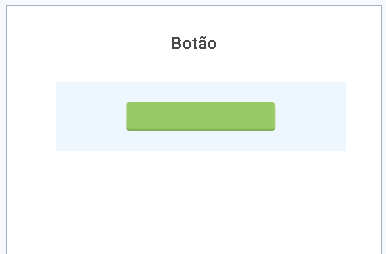
Widget Botão (Chamada para Ação)
- Posicionamento: Coluna 1 e Coluna 2
- Tipo de Campo: Cria Novo Campo Personalizado
- Requer Atribuição de Nível de Anúncio: Sim
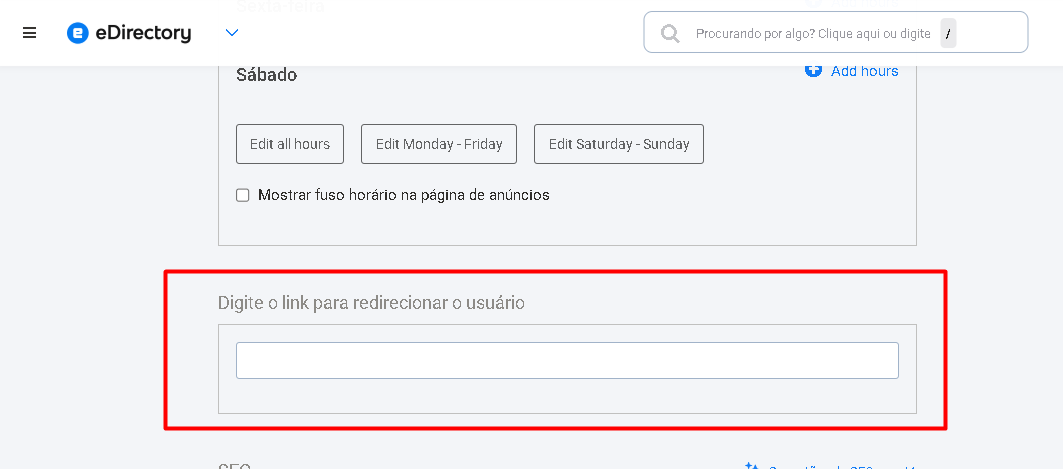
- O que faz: Adiciona botões de ação personalizáveis vinculados a URLs externa ou interna. Exemplos: Reserve Agora, Peça Online, Solicitar Orçamento, Agendar Horário.
- Origem dos Dados: Cria um campo personalizado que permite ao proprietário do anúncio inserir a URL de destino do botão.
- Configuração do Nível de Anúncio: Após adicionar este widget, selecione quais níveis de anúncio terão acesso aos campos de Chamada para Ação.
| Widget | Fonte de dados | Página de detalhes do anúncio |
|
|
|
|

Widgets de Conteúdo Associado
- Posicionamento: Apenas Coluna 1
- Tipo de Campo: Usa Campos Existentes do Anúncio
Widgets Disponíveis:
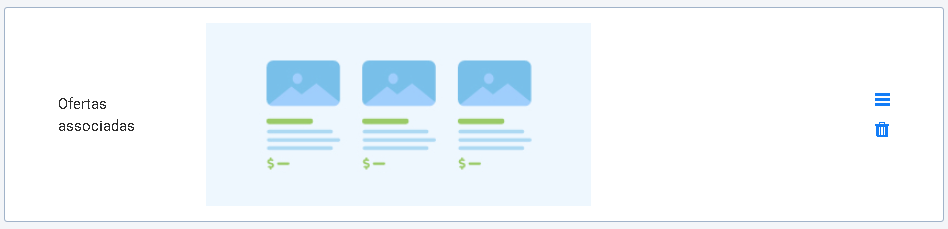
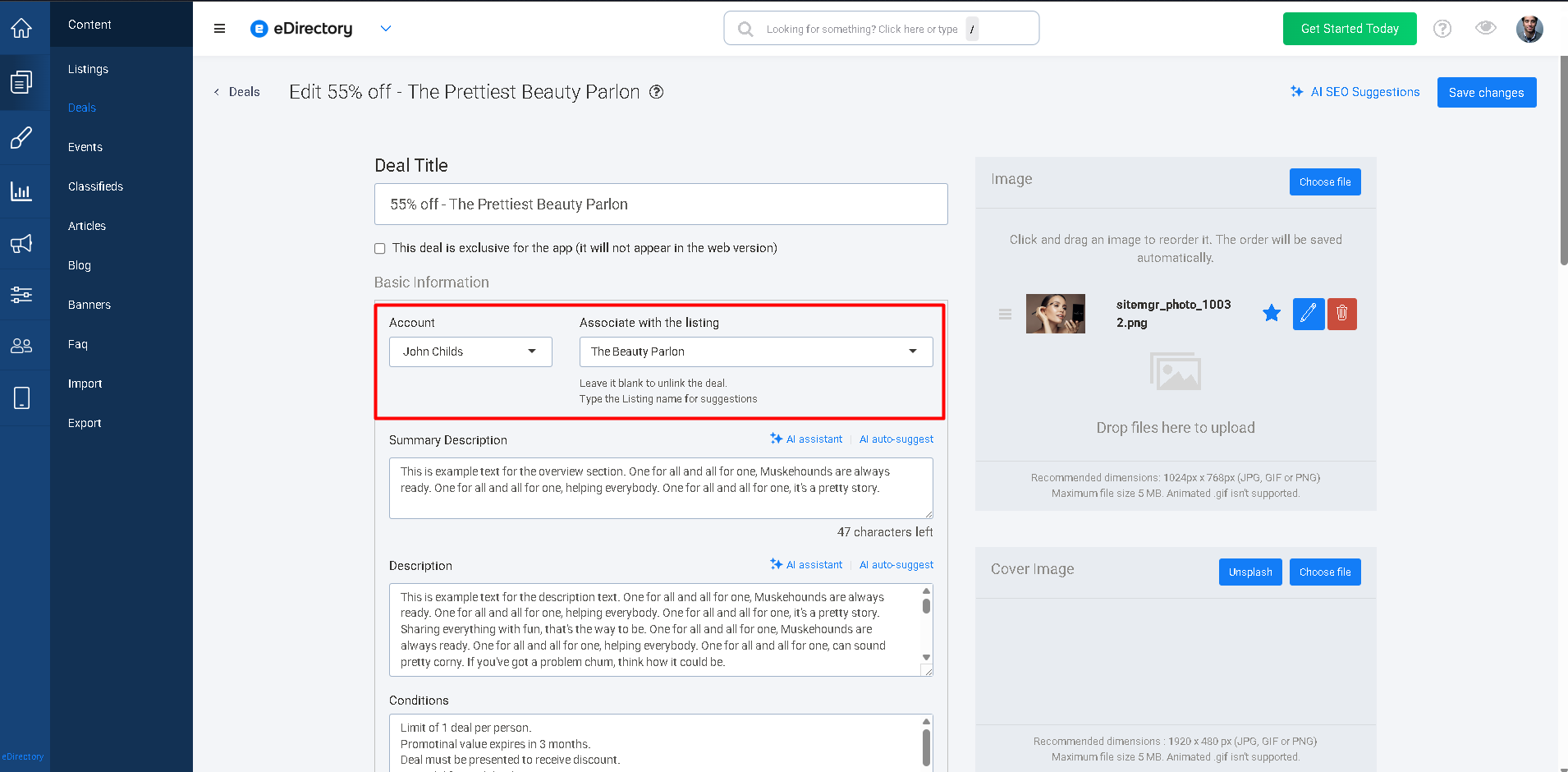
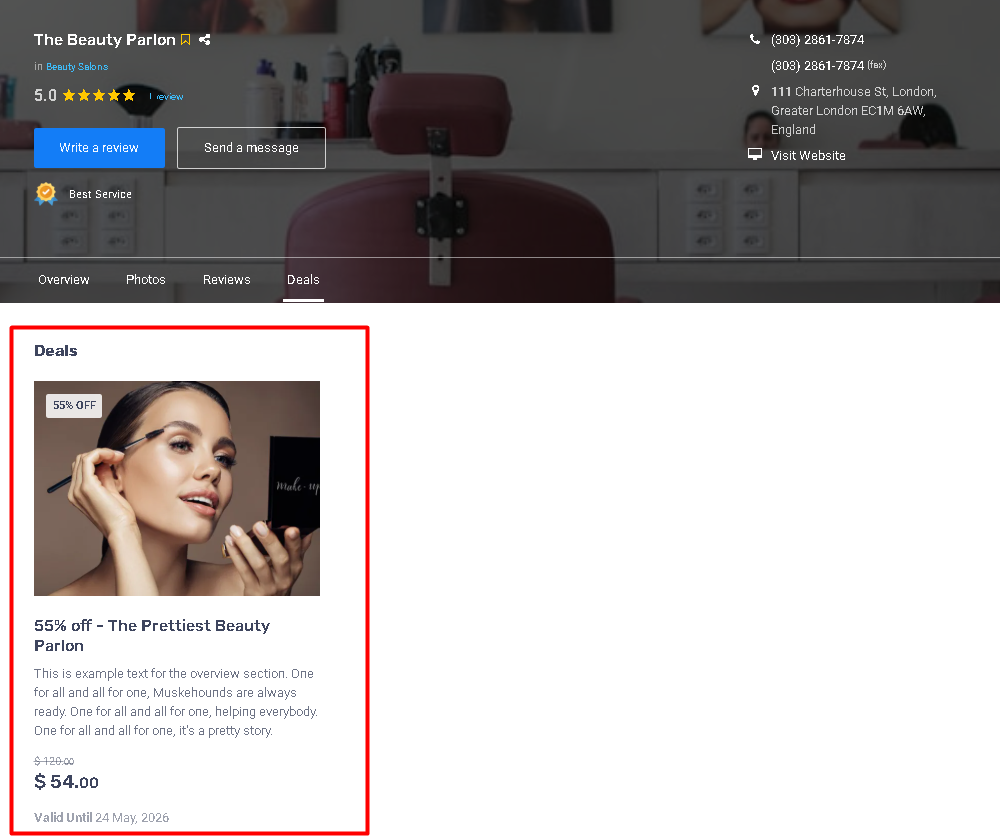
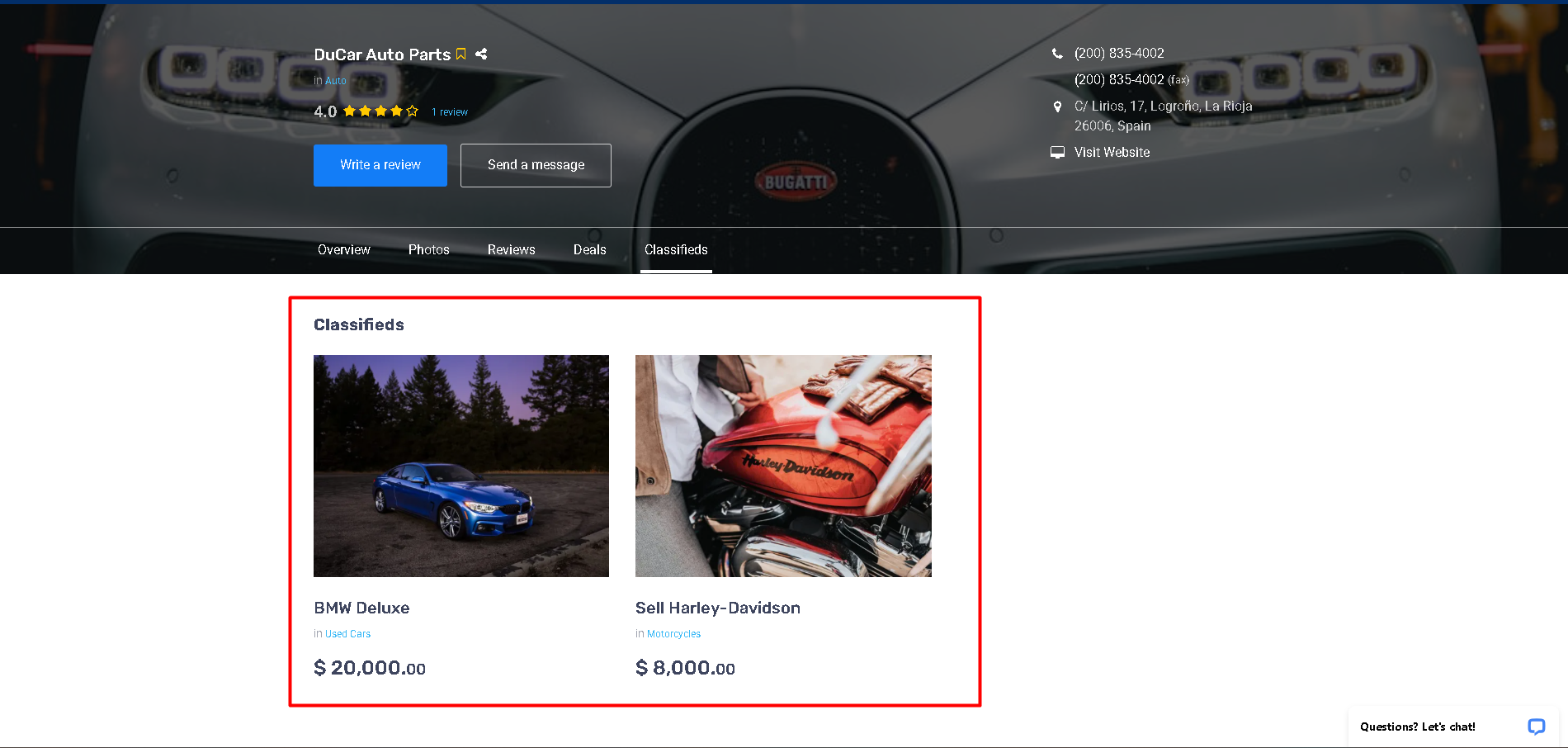
- Widget Ofertas Associadas
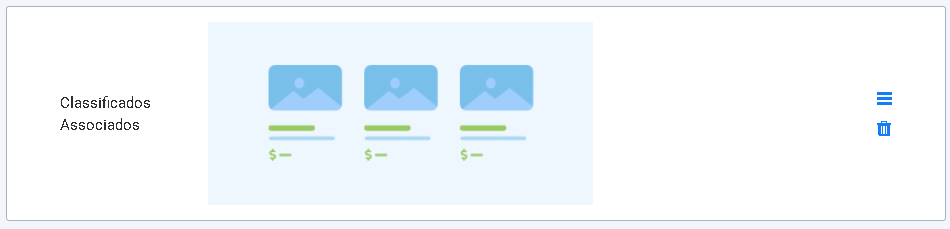
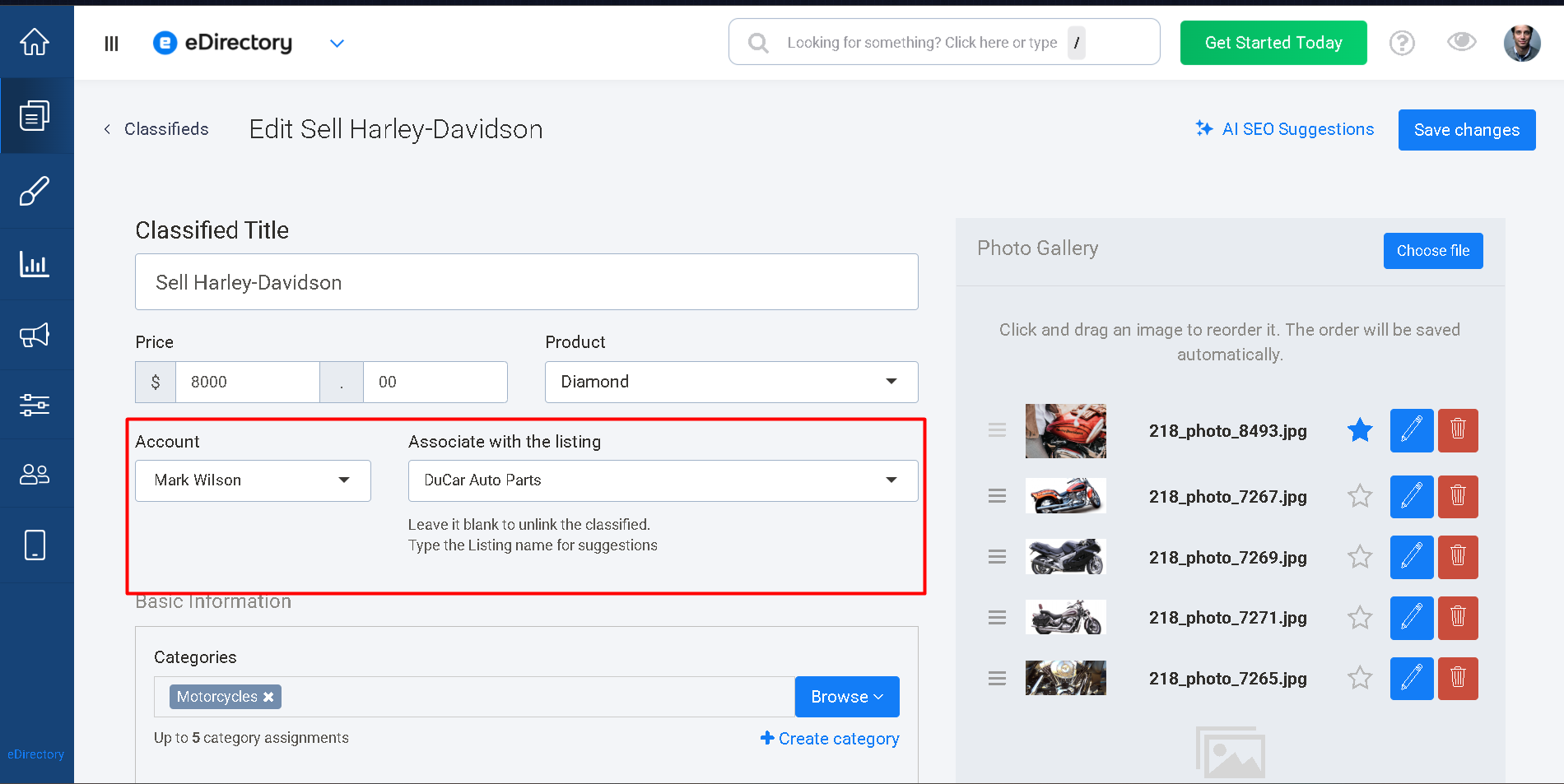
- Widget Classificados Associados
- O que eles fazem: Esses widgets exibem conteúdos associados ao anúncio, ajudando a mostrar ofertas e classificados conectados à mesma conta.
- Origem dos Dados: Exibem Ofertas e Classificados que são especificamente associados ao anúncio por meio dos campos de relacionamento. Por exemplo, se o campo "Associar com um Anúncio" em um Classificado for preenchido selecionando um anúncio específico, esse Classificado aparecerá automaticamente no widget da página correspondente. O mesmo se aplica às Ofertas.
| Widget | Data Source | Front-End Display |
|
|
|
|
|
|
|
|
Widgets de Banners
- Tipo de Campo: Usa Banners Existentes no site.
Widgets Disponíveis e Posicionamento:
- Widget Banner Links Patrocinados — Coluna 1 e Coluna 2
- Billboard Banner — Apenas Coluna 1
- Large Mobile Banner — Coluna 1 e Coluna 2
- Square Banner — Coluna 1 e Coluna 2
- Wide Skyscraper Banner — Apenas Coluna 2
- Banner Half Page Banner — Apenas Coluna 2
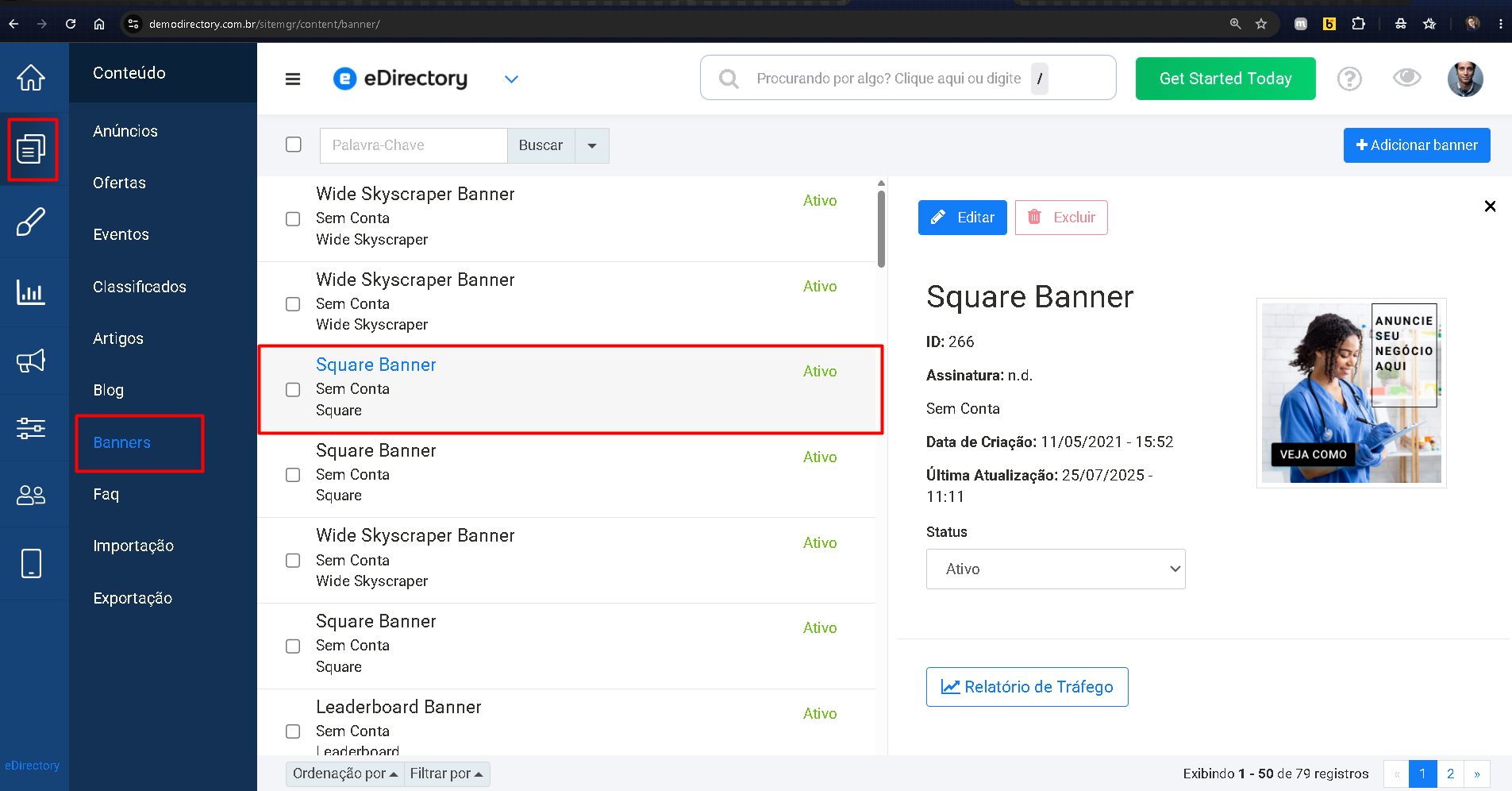
- O que eles fazem: Exibem banners publicitários rotativos ao longo da página de detalhes do anúncio em vários formatos e posições. Os banners exibidos não estão necessariamente associados ao anúncio atual, pois o sistema rotaciona dinamicamente entre os banners ativos no site. Esta configuração é recomendada para níveis de anúncios mais baixos (gratuitos ou baratos), funcionando como um incentivo para que os usuários façam um upgrade para níveis premium que removem anúncios de terceiros de suas páginas.
- Origem dos Dados: Puxa informações do Módulo de Banners em Conteúdo > Banners, onde todos os banners publicitários configurados no site são gerenciados.
| Widget | Fonte de dados | Página de detalhes do anúncio |
|
|
|
|

Widgets de Redes Sociais e Conteúdo Externo
Widgets de Feed de Redes Sociais
- Posicionamento: Apenas Coluna 2
- Tipo de Campo: Usa Campos Existentes do Anúncio
Widgets Disponíveis:
- Widget Feed do Facebook
- Widget Feed do X (Twitter)
- Widget Feed do TikTok
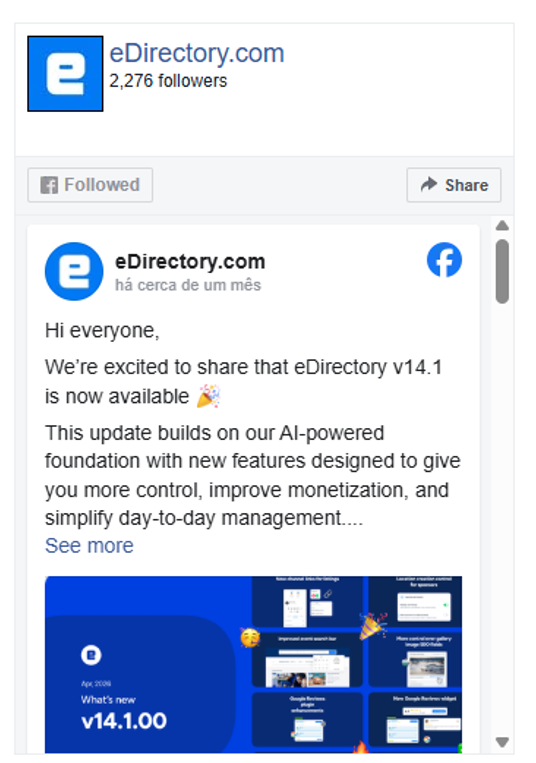
- O que eles fazem: Exibem conteúdo de redes sociais diretamente na página de detalhes do anúncio, permitindo que os visitantes vejam postagens, atualizações e mídias dos perfis conectados.
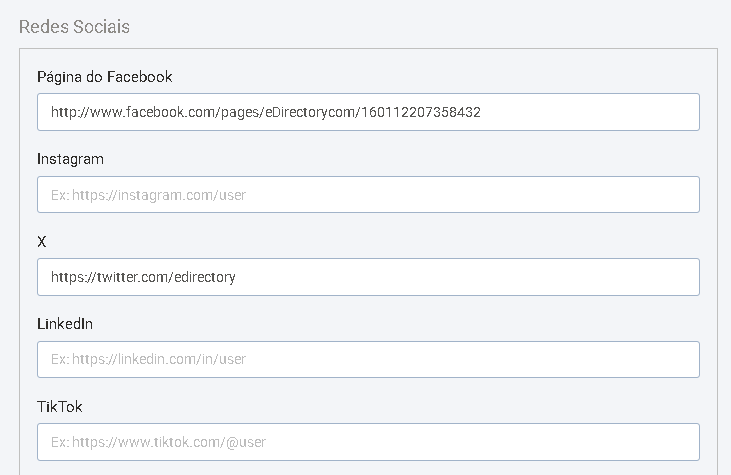
- Origem dos Dados: Puxa informações dos campos de redes sociais correspondentes configurados no anúncio (URL da página do Facebook, perfil do X/Twitter e perfil do TikTok).
| Widget | Fonte de dados | Página de detalhes do anúncio |
|
|
|
|
Widget Botões Sociais
- Posicionamento: Apenas Coluna 2
- Tipo de Campo: Usa Campos Existentes do Anúncio
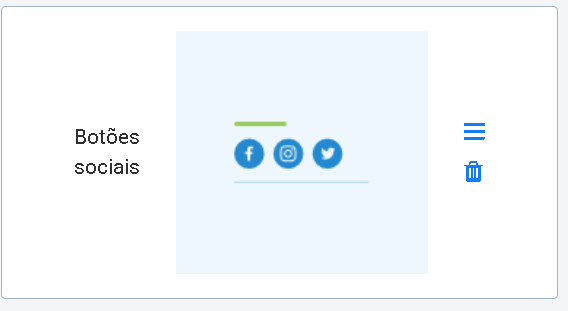
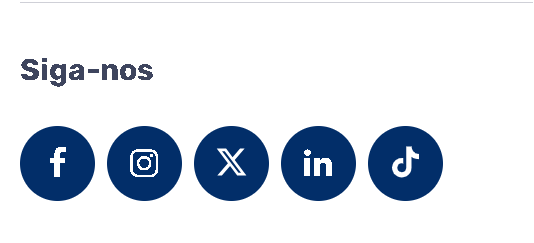
- O que faz: Exibe ícones de redes sociais que direcionam para os perfis da empresa.
- Origem dos Dados: Puxa informações dos campos de URL de Redes Sociais.
| Widget | Fonte de dados | Página de detalhes do anúncio |
|
|
|
|
Widgets de Descoberta e Navegação
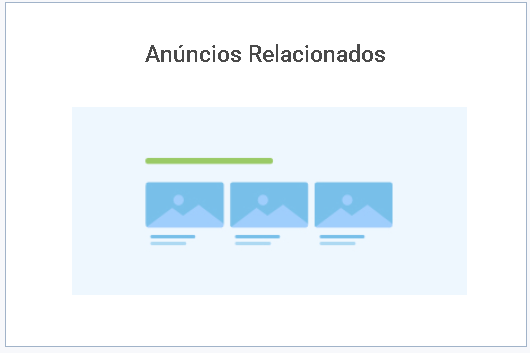
Widget Anúncios Relacionados
- Posicionamento: Coluna 1 e Coluna 2
- Tipo de Campo: Não cria um novo campo personalizado
- O que faz: Exibe anúncios relacionados com base nas categorias e/ou localização do anúncio que está sendo visualizado no momento.
-
Origem dos Dados: Este widget compara automaticamente o anúncio atualmente exibido com os demais anúncios cadastrados no site. A partir dessa comparação, ele identifica anúncios que possuem as mesmas categorias e/ou a mesma localidade, conforme a configuração definida no widget, e então exibe esses resultados relacionados.
Você pode configurar o widget para mostrar anúncios relacionados por:
- Apenas categorias
- Apenas localização
- Categorias e localização combinadas
- O widget não cria novos campos personalizados. Ele apenas utiliza as informações já existentes no anúncio atual para realizar a comparação dinâmica com outros anúncios do site.
| Widget | Página de detalhes do anúncio |
|
|
|

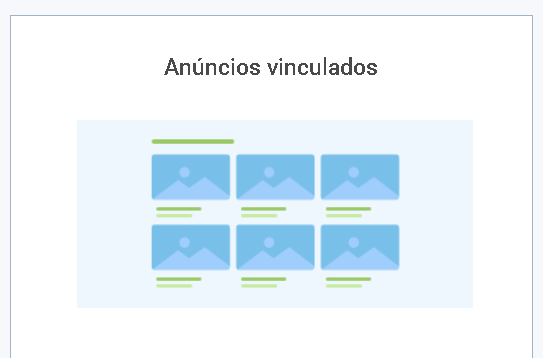
Widget Anúncios Vinculados
- Posicionamento: Coluna 1 e Coluna 2
- Tipo de Campo: Cria Novo Campo Personalizado
- Requer Atribuição de Nível de Anúncio: Sim
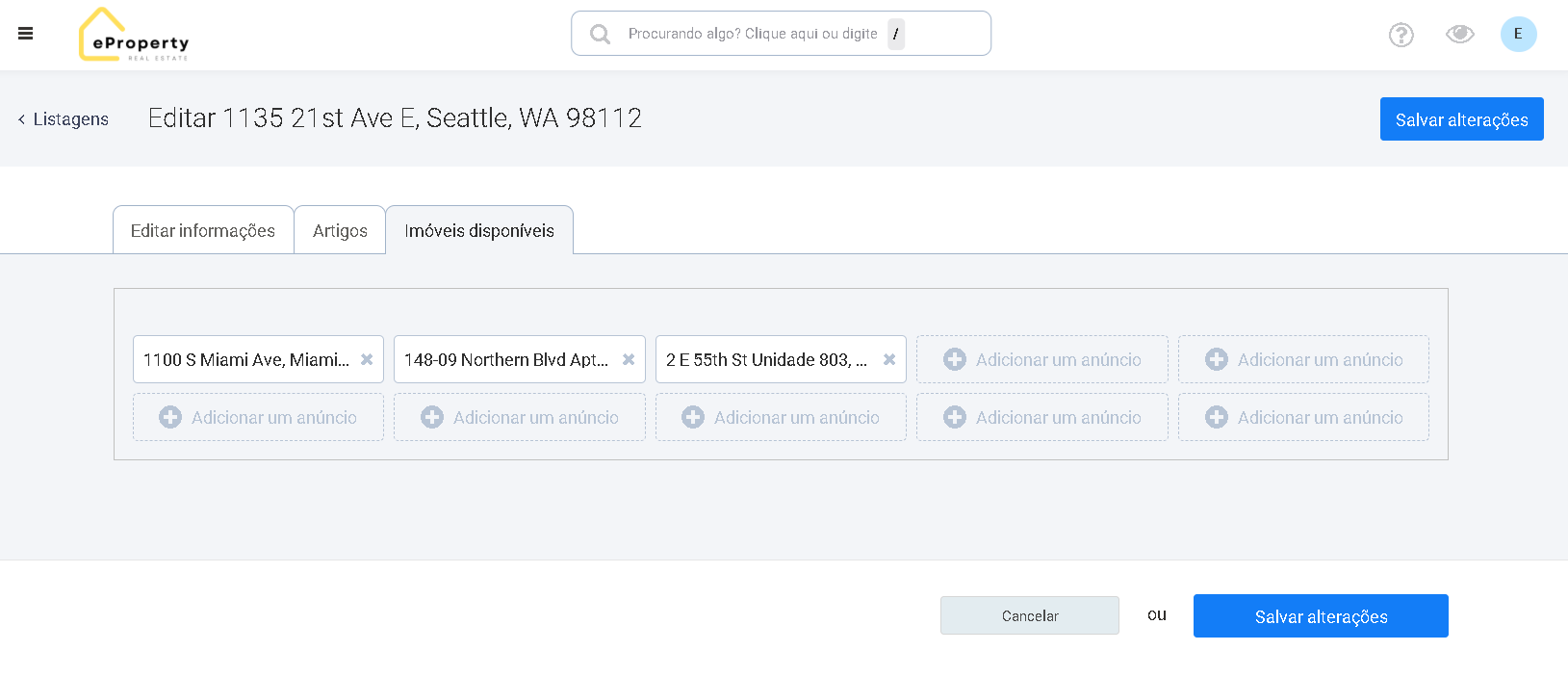
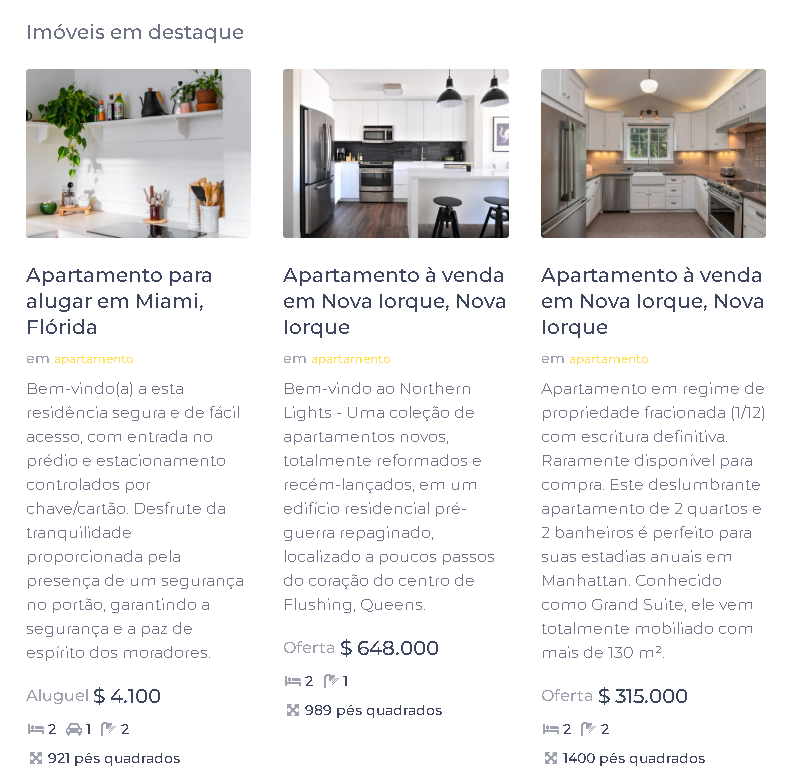
- O que faz: Exibe anúncios que foram vinculados manualmente pelo proprietário dentro do formulário de anúncio. Os usuários só podem vincular anúncios que já existam em sua própria conta. Por exemplo, se um usuário possui várias empresas listadas no site, ele pode conectá-las para que apareçam juntas no site.
- Origem dos Dados: Cria um campo personalizado sob uma aba na seção superior do formulário de anúncio, permitindo que os usuários selecionem e vinculem seus anúncios existentes associados à conta.
| Widget | Fonte de dados | Página de detalhes do anúncio |
|
|
|
|
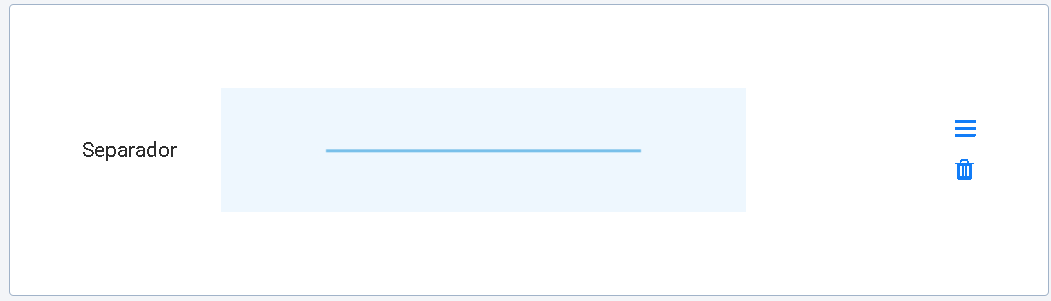
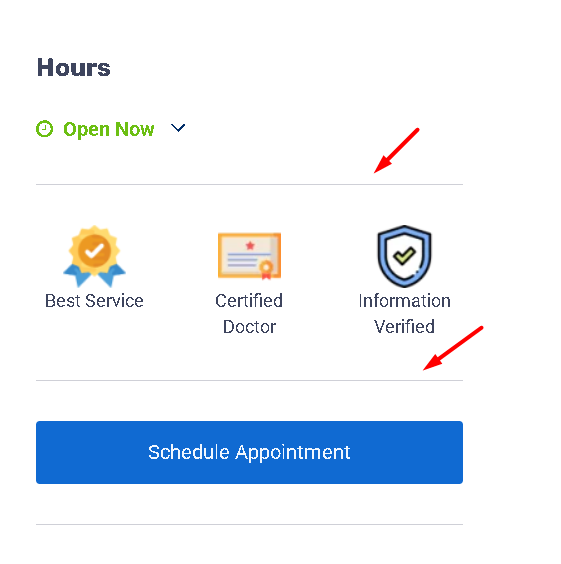
Widget Separador
- Posicionamento: Coluna 1 e Coluna 2
- O que faz: Adiciona uma linha divisória visual entre as seções da página.
- Origem dos Dados: Este widget não utiliza nem cria campos.
| Widget | Página de detalhes do anúncio |
|
|
|
Conclusão
Os Modelos de Anúncio são uma das ferramentas de personalização mais poderosas disponíveis no eDirectory.
Ao combinar:
- Layouts flexíveis
- Abas dinâmicas
- Widgets de arrastar e soltar
- Campos de anúncios existentes
- Campos gerados de forma personalizada
Você pode criar experiências de anúncios altamente profissionais e específicas para cada nicho, sem precisar de conhecimentos em programação.
Compreender quais widgets usam informações existentes, quais widgets criam novos campos e como atribuir esses campos aos níveis de anúncio ajudará você a construir páginas de anúncios mais limpas, organizadas e eficazes, tanto para os anunciantes quanto para os visitantes.
Dedique um tempo para experimentar diferentes combinações de widgets e layouts para criar páginas de anúncios visualmente atraentes, informativas e otimizadas para conversões.
Boas criações! 🎉