
Como Ativar o Modo de Manutenção no eDirectory
Introdução
O Modo de Manutenção permite bloquear temporariamente visitantes regulares de acessar seu site eDirectory enquanto você trabalha em atualizações, alterações de design, ajustes de conteúdo ou mudanças de configuração.
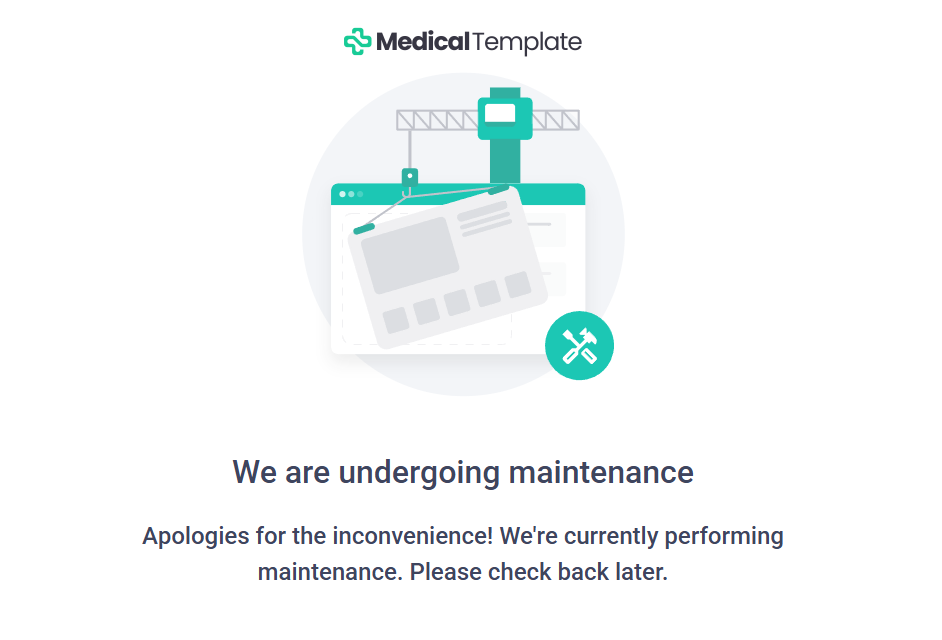
Quando o Modo de Manutenção está habilitado, os visitantes verão uma página de manutenção em vez do site ao vivo. No entanto, usuários logados como Gerente de Site ainda podem acessar e navegar normalmente pelo site. Isso permite que os administradores revisem as alterações enquanto a versão pública do site permanece indisponível.
Este artigo explica como habilitar o Modo de Manutenção, desativá-lo quando suas atualizações estiverem completas e personalizar a página de manutenção exibida para os visitantes.
Quando usar o Modo de Manutenção
Você pode querer habilitar o Modo de Manutenção quando:
- Atualizando o design do seu site
- Editando páginas importantes
- Ajustando configurações do site
- Preparando o site antes do lançamento
- Fazendo atualizações de conteúdo
- Testando novas configurações
- Prevenindo temporariamente o acesso público ao site
O Modo de Manutenção é útil quando você precisa de tempo para trabalhar no site sem que os visitantes vejam alterações incompletas.
Como o Modo de Manutenção funciona
Quando o Modo de Manutenção está habilitado, visitantes regulares não poderão navegar pelo site público.
Em vez disso, eles verão uma página de manutenção informando que o site está atualmente indisponível ou em manutenção.
Usuários do Gerente de Site ainda podem acessar o site enquanto estão logados. Isso significa que os administradores podem continuar revisando o site, navegando pelas páginas e fazendo ajustes mesmo enquanto o acesso público está bloqueado.
Como habilitar o Modo de Manutenção
Para habilitar o Modo de Manutenção:
- Faça login no seu Gerente de Site.
- Vá para Configurações.
- Clique em Configurações Gerais.
- Localize a opção “Bloquear usuários de acessarem seu site enquanto você trabalha nele”.
- Marque a caixa para habilitá-la.
- Salve suas alterações.
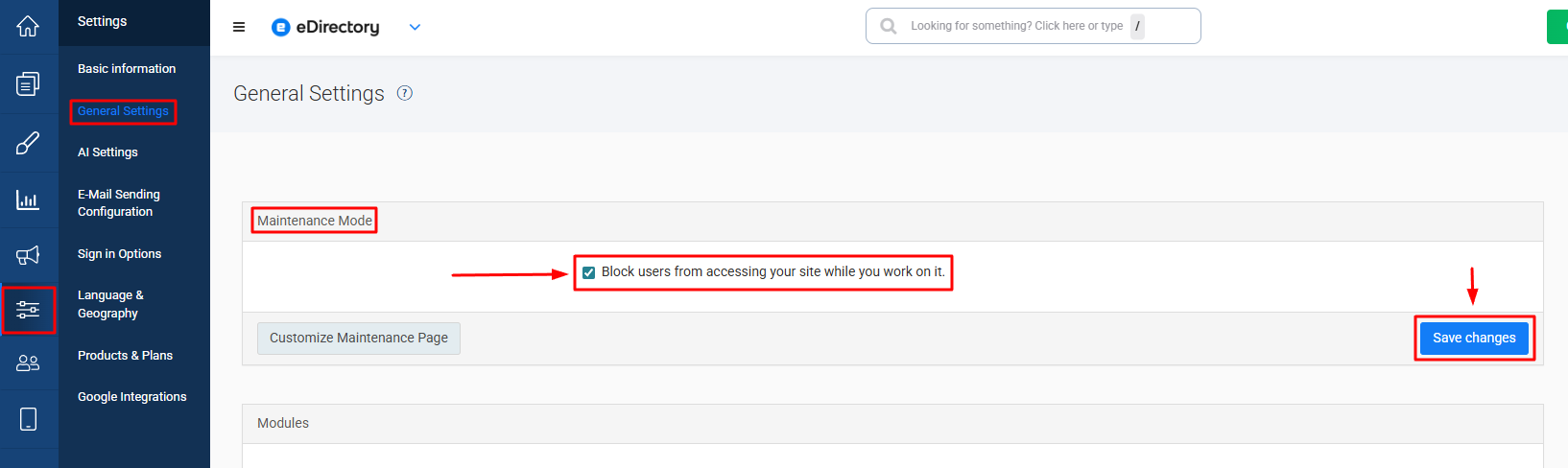
Uma vez que essa opção está habilitada, visitantes públicos serão redirecionados para a página de manutenção.
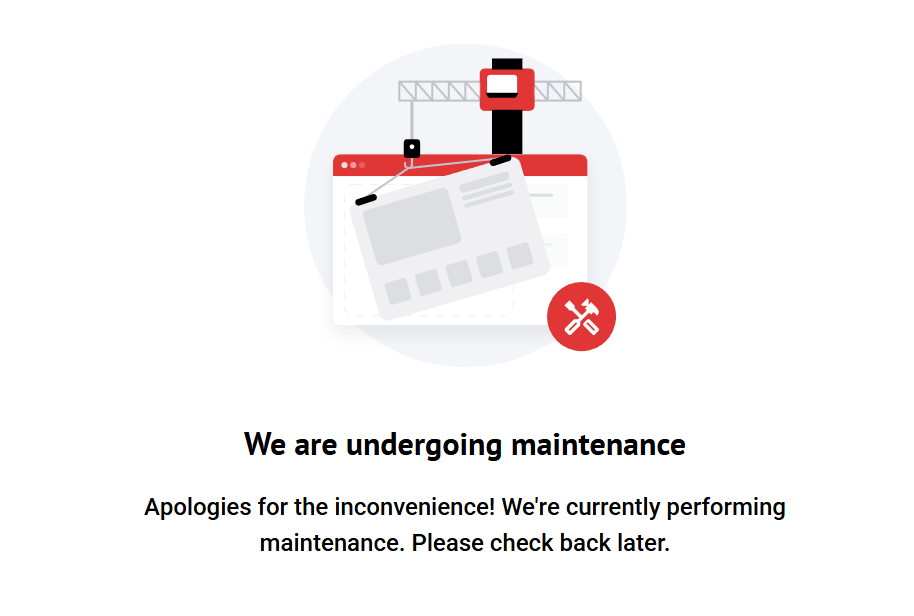
Como Visualizar o Site Com o Modo de Manutenção Ativado
Se você estiver conectado como um usuário Gerente de Site, ainda poderá acessar e navegar pelo site normalmente. Isso permite que você:
- Visualize páginas
- Revise mudanças de layout
- Teste a navegação
- Verifique os widgets
- Confirme atualizações de conteúdo
- Assegure-se de que tudo esteja correto antes de reabrir o site
Veja aqui como fazer login como Gerente de Site: Primeiros Passos #1 - Como Logar no seu Painel de Controle. Se você não estiver logado como Gerente do Site, verá a página de manutenção como qualquer visitante comum.
Customizando a Página de Manutenção
O eDirectory também permite que você personalize a página de manutenção mostrada aos visitantes.
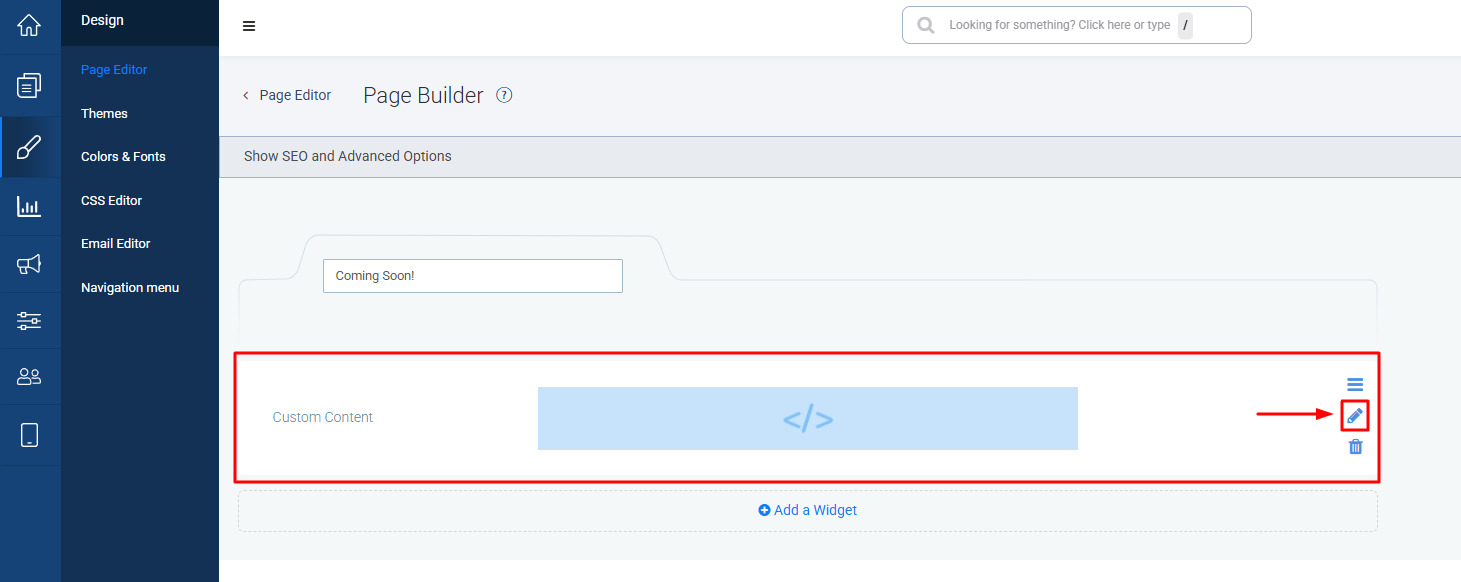
A página de manutenção já inclui um layout padrão com um widget de Conteúdo Personalizado. Esta tela padrão pode ser editada para que você possa ajustar a mensagem, o design e o conteúdo exibido enquanto o site estiver indisponível.
Para personalizar a página de manutenção, use o botão de atalho disponível perto da opção Modo de Manutenção.
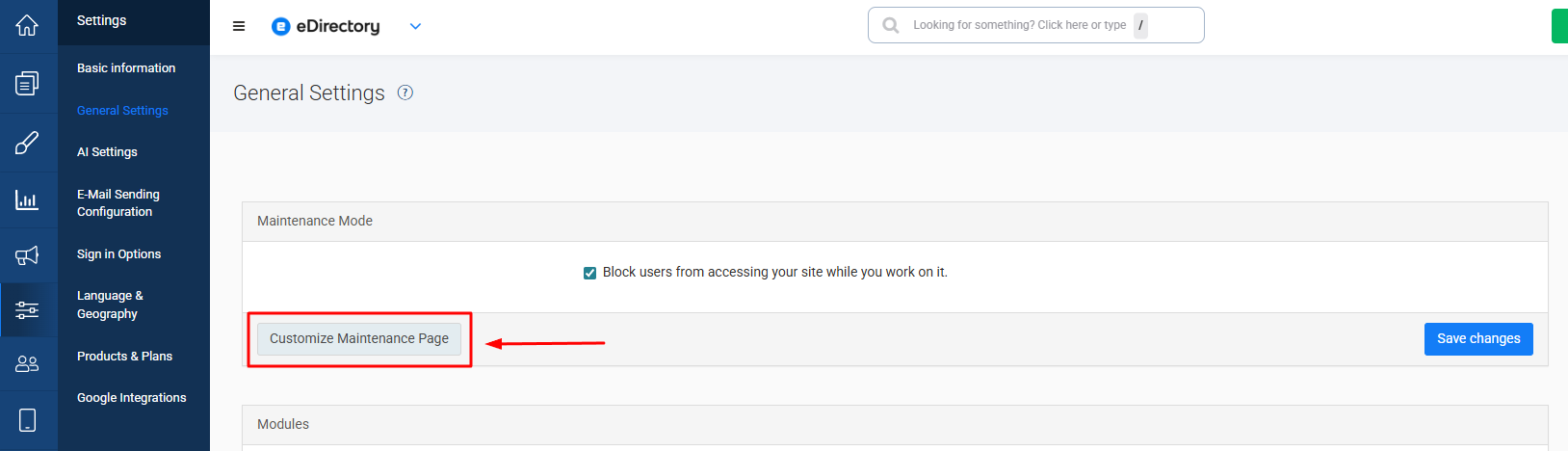
A partir daí, você pode editar a página e personalizá-la de acordo com suas necessidades.
Conclusão
O Modo de Manutenção é um recurso útil quando você precisa trabalhar em seu site eDirectory sem permitir que visitantes públicos o acessem durante o processo.
Ao habilitar a opção “Bloquear usuários de acessar seu site enquanto você trabalha nele”, você pode exibir temporariamente uma página de manutenção para os visitantes enquanto ainda permite que os usuários do Gerenciador de Site acessem e revisem o site.
Uma vez que suas atualizações estejam completas, basta desabilitar o Modo de Manutenção em Configurações > Configurações Gerais para tornar o site publicamente disponível novamente.