
Como adicionar um formulário de leads no eDirectory
Introdução
O widget Formulário de Leads permite adicionar um formulário de contato a diferentes páginas do seu site eDirectory. Os visitantes podem usar o formulário para enviar perguntas, solicitações ou mensagens diretamente pelo site.
Você pode adicionar o formulário a páginas como:
- Página inicial
- Página Sobre
- Páginas de serviços
- Outras páginas disponíveis no Editor de Páginas
O widget inclui campos padrão, como Nome, E-mail, Número de telefone, Assunto e Mensagem. Você também pode remover esses campos e criar campos personalizados de acordo com suas necessidades.
Importante: O widget Formulário de Leads requer uma configuração de envio de e-mails devidamente configurada para funcionar corretamente. Os leads enviados são encaminhados para o e-mail do administrador do site configurado em Configurações > Configuração de envio de e-mails > E-mail do administrador.
Antes de utilizar o widget, certifique-se de que:
- Um endereço de e-mail foi inserido no campo E-mail do administrador.

- O site está devidamente configurado para enviar e-mails em Configurações > Configuração de envio de e-mails.

Se os visitantes visualizarem a mensagem de erro “Não foi possível enviar sua mensagem. Entre em contato com o administrador. Pedimos desculpas pelo inconveniente.”,

verifique a configuração de envio de e-mails. Esse erro pode ocorrer caso não exista um e-mail de administrador disponível para receber o lead ou caso o site não esteja configurado para enviar e-mails.
Para obter instruções sobre como configurar o envio de e-mails, consulte: Primeiros passos #9 - Configurações de e-mail
Etapa 1: Abrir o Editor de Páginas
1.1. Acessar o Editor de Páginas
Faça login na área administrativa do seu site eDirectory.
Navegue até Design > Editor de Páginas.

1.2. Escolher uma página
Selecione a página onde deseja adicionar o formulário de leads.
Neste exemplo, adicionaremos o formulário à página inicial.
Clique em Editar na página inicial.

Etapa 2: Adicionar o widget Formulário de Leads
2.1. Clicar em Adicionar um widget
Dentro do Editor de Páginas, clique em Adicionar um widget.

2.2. Pesquisar o widget Formulário de Leads
No campo de pesquisa de widgets, digite: Formulário de leads.
O widget Formulário de leads aparecerá nos resultados da pesquisa.
Clique no widget Formulário de leads para adicioná-lo à página.

2.3. Adicionar o widget à página
O widget será exibido na parte inferior da página.
Você pode arrastar e soltar o widget na área onde deseja que ele seja exibido.

2.4. Abrir as configurações do widget
Após adicionar o widget, clique no ícone de lápis para editar suas configurações.
As opções do widget permitem personalizar o plano de fundo, o texto, o botão, o alinhamento e os campos do formulário.

Etapa 3: Configurar o widget Formulário de Leads
3.1. Adicionar um slider de plano de fundo
Você pode adicionar imagens como um slider no plano de fundo do formulário de leads.
Clique em Adicionar slider e selecione as imagens que deseja exibir atrás do formulário.

Um slider de plano de fundo pode ser útil para:
- Exibir imagens de empresas
- Destacar produtos ou serviços
- Mostrar fotos de imóveis
- Apresentar a identidade visual da empresa
- Criar uma seção de contato mais visual
3.2. Editar o texto do formulário
O widget inclui textos padrão que podem ser personalizados de acordo com a finalidade do seu formulário.
Você pode editar os seguintes campos:
Quer conversar?
Este é o título principal exibido acima do formulário.
Envie uma mensagem e responderemos assim que possível.
Esta é a mensagem introdutória exibida abaixo do título.
Enviar
Este é o texto exibido no botão de envio do formulário.
Mensagem de consentimento
Esta mensagem pode ser utilizada para explicar como as informações enviadas pelo formulário serão utilizadas ou para solicitar o consentimento do visitante.
Por exemplo:
Concordo que minhas informações sejam utilizadas para responder a esta solicitação.
3.3. Configurar o alinhamento do conteúdo
Utilize a opção Alinhamento do conteúdo para escolher como o conteúdo do formulário será alinhado na página.
Você pode ajustar o alinhamento para esquerda ou direita, de modo que combine melhor com o design da sua página.

Etapa 4: Gerenciar os campos padrão do formulário
O widget Formulário de Leads inclui os seguintes campos por padrão:
- Nome
- Número de telefone
- Assunto
- Mensagem

Esses campos são utilizados normalmente para coletar as informações de contato e a mensagem do visitante.
4.1. Remover um campo padrão
Se você não precisar de um dos campos padrão, poderá removê-lo do formulário.
Por exemplo, se deseja que os visitantes forneçam apenas nome, e-mail e mensagem, você pode remover Número de telefone e Assunto.
4.2. Criar campos personalizados
Você também pode criar seus próprios campos com os rótulos que desejar.
Na parte superior das configurações dos campos, clique em Adicionar novo campo.

Os seguintes tipos de campo estarão disponíveis:
- Campo de texto
- Parágrafo
- Caixas de seleção Múltipla
- Caixas de seleção Única
- Lista de seleção
Escolha o tipo de campo que melhor corresponde às informações que deseja coletar.
Etapa 5: Adicionar e configurar campos personalizados
5.1. Adicionar um campo de texto
Selecione Campo de texto para criar um campo onde os visitantes possam inserir uma resposta curta.
Após selecionar o tipo de campo, configure o campo abaixo.
Você pode adicionar um Rótulo, como Telefone.

Os visitantes verão uma caixa de texto onde poderão digitar sua resposta.
Os campos de texto podem ser utilizados para:
- Números de telefone
- Nomes de empresas
- Endereços
- Cargos
- URLs de sites
- Respostas curtas
- Informações de contato
Por exemplo:
Rótulo: Nome da empresa
O visitante poderá inserir o nome da sua empresa no campo.
5.2. Adicionar um campo de parágrafo
Selecione Parágrafo para criar uma área de texto maior, onde os visitantes possam inserir uma resposta mais longa.
Você pode adicionar um Rótulo, como Conte-nos mais sobre sua solicitação.

Os visitantes poderão digitar uma mensagem detalhada na área de texto maior.
Os campos de parágrafo podem ser utilizados para:
- Perguntas detalhadas
- Descrições de projetos
- Mensagens
- Solicitações de serviços
- Requisitos de imóveis
- Detalhes de eventos
- Feedback
- Informações adicionais
Por exemplo:
Rótulo: Descreva o serviço que você precisa
Isso permite que o visitante explique sua solicitação com mais detalhes.
5.3. Adicionar um campo de caixas de seleção múltipla
Selecione Caixas de seleção múltipla quando os visitantes precisarem selecionar mais de uma opção.
Após selecionar esse tipo de campo, adicione um rótulo e configure as opções disponíveis.
Por exemplo:
Rótulo: Quais serviços são do seu interesse?
Opções:
- Design de sites
- Serviços de SEO
- Gerenciamento de redes sociais
- Publicidade paga

Os visitantes poderão selecionar várias opções da lista.
As caixas de seleção são úteis quando:
- Mais de uma resposta pode se aplicar
- Os visitantes podem escolher vários serviços
- Você deseja coletar várias preferências
- Você quer que os visitantes concordem com várias declarações
Por exemplo, um site de imóveis poderia utilizar caixas de seleção para perguntar:
Que tipo de imóvel é do seu interesse?
Opções:
- Casas
- Apartamentos
- Imóveis comerciais
- Terrenos
Um visitante poderia selecionar tanto Casas quanto Apartamentos.
5.4. Adicionar um campo de seleção única
Selecione um campo de seleção única quando os visitantes precisarem selecionar apenas uma opção de uma lista.
Adicione um rótulo e configure as opções que os visitantes poderão escolher.
Por exemplo:
Rótulo: Método de contato preferido
Opções:
- Telefone

Os visitantes poderão selecionar apenas uma opção.
Os botões do campo de seleção única são úteis quando:
- Apenas uma resposta é permitida
- Você precisa escolher uma preferência
- Deseja que os visitantes selecionem uma categoria
- As opções são mutuamente exclusivas
Por exemplo, um site de serviços poderia perguntar:
Qual é o seu horário de atendimento preferido?
Opções:
- Manhã
- Tarde
- Noite
O visitante deverá selecionar uma opção.
5.5. Adicionar um campo de lista de seleção
Selecione Lista de seleção quando quiser que os visitantes escolham uma opção em um menu suspenso.
Adicione um rótulo e configure as opções disponíveis.
Por exemplo:
Rótulo: Selecione sua localização
Opções:
- São Paulo
- Osasco
- Curitiba
- Porto Alegre

Os visitantes clicarão no menu suspenso e selecionarão uma opção.
As listas de seleção são úteis quando:
- Existem muitas opções para escolher
- Você deseja economizar espaço no formulário
- Os visitantes devem selecionar um único item
- Você deseja organizar as opções em um menu suspenso
Por exemplo, um site de imóveis poderia utilizar uma Lista de seleção para:
Tipo de imóvel
Opções:
- Casa
- Apartamento
- Imóvel comercial
- Terreno
- Escritório
Etapa 6: Salvar o formulário de leads
Após configurar o plano de fundo, o texto, o alinhamento e os campos do formulário, salve as configurações do widget.

Certifique-se de revisar o formulário e confirmar que:
- O título e a mensagem introdutória estão corretos.
- O botão de envio possui o rótulo desejado.
- A mensagem de consentimento está correta.
- Os campos do formulário são relevantes.
- Os campos desnecessários foram removidos.
- Os campos personalizados possuem os rótulos corretos.
- As opções de caixas de seleção e listas suspensas estão configuradas corretamente.
- O slider de plano de fundo contém as imagens desejadas.
Por fim, salve a página no Editor de Páginas para publicar as alterações.

Etapa 7: Testar o formulário de leads
Abra a página onde você adicionou o formulário e faça um teste como visitante.

Verifique se:
- O formulário é exibido corretamente.
- Todos os campos estão visíveis e possuem rótulos adequados.
- Os campos personalizados funcionam conforme esperado.
- Os campos de caixas de seleção permitem múltiplas seleções.
- Os campos de seleção única permitem apenas uma seleção.
- Os campos de Lista de seleção exibem as opções disponíveis.
- O botão de envio exibe o texto correto.
- A mensagem de consentimento é exibida corretamente.
- O formulário pode ser enviado com sucesso.
Etapa 8: Visualizar leads enviados
O administrador do site pode visualizar os leads enviados através do widget Formulário de Leads diretamente na área administrativa.
8.1. Abrir a seção de leads
Faça login na área do administrador do site e navegue até Atividade > Leads.

8.2. Revisar os leads enviados
A seção Leads exibe as informações enviadas pelos visitantes através do widget Formulário de Leads.
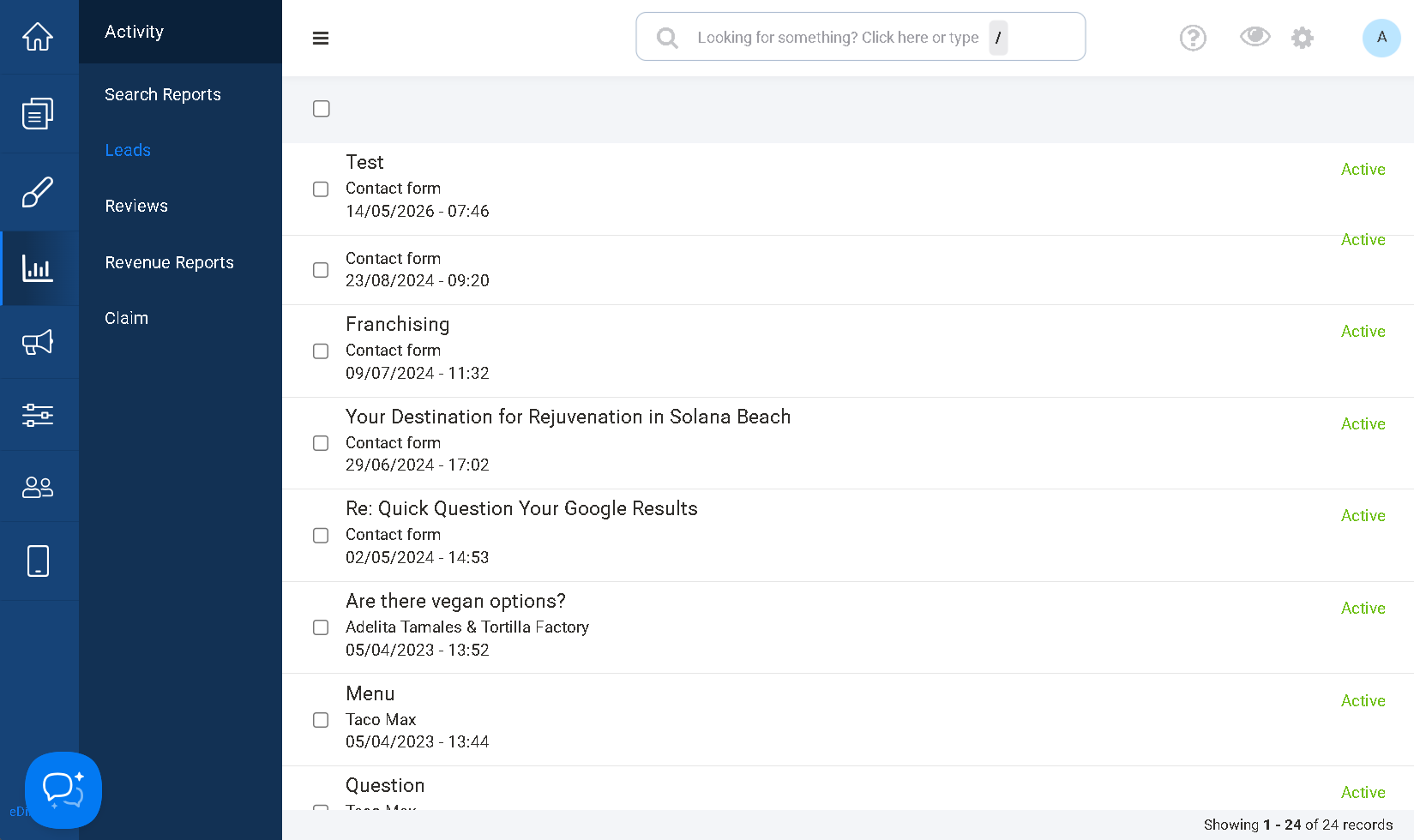
Dependendo dos campos configurados no formulário, cada lead pode incluir informações como:
- Nome
- Número de telefone
- Assunto
- Mensagem
- Respostas dos campos personalizados
O administrador do site pode utilizar essas informações para entrar em contato com os visitantes e responder às suas solicitações.
Entendendo os tipos de campo
| Tipo de campo | Como funciona | Exemplo de uso |
|---|---|---|
| Campo de texto | Os visitantes inserem uma resposta curta em uma caixa de texto. | Número de telefone, nome da empresa, endereço |
| Parágrafo | Os visitantes inserem uma resposta mais longa em uma área de texto grande. | Perguntas detalhadas, descrição de projeto, feedback |
| Caixas de seleção múltipla | Os visitantes podem selecionar várias opções. | Serviços de interesse, tipos de imóveis, preferências |
| Caixas de seleção única | Os visitantes podem selecionar apenas uma opção. | Método de contato preferido, horário de atendimento |
| Lista de seleção | Os visitantes selecionam uma opção em um menu suspenso. | Cidade, tipo de imóvel, departamento |
Solução de problemas
O formulário exibe “uma configuração de envio de e-mails devidamente configurada para funcionar corretamente”
Se os visitantes visualizarem a mensagem de erro “uma configuração de envio de e-mails devidamente configurada para funcionar corretamente” ao enviar o Formulário de Leads, verifique a configuração de envio de e-mails do site.
Esse erro pode ocorrer pelos seguintes motivos:
1. O e-mail do administrador está ausente
O Formulário de Leads envia os leads enviados para o endereço de e-mail configurado em:
Configurações > Configuração de envio de e-mails > E-mail do administrador
Certifique-se de que um endereço de e-mail válido foi inserido no campo E-mail do administrador.
Sem um e-mail de administrador, o sistema não possui um endereço para receber o lead enviado.
2. O envio de e-mails não está configurado
O site também precisa estar configurado corretamente para enviar e-mails.
Navegue até:
Configurações > Configuração de envio de e-mails
Revise as configurações de envio de e-mails e certifique-se de que o site possui uma configuração válida para envio de mensagens.
Para obter instruções, consulte: Primeiros passos #9 - Configurações de e-mail
3. Testar o formulário novamente
Após atualizar as configurações de e-mail:
- Abra a página que contém o widget Formulário de Leads.
- Insira informações de teste no formulário.
- Clique em Enviar.
- Verifique se o lead foi recebido no e-mail do administrador configurado.
- Acesse Atividade > Leads na área do administrador do site para confirmar que o lead foi registrado.
O lead foi enviado, mas não consigo encontrá-lo
Os leads enviados podem ser visualizados na área do administrador do site.
Navegue até:
Atividade > Leads
Se o lead não for exibido, confirme que:
- O formulário foi enviado com sucesso.
- O visitante não recebeu o erro “uma configuração de envio de e-mails devidamente configurada para funcionar corretamente”.
- O widget Formulário de Leads foi adicionado corretamente à página.
- A configuração de envio de e-mails do site está completa.
- O formulário foi testado após salvar as alterações do widget e da página.
O lead não está sendo enviado para o endereço de e-mail esperado
O Formulário de Leads envia os leads para o endereço de e-mail configurado em:
Configurações > Configuração de envio de e-mails > E-mail do administrador
Se o lead estiver sendo enviado para o endereço errado, atualize o campo E-mail do administrador e salve as alterações.
Em seguida, envie um novo lead de teste para confirmar que ele está sendo encaminhado ao destinatário correto.
O campo personalizado não é exibido corretamente
Se um campo personalizado não estiver sendo exibido conforme esperado, verifique a configuração do campo no widget Formulário de Leads.
Certifique-se de que:
- O tipo de campo correto foi selecionado.
- O campo possui um rótulo.
- Foram adicionadas opções para caixas de seleção ou lista de seleção.
- As configurações do widget foram salvas.
- As alterações da página foram salvas no Editor de Páginas.
Após fazer as alterações, atualize a página e teste o formulário novamente.
Os campos de caixas de seleção e lista de seleção funcionam de maneira diferente
Certifique-se de que o tipo de campo correto está sendo utilizado para a finalidade desejada:
- Caixas de seleção: Os visitantes podem selecionar várias opções.
- Campos de seleção única: Os visitantes podem selecionar apenas uma opção.
- Lista de seleção: Os visitantes selecionam uma opção em um menu suspenso.
Se os visitantes precisarem selecionar mais de uma resposta, utilize Caixas de seleção múltipla em vez do campo de seleção única ou Lista de seleção.
Conclusão
O widget Formulário de Leads permite criar formulários de contato personalizados nas páginas do seu eDirectory. Você pode adicionar um slider de plano de fundo, editar o texto e o botão do formulário, alterar o alinhamento do conteúdo e gerenciar os campos padrão.
Você também pode criar campos personalizados utilizando:
- Campo de texto
- Parágrafo
- Caixas de seleção múltipla
- Caixas de seleção única
- Lista de seleção
Ao escolher o tipo de campo adequado, você pode coletar exatamente as informações que seus visitantes precisam fornecer, seja para solicitar um serviço, fazer uma pergunta, enviar feedback ou entrar em contato com uma empresa.
Lembre-se: O site deve possuir um e-mail de administrador válido e uma configuração de envio de e-mails devidamente configurada para que o widget Formulário de Leads envie os formulários com sucesso. Os leads enviados podem ser revisados em Atividade > Leads na área do administrador do site.