
Widgets de Pesquisa
Introdução
eDirectory oferece dois widgets poderosos e personalizáveis para melhorar a funcionalidade de busca em seu site: a Caixa de Pesquisa e a Barra de Pesquisa. Cada um tem suas forças únicas e abordagem de design, permitindo que os administradores do site escolham a melhor opção para o layout e a experiência do usuário de seu site.
🔍 1. O Widget da Caixa de Pesquisa — Unificado e Flexível
O novo widget Caixa de Pesquisa unificado fornece uma solução poderosa e flexível para adicionar funcionalidade de busca ao seu site eDirectory. Com opções de personalização aprimoradas e integração de design sem costura, ele simplifica a configuração enquanto melhora a experiência do usuário.


🛠️Principais Recursos e Instruções de Configuração
1. Acessando o Widget de Caixa de Pesquisa
Para configurar a Caixa de Pesquisa:
- Navegue até Design > Editor de Página > Página Inicial (Este exemplo usa a Página Inicial, mas o widget pode ser adicionado a qualquer página.)

- Localize o widget Caixa de Pesquisa e clique em Editar para acessar suas configurações.

2. Campos de Pesquisa
Este widget possui os seguintes campos:
- Pesquisa por palavra-chave;
- Pesquisa por localização.
3. Textos e Placeholders Personalizáveis
Você pode personalizar o texto e placeholders para uma melhor experiência do usuário:
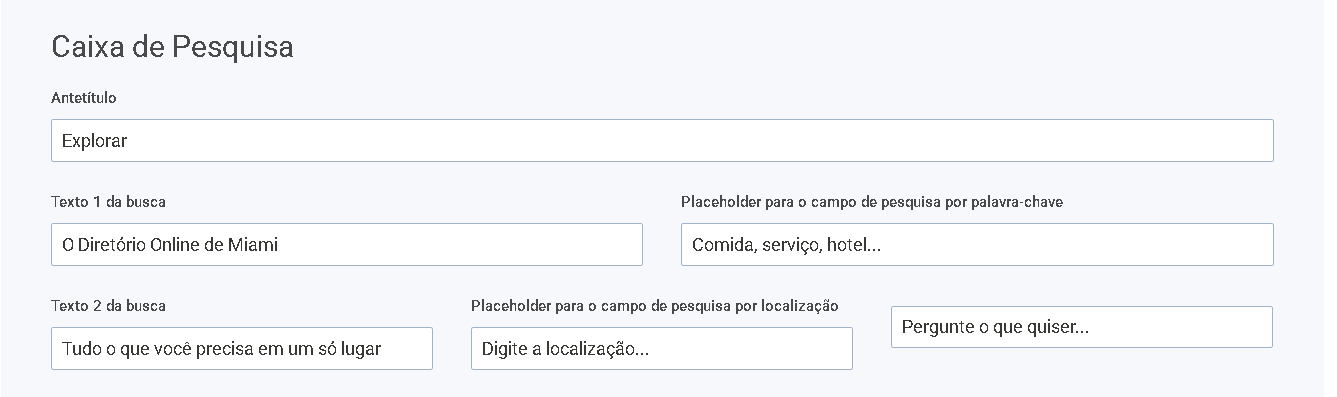
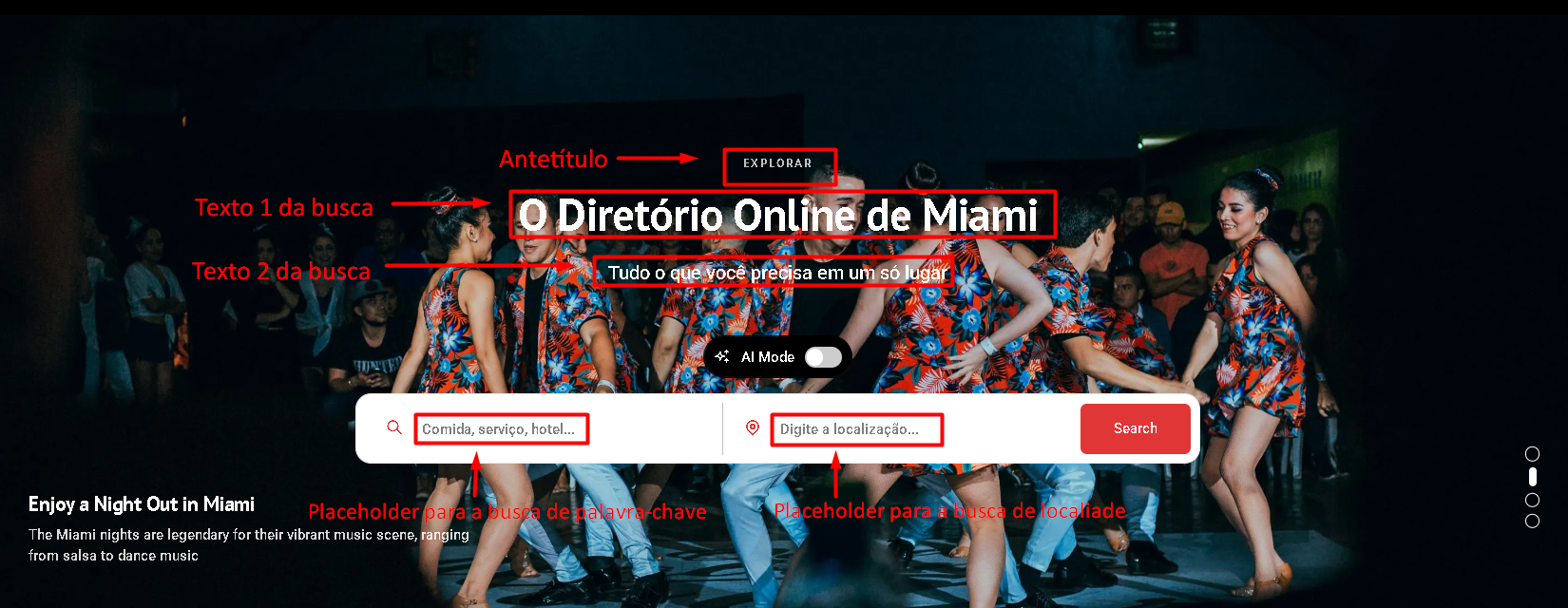
- Antetítulo: Texto centralizado mostrado acima do Texto 1 da busca no topo da caixa de pesquisa.
- Texto 1 da busca: texto principal no topo da caixa de pesquisa.
- Texto 2 da busca: texto secundário exibido abaixo do rótulo principal.
- Placeholder para o campo de pesquisa por palavra-chave: texto mostrado dentro da entrada "Pesquisar por palavra-chave".
- Placeholder para o campo de pesquisa por localização: texto mostrado dentro da entrada "Pesquisar por localização".
-
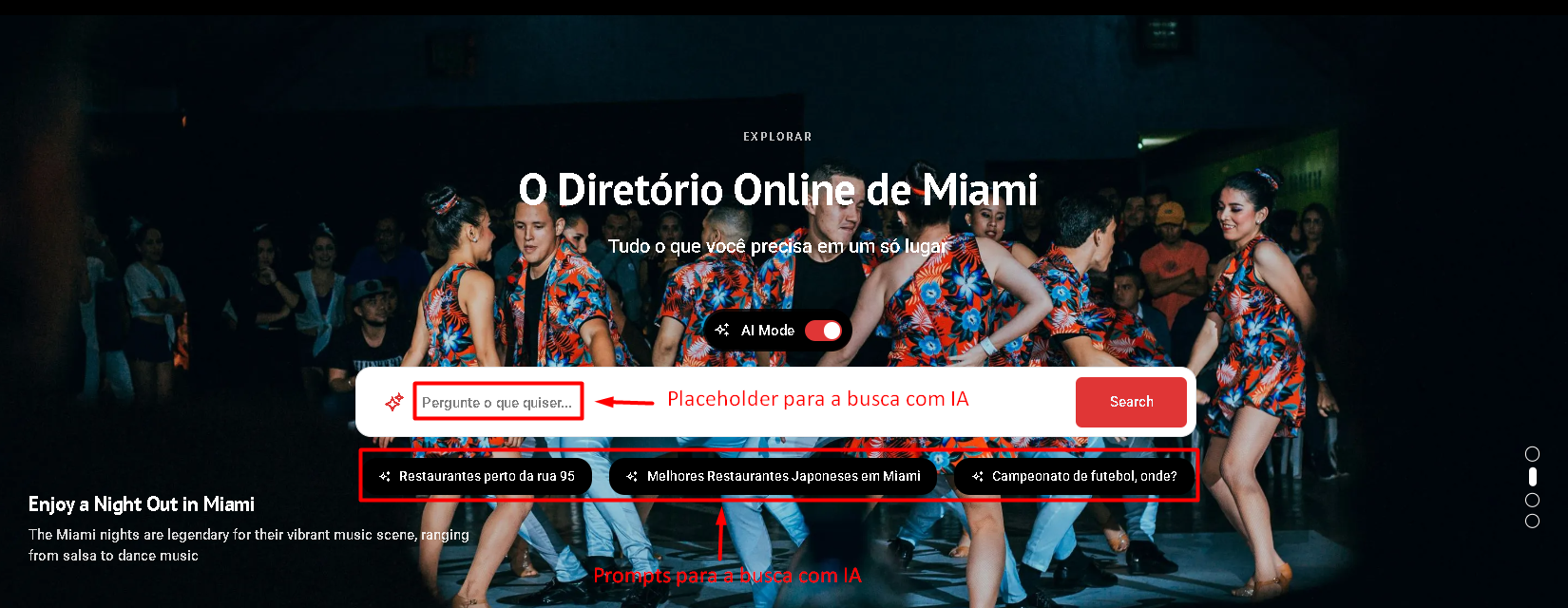
Pergunte o que quiser: Texto mostrado dentro do campo de pesquisa com IA.
Prompts de pesquisa com IA: Os últimos três campos do widget permitem que você configure prompts de IA prontos para usar. Estes prompts aparecem quando os usuários habilitam o Modo IA na caixa de pesquisa, permitindo-os a clicar em um prompt para realizar uma pesquisa com IA.
Exemplos de pesquisa com IA incluem:
- Restaurantes perto da rua 95
- Melhores Restaurantes Japoneses em Miami
- Campeonato de futebol, onde?

4. Conjuntos de Slides Dinâmicos
Você pode adicionar até cinco (5) conjuntos de slides. Cada conjunto inclui:
- Um título
- Uma descrição resumida
- Links opcionais para páginas internas ou externas específicas
Esses conjuntos de slides podem aumentar o envolvimento visual e ajudar a direcionar os usuários para áreas-chave do seu site.


5. Posicionamento de Conteúdo Personalizado
Controle o alinhamento do conteúdo da sua caixa de pesquisa (Textos e placeholders). Escolha entre:
- Esquerda
- Centro
- Direita

Centro:

Esquerda:
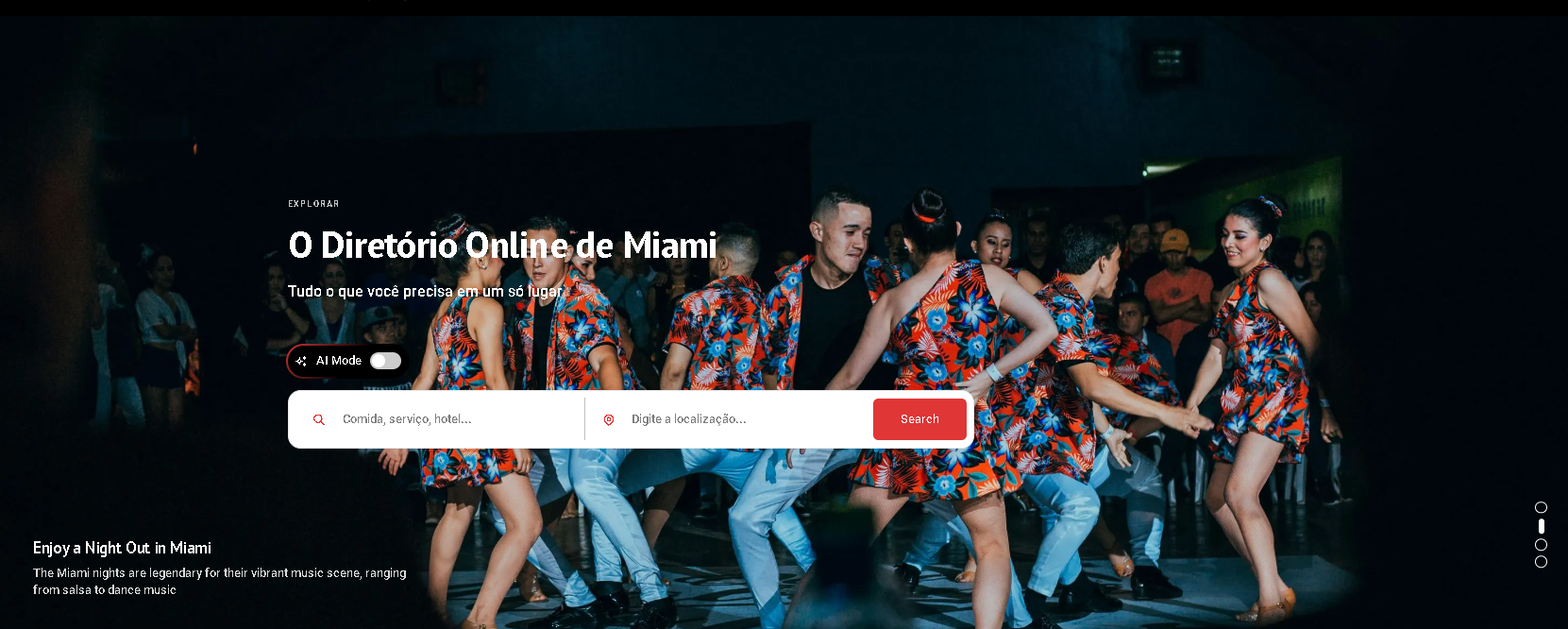
Direita:

6. Integração com o Cabeçalho
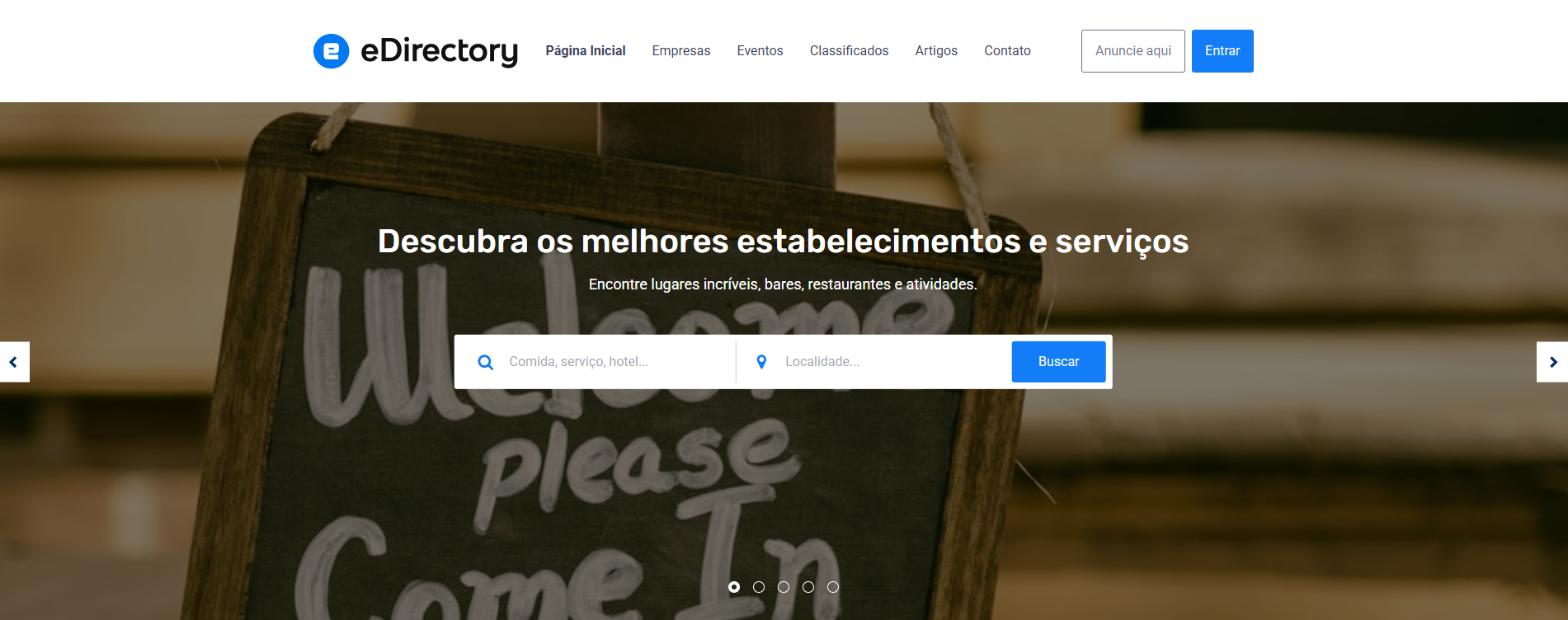
O widget Caixa de Pesquisa integra-se perfeitamente ao Widget de Cabeçalho, oferecendo duas opções de exibição:
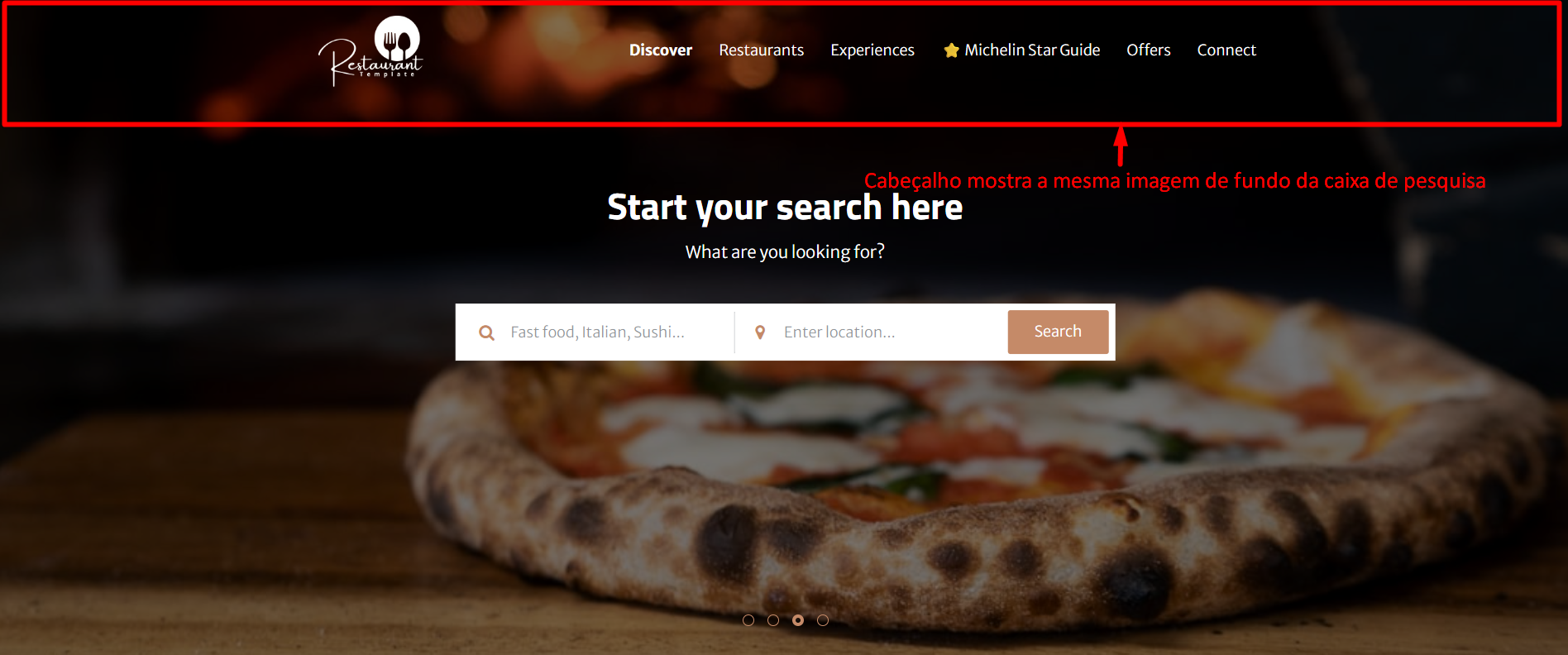
- Integração com Cabeçalho Transparente: permite que as imagens de fundo da Caixa de Pesquixa sejam exibidas através do cabeçalho transparente.
Requisitos:
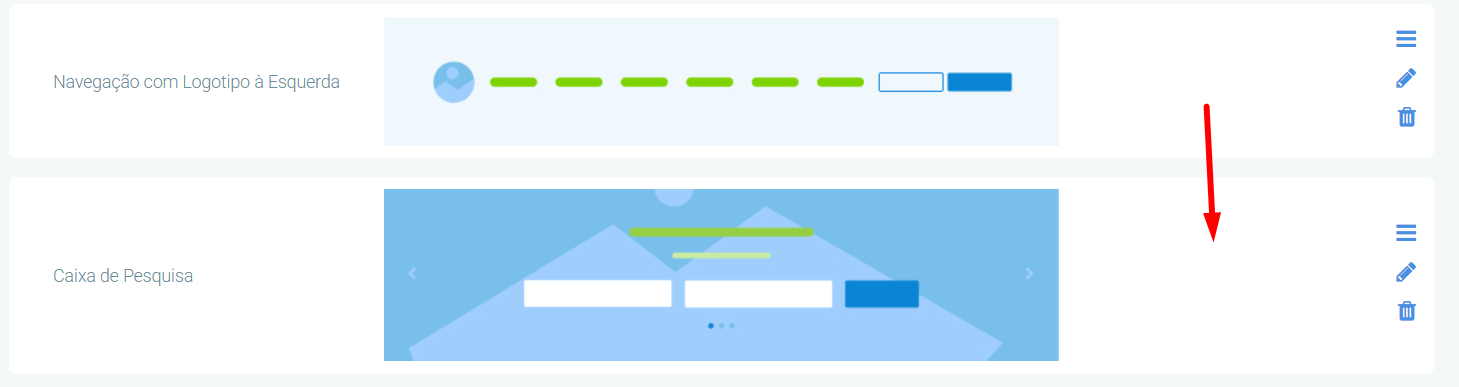
- A Caixa de Pesquisa deve ser colocado diretamente abaixo do widget de Cabeçalho.
- Pelo menos uma imagem de fundo deve ser adicionada à Caixa de Pesquisa.
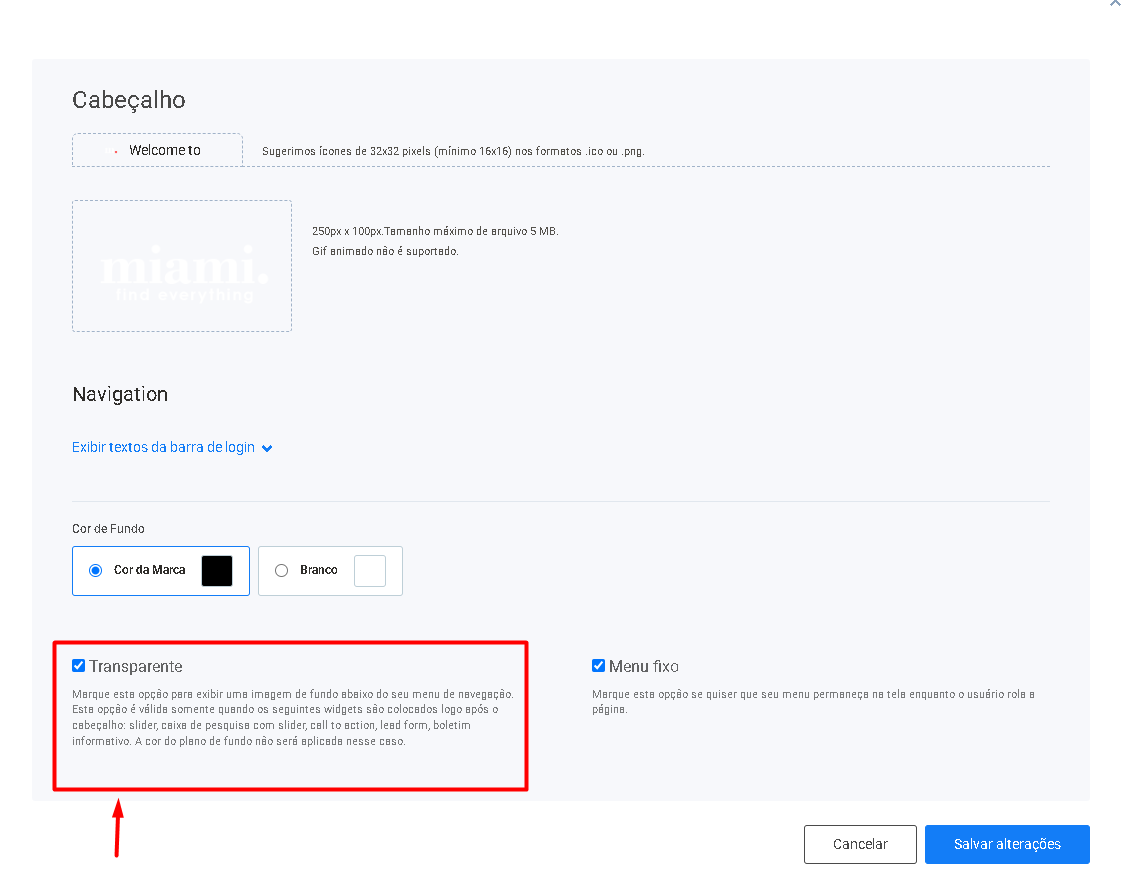
Para ativar:
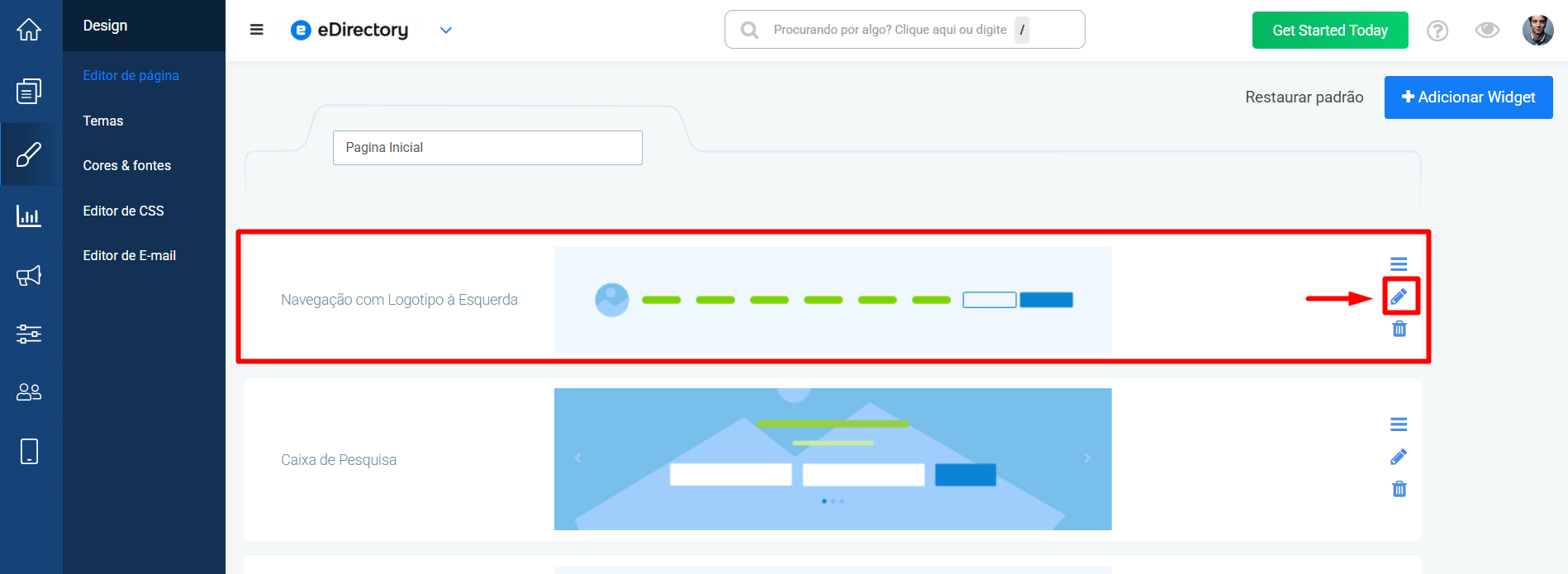
- Clique em Editar no widget de Cabeçalho.
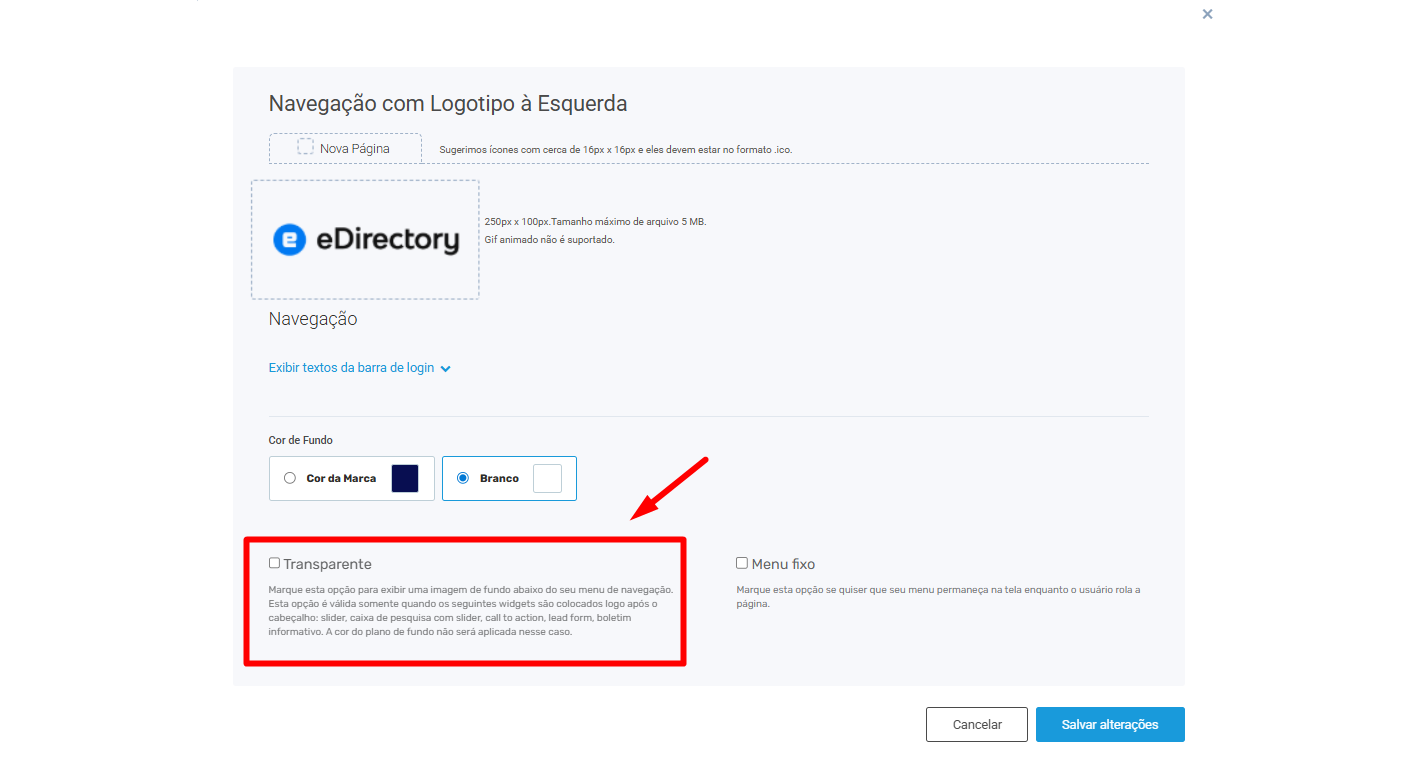
- Marque a opção "Transparente".
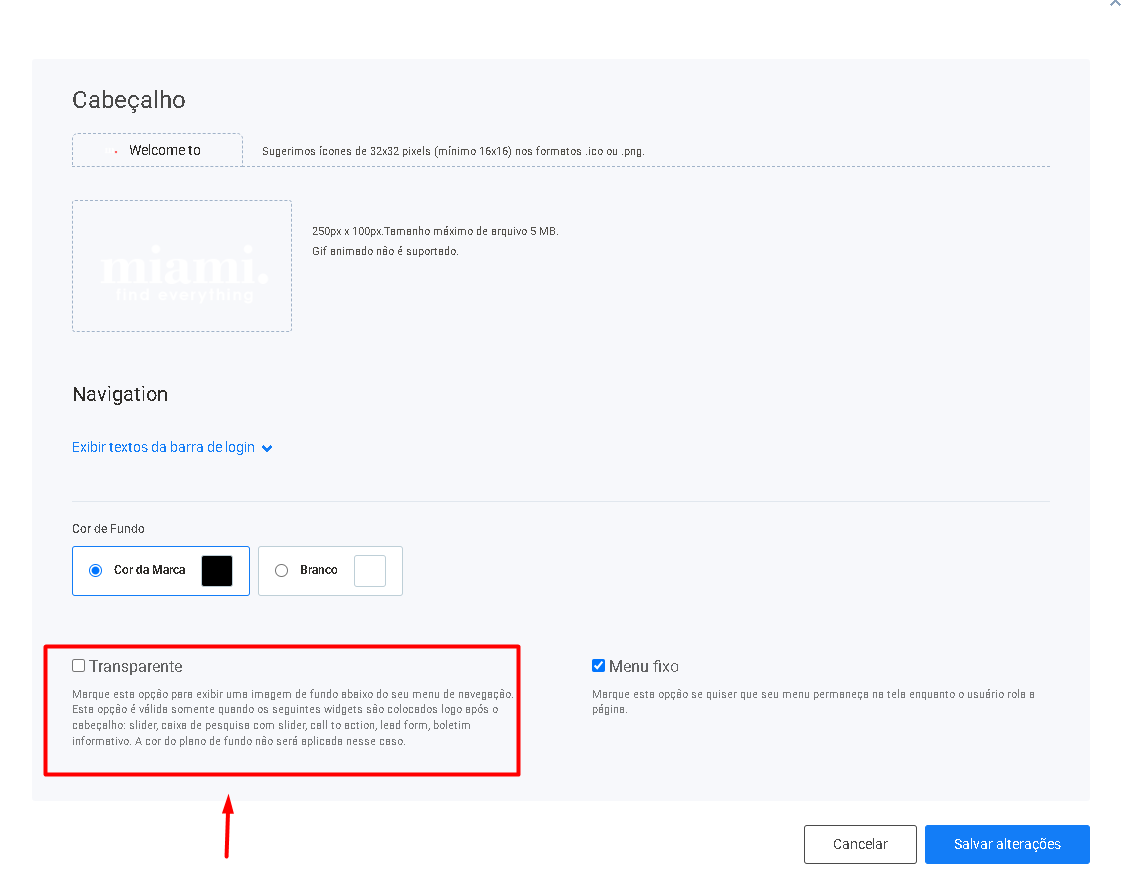
- Integração com Cabeçalho Colorido:
- Quando o cabeçalho utiliza uma cor de fundo sólida, a Caixa de Pesquisa se adapta para manter uma aparência harmoniosa em todo o site. Neste caso, desmarque a opção "Transparente".
🌟Benefícios do Widget de Caixa de Pesquisa Unificado
- Gestão de Widget Simplificada: Consolida dois widgets em um, reduzindo a complexidade e otimizando os fluxos de trabalho.
- Aumento da Personalização: Oferece maior controle sobre conjuntos de slides e posicionamento de conteúdo, possibilitando interfaces de busca personalizadas.
- Integração de Design Aprimorada: Integra-se perfeitamente ao widget de cabeçalho, garantindo consistência visual.
- Melhoria na Experiência do Usuário: Proporciona uma experiência de busca mais flexível e visualmente atraente para os visitantes do site.
🧭 2. O Widget da Barra de Pesquisa — Simples e Econômica em Espaço
A barra de pesquisa é uma alternativa mais compacta à caixa de pesquisa. Ela oferece funcionalidade essencial de pesquisa em um formato mais fino, ideal para designs minimalistas ou focados em conteúdo.


🛠️ Características Principais e Instruções de Configuração
1. Acessando o Widget da Barra de Pesquisa
Para configurar a Barra de Pesquisa:
- Navegue até Design > Editor de Página > Página Inicial de Empresas (Este exemplo usa a Página Inicial de Empresas, mas o widget pode ser adicionado a qualquer página.)

- Localize o widget Barra de Pesquisa e clique em Editar para acessar suas configurações.

2. Layout Simplificado:
Sem imagem de fundo ou slides — ocupa menos espaço vertical e mantém as coisas limpas.
3. Campos de Pesquisa Disponíveis:
- Palavra-chave
- Localização
- Data (disponível apenas na página de Eventos)
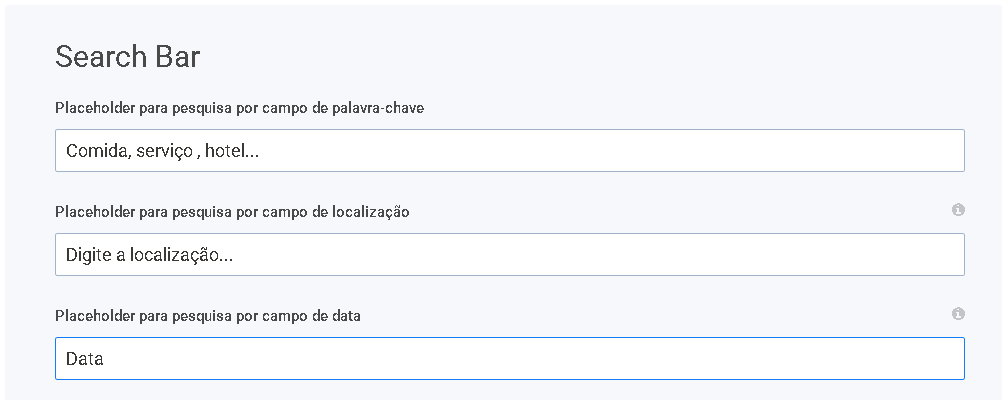
4. Placeholders Personalizáveis:
Você pode personalizar o texto do placeholder para uma melhor experiência do usuário:
- Placeholder para pesquisa por campo de palavra-chave: texto exibido dentro do campo "Pesquisar por palavra-chave".
- Placeholder para pesquisa por campo de localização: texto exibido dentro do campo de "Pesquisar por localização".
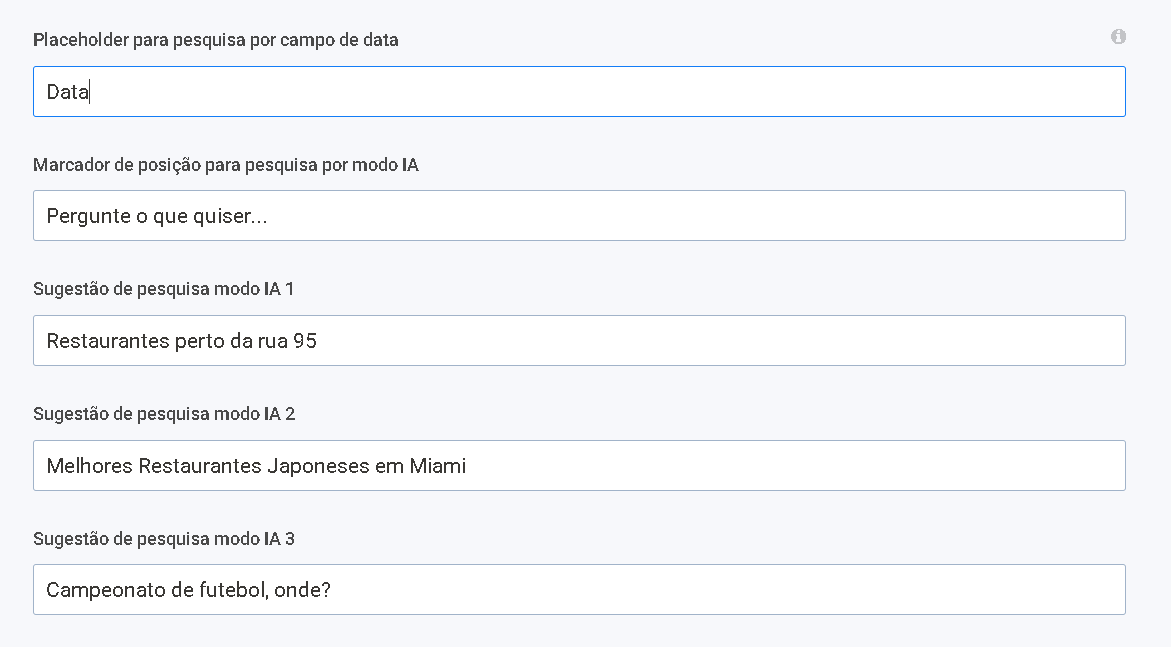
- Placeholder para pesquisa por campo de data: texto exibido dentro do campo de "Pesquisar por data". (disponível apenas na página de Eventos)

- Placeholder for search by AI mode : Text shown inside the search with AI input.
-
Prompts de pesquisa com IA: Os últimos três campos do widget permitem que você configure prompts de IA prontos para usar. Estes prompts aparecem quando os usuários habilitam o Modo IA na caixa de pesquisa, permitindo-os a clicar em um prompt para realizar uma pesquisa com IA.
Exemplos de pesquisa com IA incluem:
- Restaurantes perto da rua 95
- Melhores Restaurantes Japoneses em Miami
- Campeonato de futebol, onde?

5. Personalização de Cores:
Escolha entre:
- Cor da marca
- Cor neutra
- Fundo branco


✅ Benefícios do Widget da Barra de Pesquisa:
- Design compacto = economiza espaço na tela
- Layout limpo e sem distrações
- Usabilidade de pesquisa rápida e intuitiva
- Funciona bem em páginas onde mídia visual não é necessária
🎯 Escolhendo o Widget Certo
|
Característica |
Caixa de pesquisa |
Barra de pesquisa |
| Suporte a Imagem de Fundo | ✅ Sim (com slides) | ❌ Não |
| Tamanho | Maior, visual | Compacto, menor |
| Opções de Posicionamento | Alinhado a Esquerda / Centralizado / Alinhado a Direita | Centralizado |
| Integração com cabeçalho | ✅ Sim | 🚫 Não aplicável |
| Personalização de Placeholder | ✅ Sim | ✅ Sim |
| Suporte para Campo de Data | 🚫 Não aplicável | Somente na página de Eventos |
| Melhor Uso | Landing pages, apelo visual | Layouts compactos, barras laterais |
🔎 Como Funciona a Funcionalidade de Busca (Aplica-se a Ambos os Widgets)
Independentemente de você escolher a Caixa de Busca ou a Barra de Busca, ambos os widgets utilizam o mesmo poderoso mecanismo de busca para fornecer resultados relevantes aos seus usuários. Aqui está como a funcionalidade de busca opera por meio de diferentes tipos de conteúdo no eDirectory:
📌 Campo de Busca por Palavra-chave
O campo de busca por palavra-chave analisa várias áreas-chave do seu conteúdo para retornar os resultados mais relevantes:
- Nome do Anúncio: retorna resultados que correspondem ao texto exato ou parcial encontrado neste campo.


- Categorias: Se um usuário selecionar uma categoria da lista suspensa, o sistema retornará anúncios dentro da categoria selecionada.


Nota: Se um usuário digitar um nome de categoria, mas não selecioná-la nas sugestões do dropdown e em vez disso clicar no botão de pesquisa, o sistema realiza uma busca geral por palavras-chave. Nesse caso, os resultados podem incluir listagens de várias categorias onde o texto digitado corresponde a títulos, descrições ou palavras-chave—não estritamente à categoria pretendida.

- Resumo: Combina a entrada do usuário com o conteúdo no resumo do anúncio.


- Palavras-chave para a busca: inclui correspondências do campo "palavras-chave para busca" adicionado a cada anúncio.


📍 Campo de Busca de Localização
O campo de Localização suporta pesquisas flexíveis baseadas em localização, verificando correspondências em:
- Endereço: Correspondências de anúncios onde a localização digitada corresponde ao campo de endereço.


- Código Postal: Exibe resultados onde o código postal/CEP corresponde à entrada do usuário.


- Campos de Localização: inclui resultados onde a entrada corresponde a qualquer parte da hierarquia de localização—como cidade, estado ou país.


📘 Para mais detalhes técnicos aprofundados, consulte a documentação completa aqui: Entenda o Critério de Pesquisa no eDirectory
✅ Conclusão
Os widgets de busca do eDirectory — Caixa de busca e Barra de busca — permitem que os administradores de site personalizem a experiência de busca com base nos objetivos de design e nas necessidades dos usuários. Se você deseja uma interface ousada, orientada por imagens, ou um visual elegante e minimalista, você tem as ferramentas para criar uma experiência de busca fluida e eficaz.
Ao aproveitar ao máximo as capacidades de ambos os widgets, você pode construir um site que não apenas parece profissional, mas também ajuda os usuários a encontrar o que precisam mais rapidamente.