
Como Configurar o Login com o Google
Introdução
Oferecer uma experiência de login simplificada é fundamental para a satisfação e o engajamento dos usuários em seu site. O Login com o Google oferece uma forma conveniente e segura para que os usuários acessem seu site eDirectory utilizando suas contas Google existentes, eliminando a necessidade de novos cadastros e de memorizar senhas adicionais.
Este artigo apresenta um guia completo, passo a passo, para integrar o Login com o Google à sua plataforma eDirectory, aumentando a conveniência para os usuários e simplificando o processo de autenticação.

Pré-requisito: Antes de prosseguir, certifique-se de que seu site eDirectory esteja conectado ao seu domínio final e ativo. O Login com o Google não pode ser configurado utilizando uma URL temporária ou um domínio de desenvolvimento. Caso precise alterar seu domínio, consulte primeiro nosso vídeo Troca de Domínio antes de continuar.
Etapas para Configurar o Login com o Google
Etapa 1: Acesse o Google Cloud Platform Console
1.1. Acesse o Google Cloud Platform Console.
1.2. No canto superior esquerdo da página, clique no seletor de projetos. Dependendo da sua conta, ele poderá exibir "Selecionar um projeto" ou o nome de um projeto já existente.
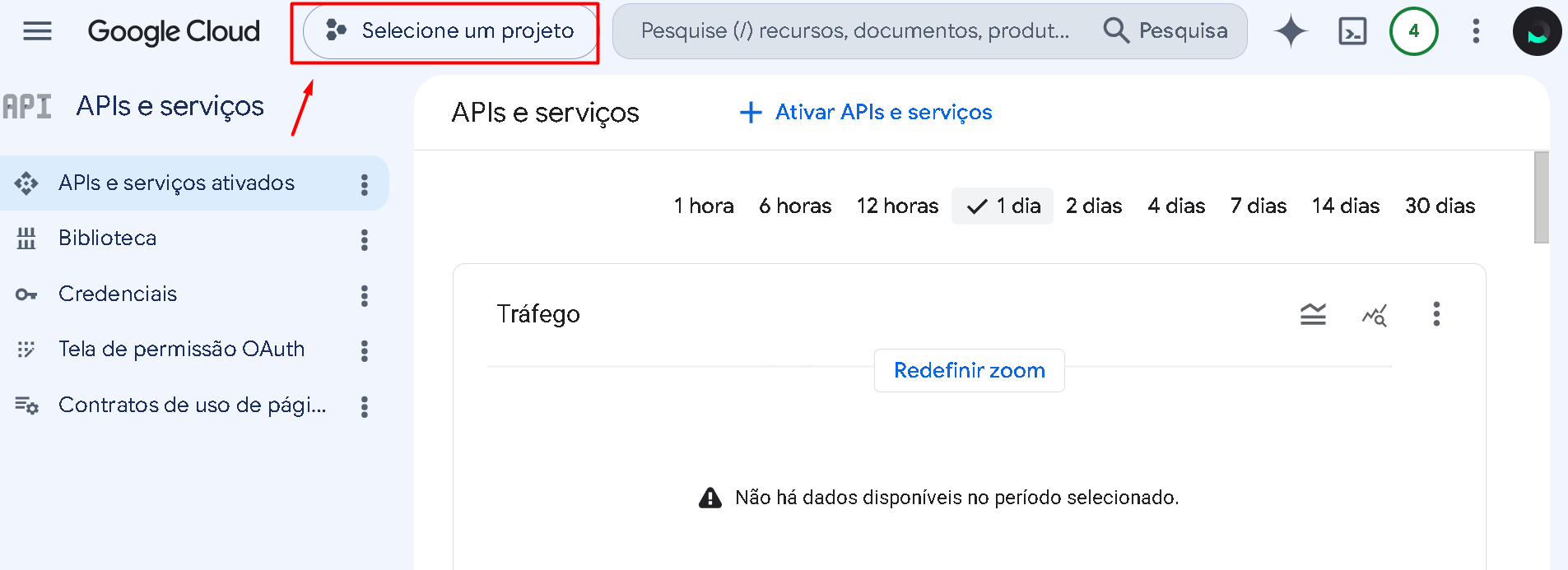
Observação: Se um projeto já estiver selecionado e exibido no topo da página, e esse for o projeto associado ao seu site, mantenha-o selecionado e avance diretamente para a Etapa 3: Configurar a Tela de Consentimento OAuth. Não há necessidade de criar um novo projeto.
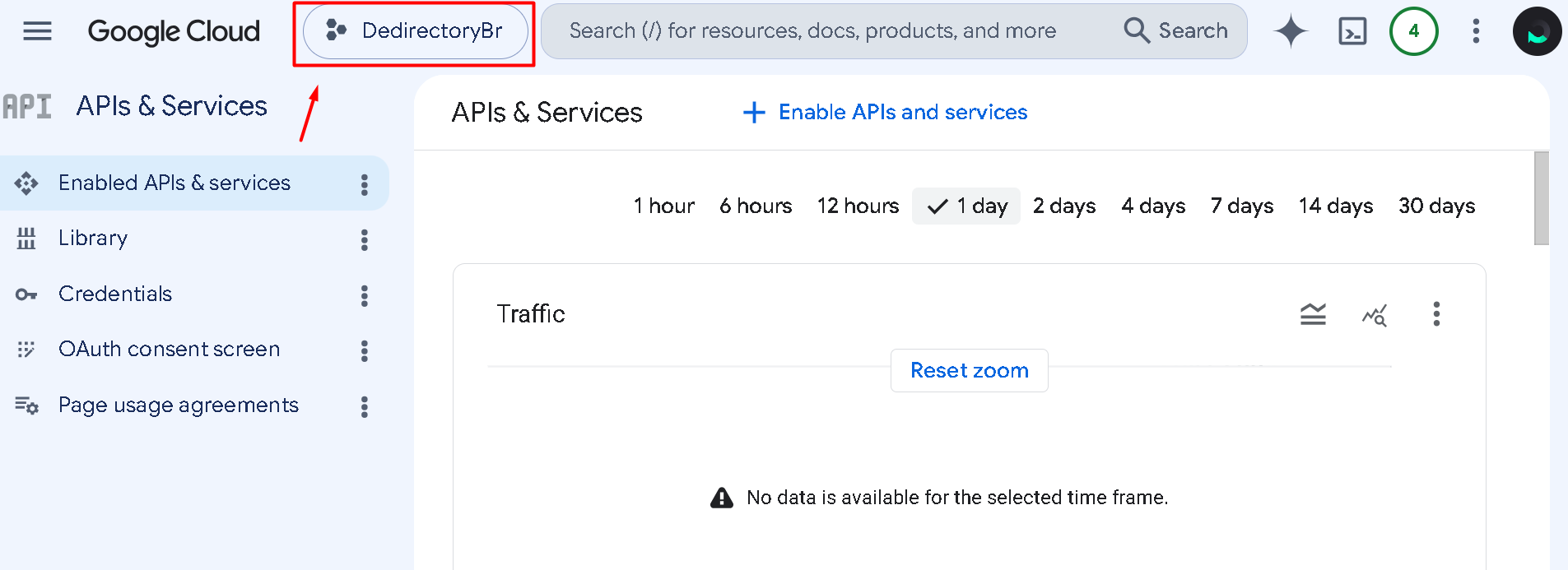
1.3. Caso você ainda não tenha um projeto para o seu site, clique em "Novo Projeto".

Etapa 2: Crie seu Projeto no Google Cloud
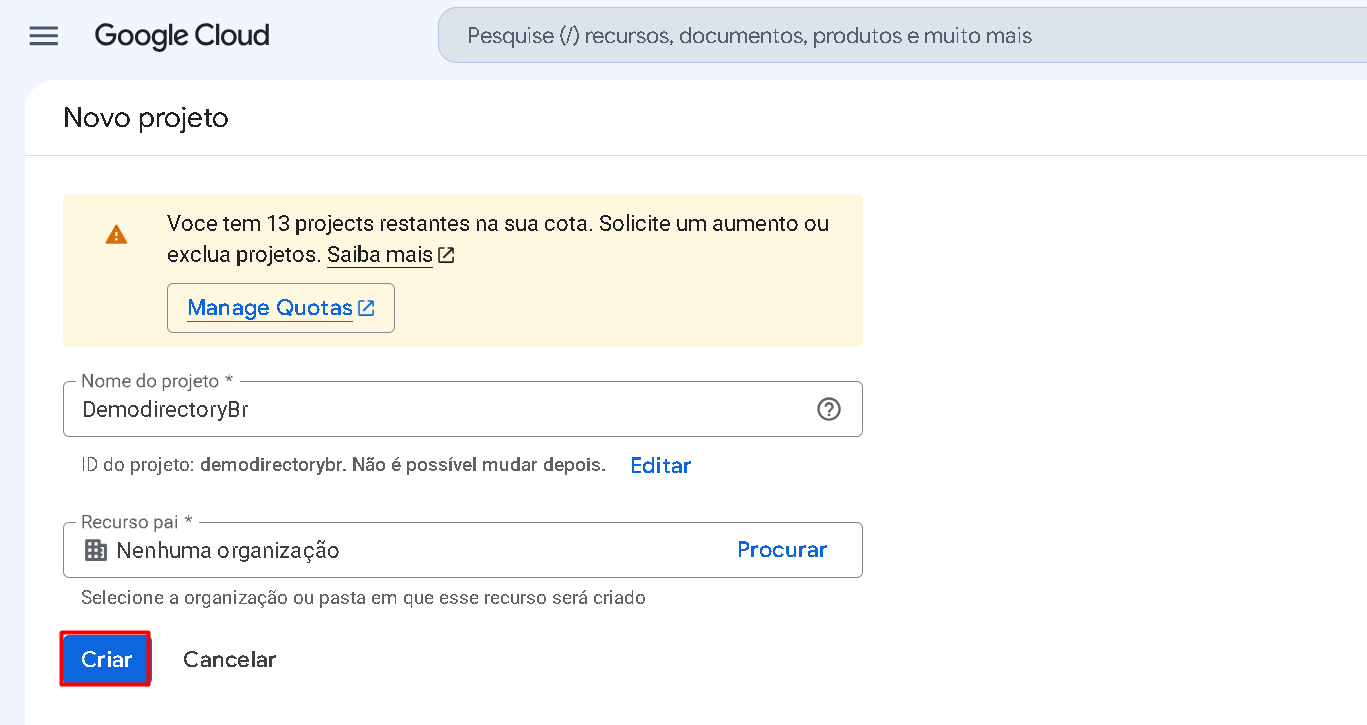
2.1. Preencha os campos obrigatórios da seguinte forma:
- Nome do projeto: Insira um nome descritivo, como o nome do seu site.
- Organização: Se aplicável, selecione sua organização no menu suspenso.
2.2. Após preencher as informações, clique em "Criar".
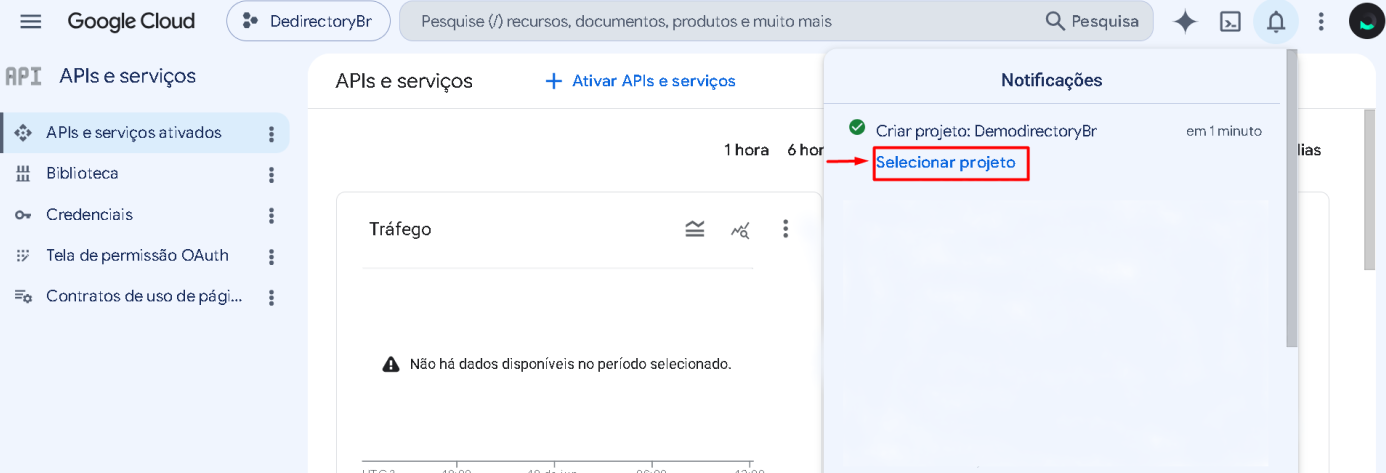
2.3. Clique em "Selecionar Projeto" para abrir o projeto recém-criado.
Etapa 3: Configure a Tela de Consentimento OAuth
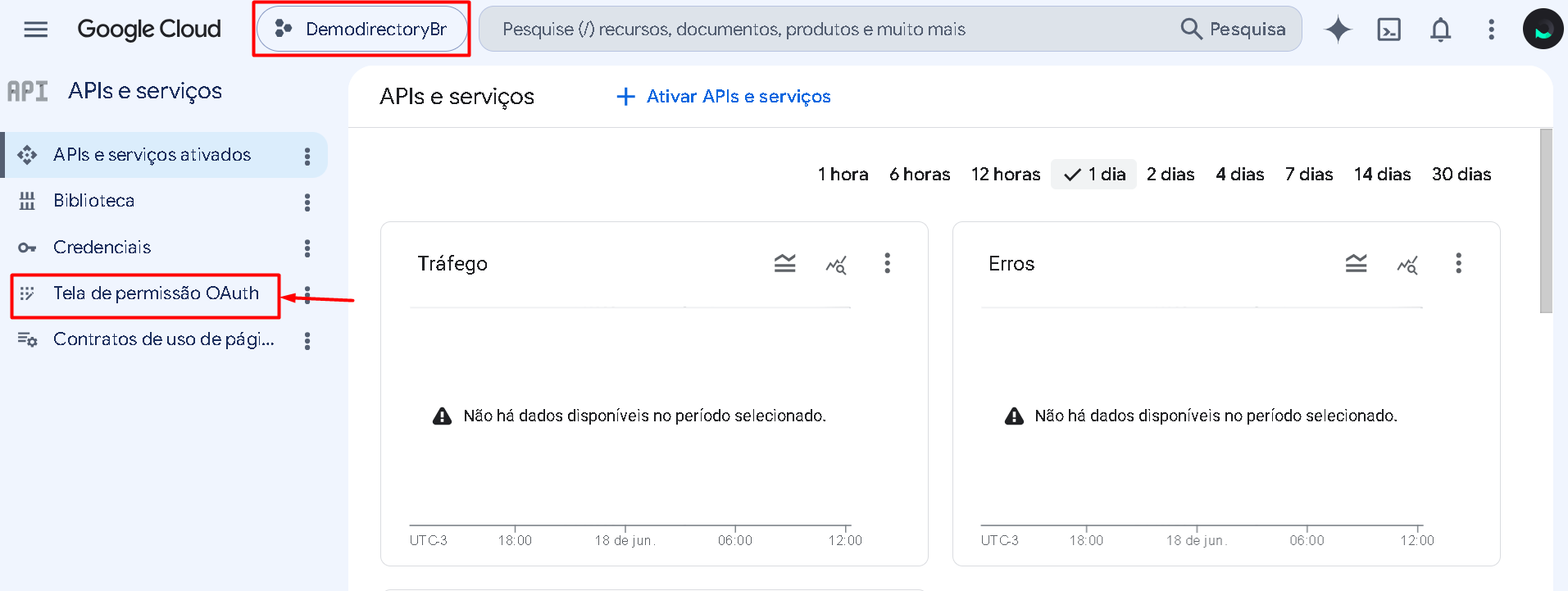
3.1. Após criar o projeto, certifique-se de que ele esteja selecionado no menu suspenso no topo da página.
3.2. No menu lateral esquerdo, clique em "Tela de permissão OAuth".
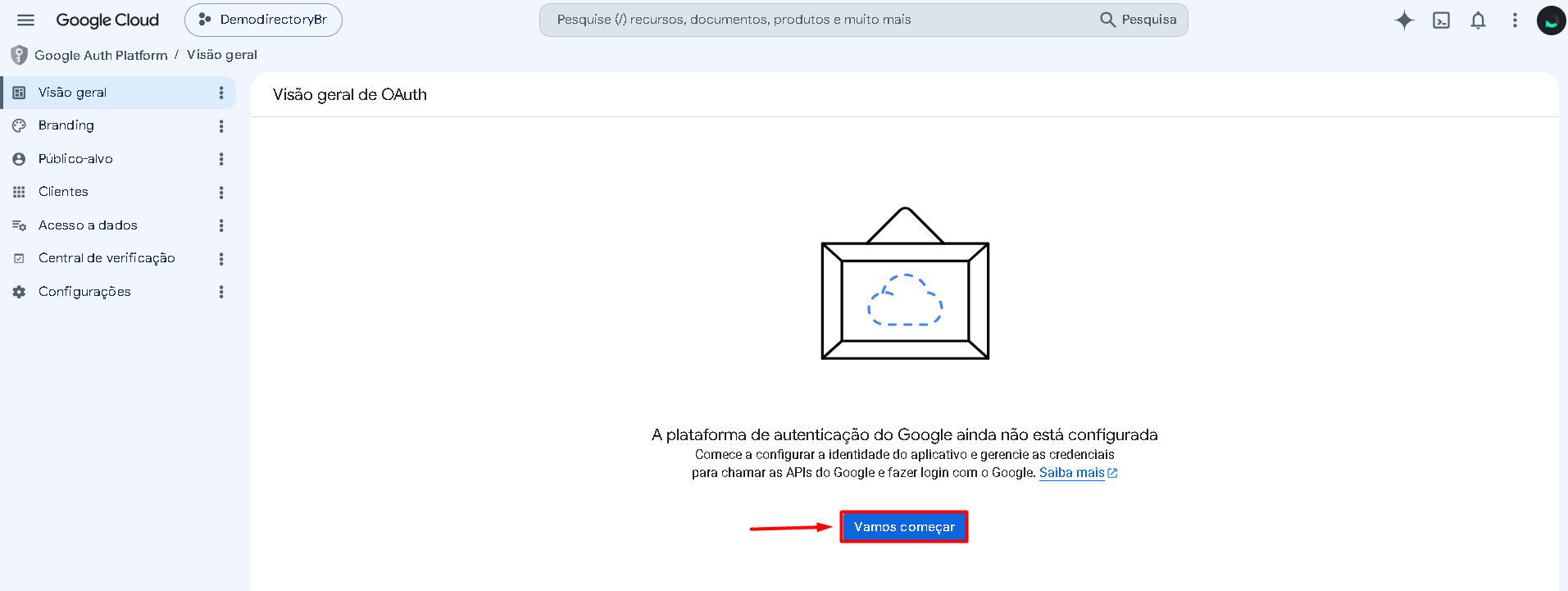
3.3. Clique em "Vamos começar".
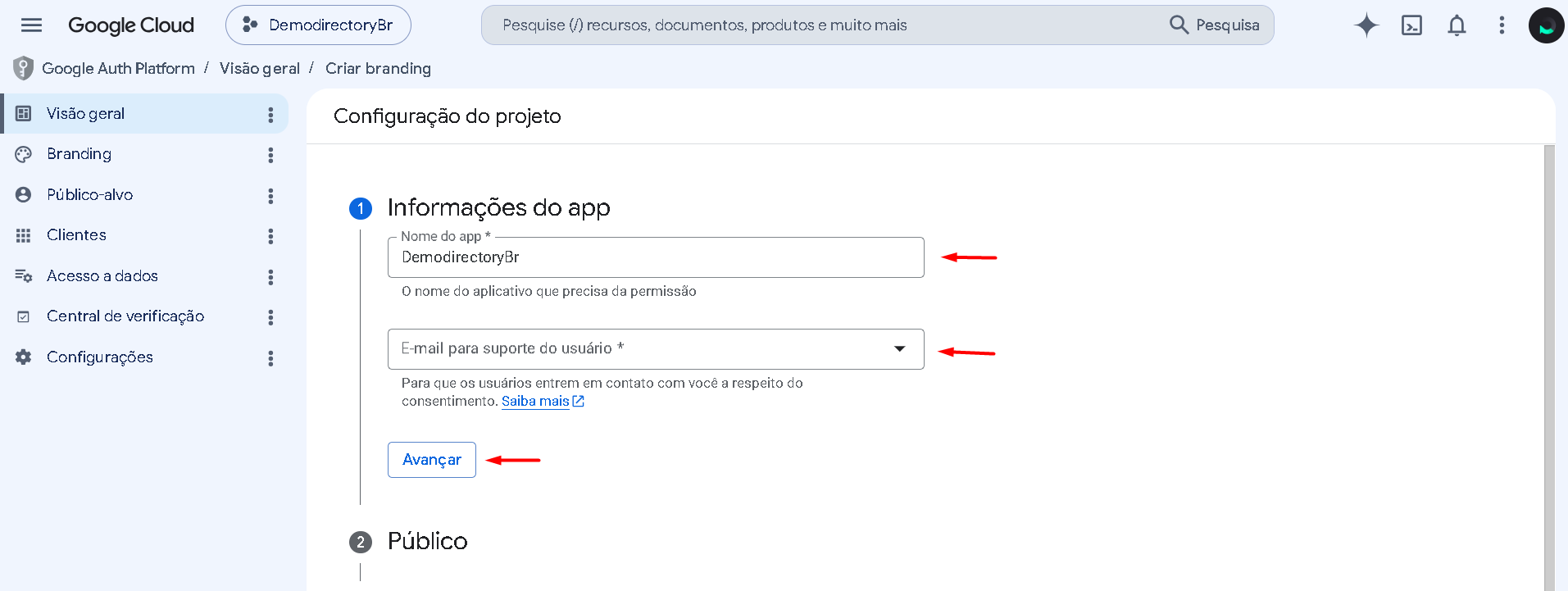
3.4. Preencha os campos obrigatórios da seguinte forma:
- Nome do aplicativo: Insira o nome do seu site.
- E-mail de suporte ao usuário: Informe seu endereço de e-mail principal.
3.5. Clique em "Avançar".
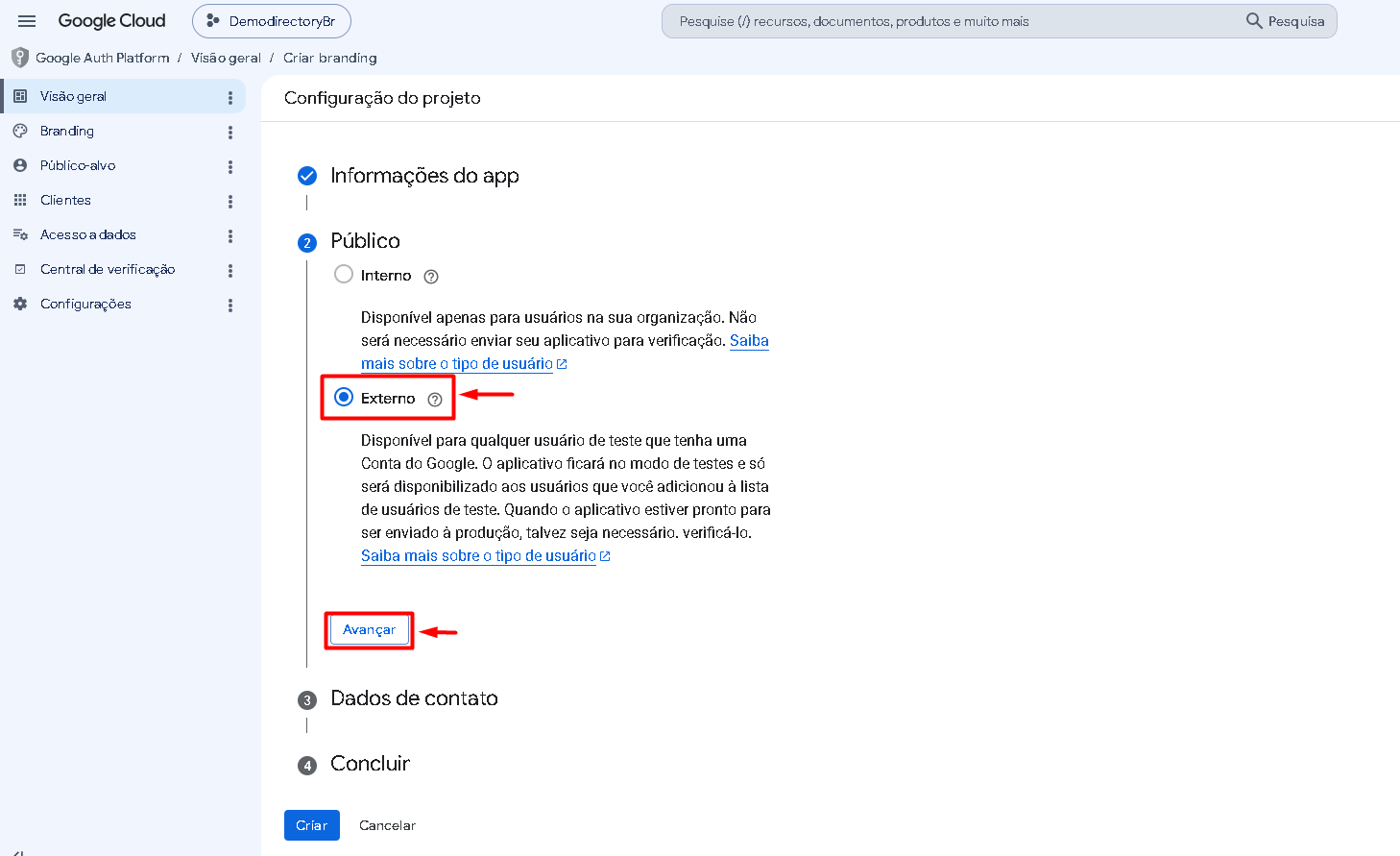
3.6. Selecione a opção "Externo" e clique em "Avançar".
3.7. Informe seu endereço de e-mail na seção "Dados de contato" e clique em "Avançar".
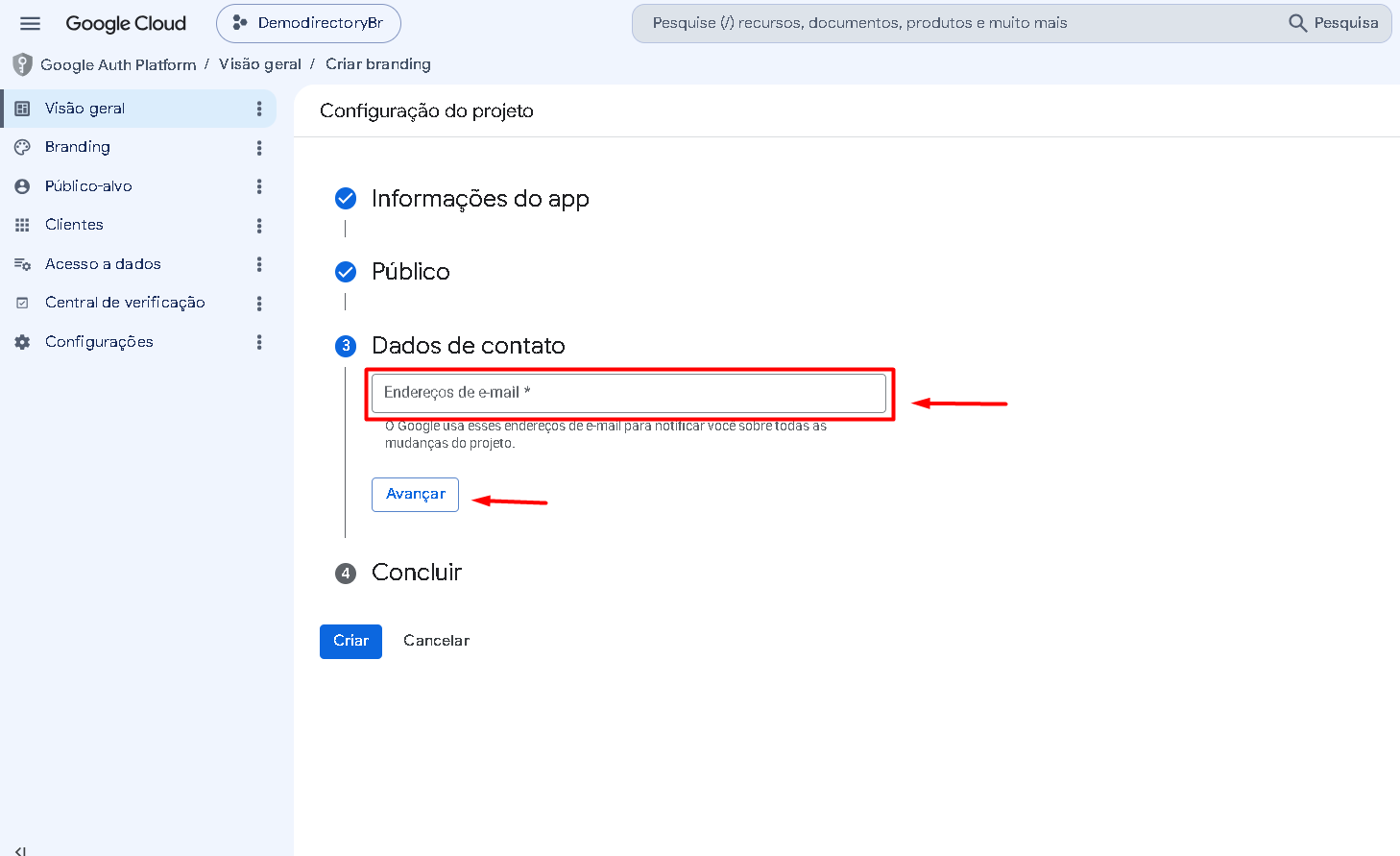
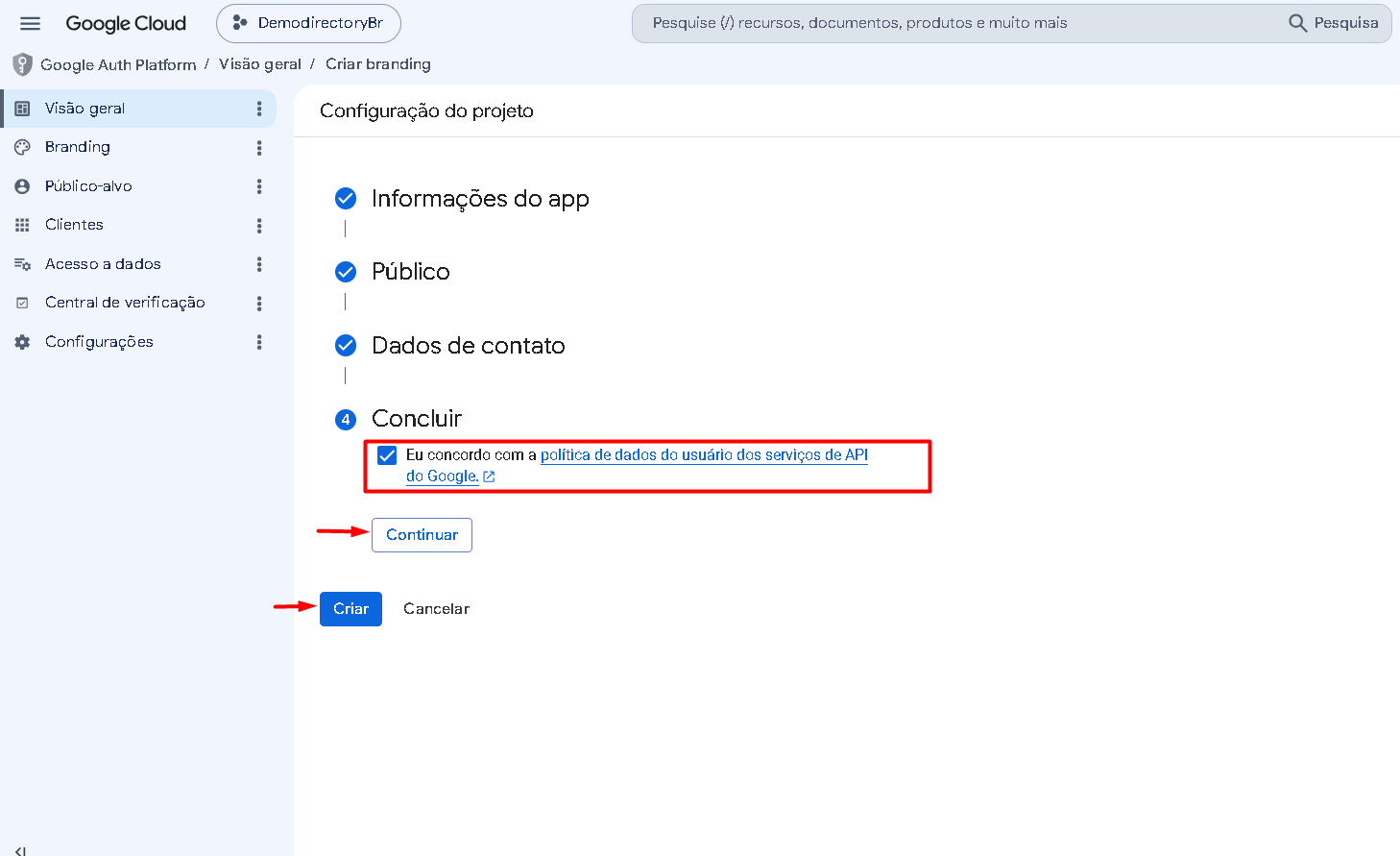
3.8. Marque a caixa de concordância com os termos e clique em "Continuar" e depois em "Criar".
Etapa 4: Configure as Informações de Branding no Google Cloud Console
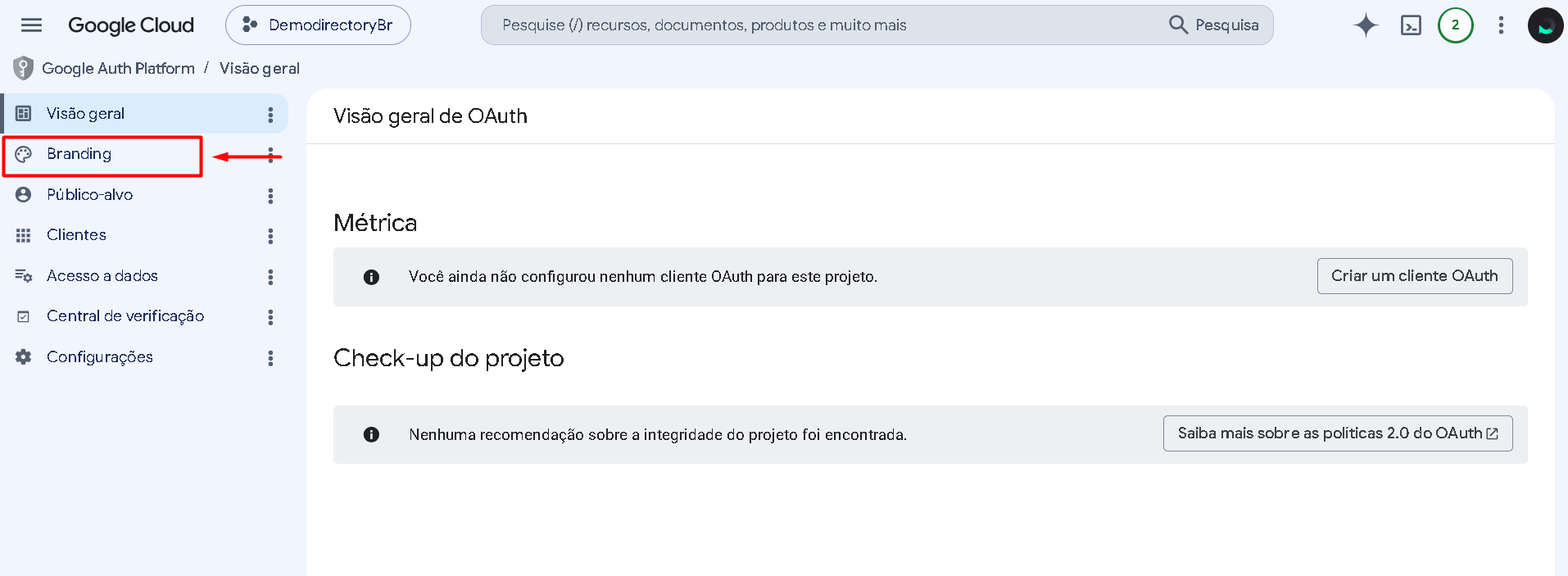
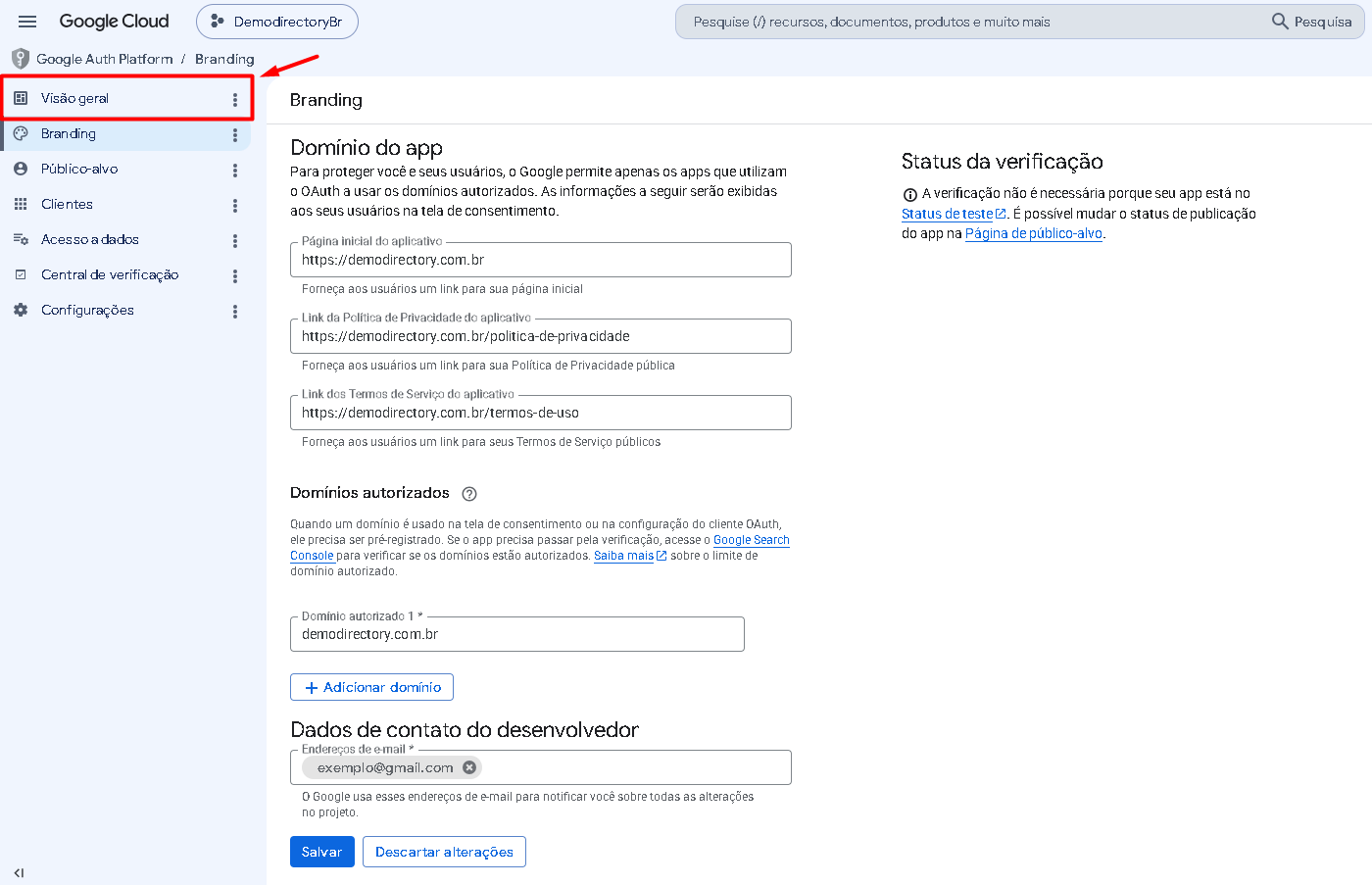
4.1. Clique em "Branding".
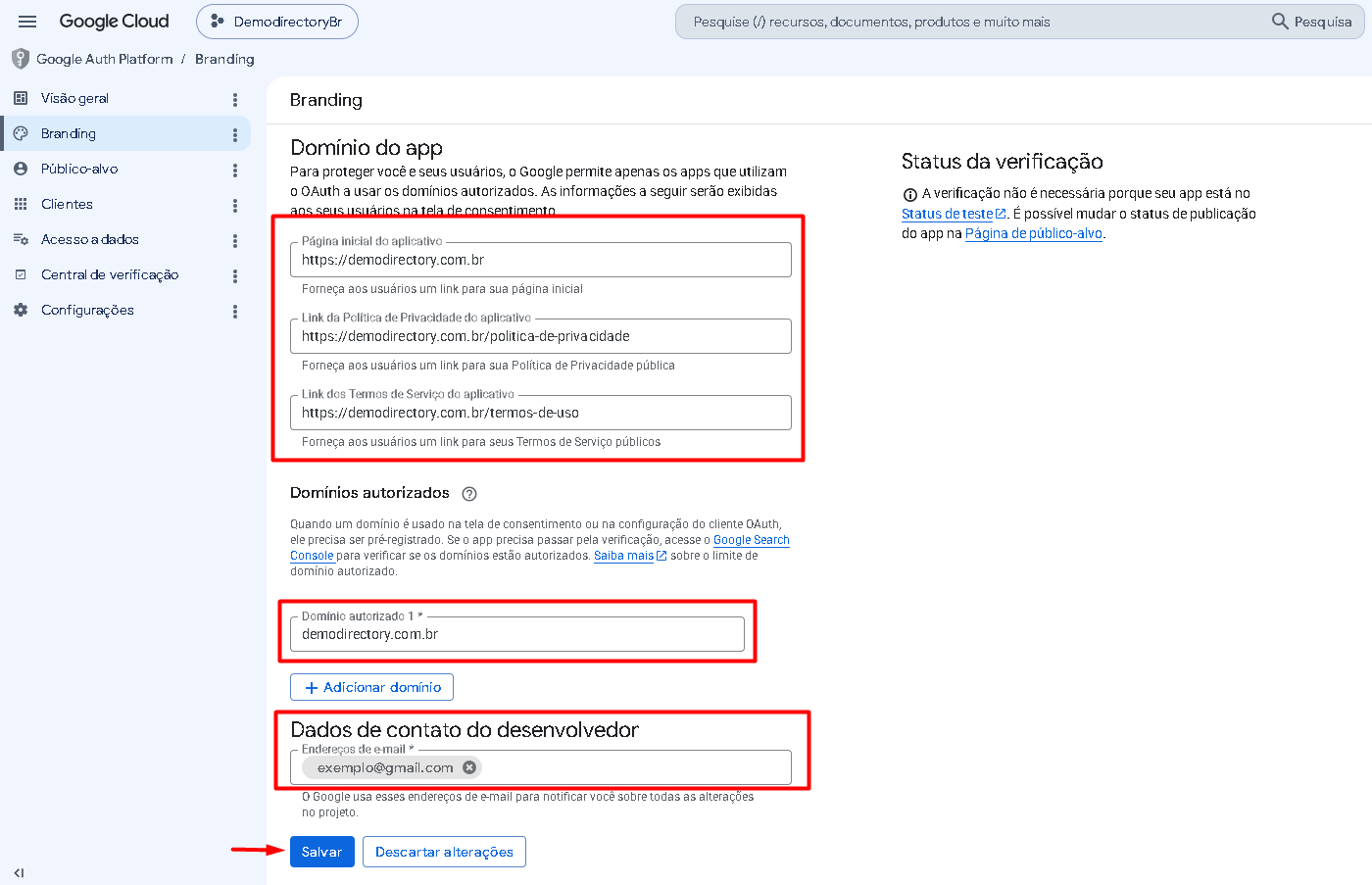
4.2. Role a página até a seção Domínio do app e preencha os campos obrigatórios da seguinte forma:
- Página inicial do aplicativo: Link para a página inicial do seu site (por exemplo,
https://www.exemplo.com). - URL da Política de Privacidade: Link para a página de política de privacidade do seu site (por exemplo,
https://www.exemplo.com/privacidade). - URL dos Termos de Serviço: Link para a página de termos de serviço do seu site (por exemplo,
https://www.exemplo.com/termos). - Domínios Autorizados: Clique em "Adicionar Domínio" e insira o nome do seu domínio sem
httpsouwww. Por exemplo, se o seu site for https://www.exemplo.com, informe apenas exemplo.com. - Informações de contato do desenvolvedor: Seu endereço de e-mail principal.
4.3. Clique em "Salvar".
Etapa 5: Crie as Credenciais de Login com o Google
5.1. Clique em"Visão geral".
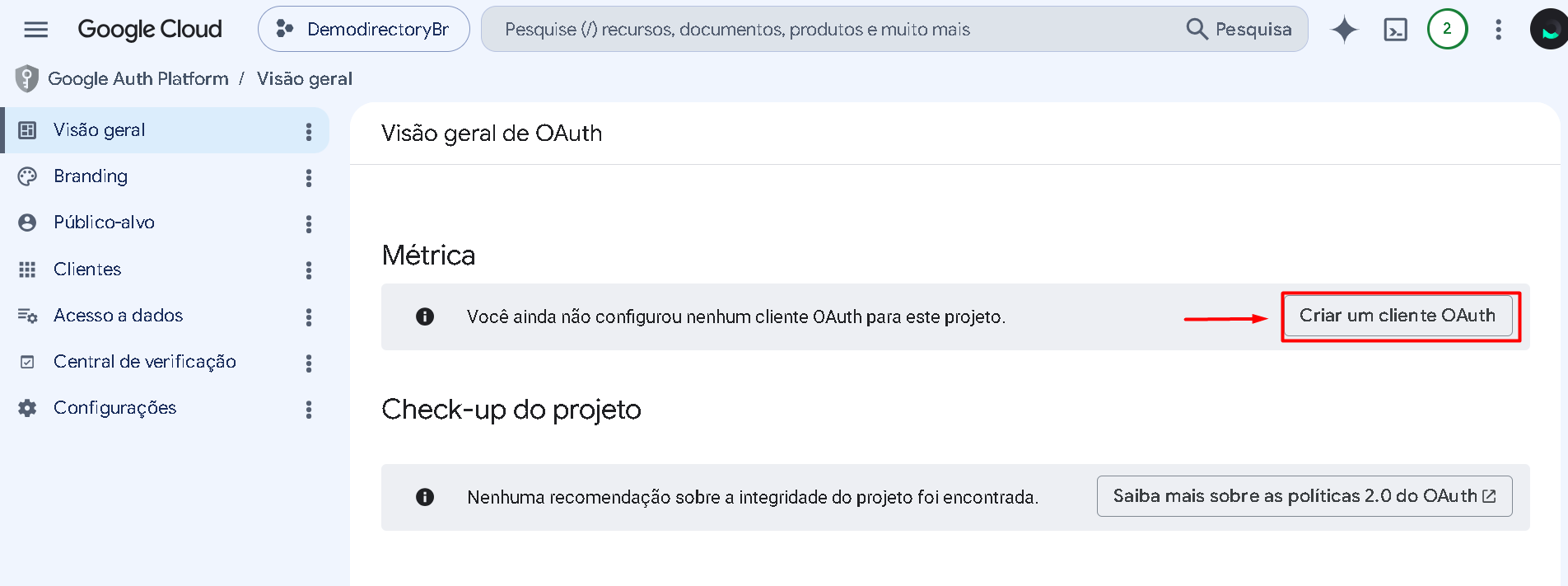
5.2. Clique em "Criar um cliente OAuth".
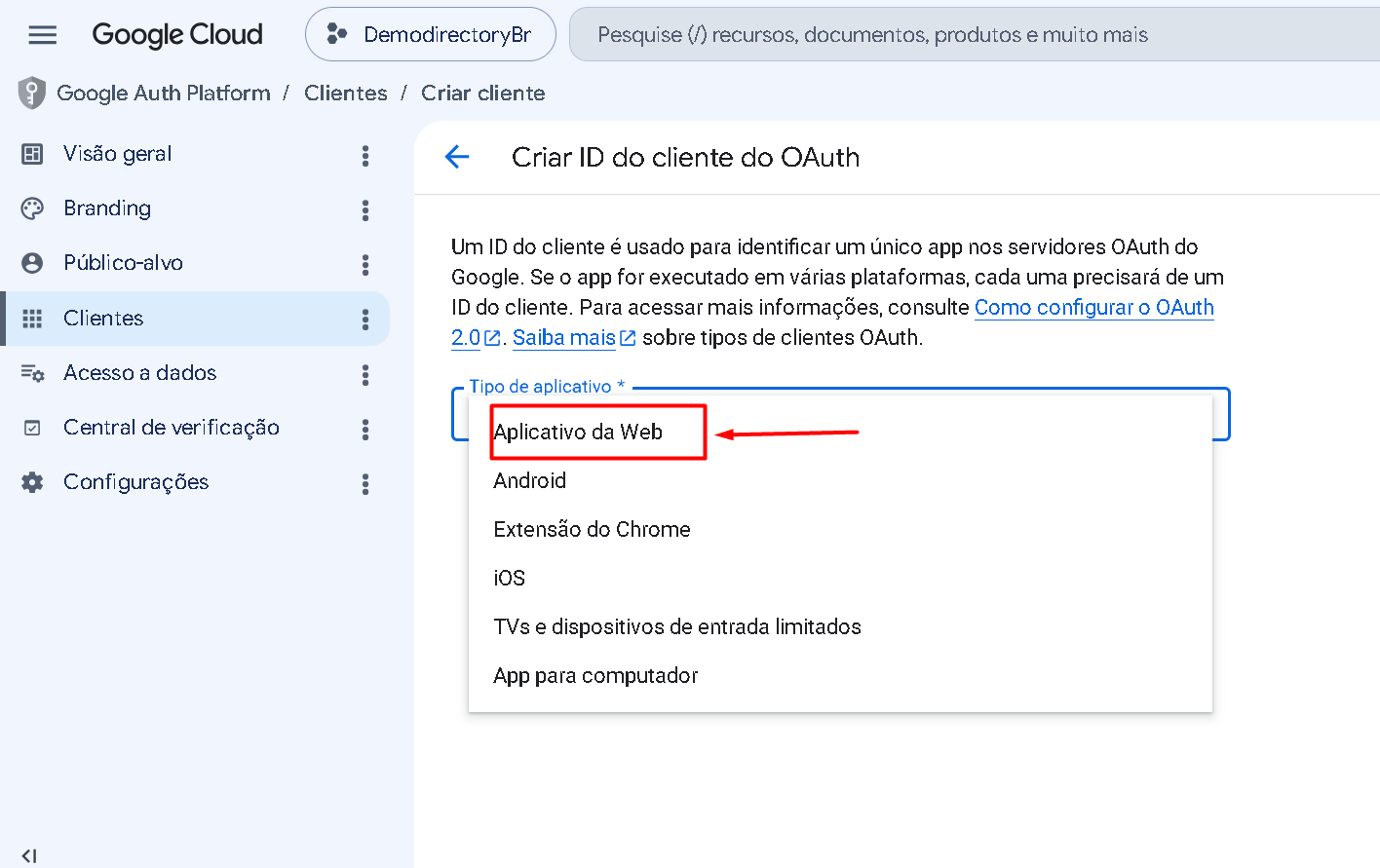
5.3. Selecione "Aplicativo da Web" como o tipo de aplicativo.
5.4. Configure os seguintes campos:
- Nome: Defina um nome identificável, como "Login com o Google".
- Origens JavaScript autorizadas: Adicione a URL da página inicial do seu site nos dois formatos abaixo (substitua
example.compelo seu domínio real):
https://www.example.com
https://example.com
- URIs de redirecionamento autorizados: Adicione a extensão
/sponsors/googleauth.phpà URL base do seu site nos dois formatos abaixo (substituaexample.compelo seu domínio real):
https://www.example.com/sponsors/googleauth.php
https://example.com/sponsors/googleauth.php
5.5. Clique em "Criar" para gerar as credenciais OAuth.
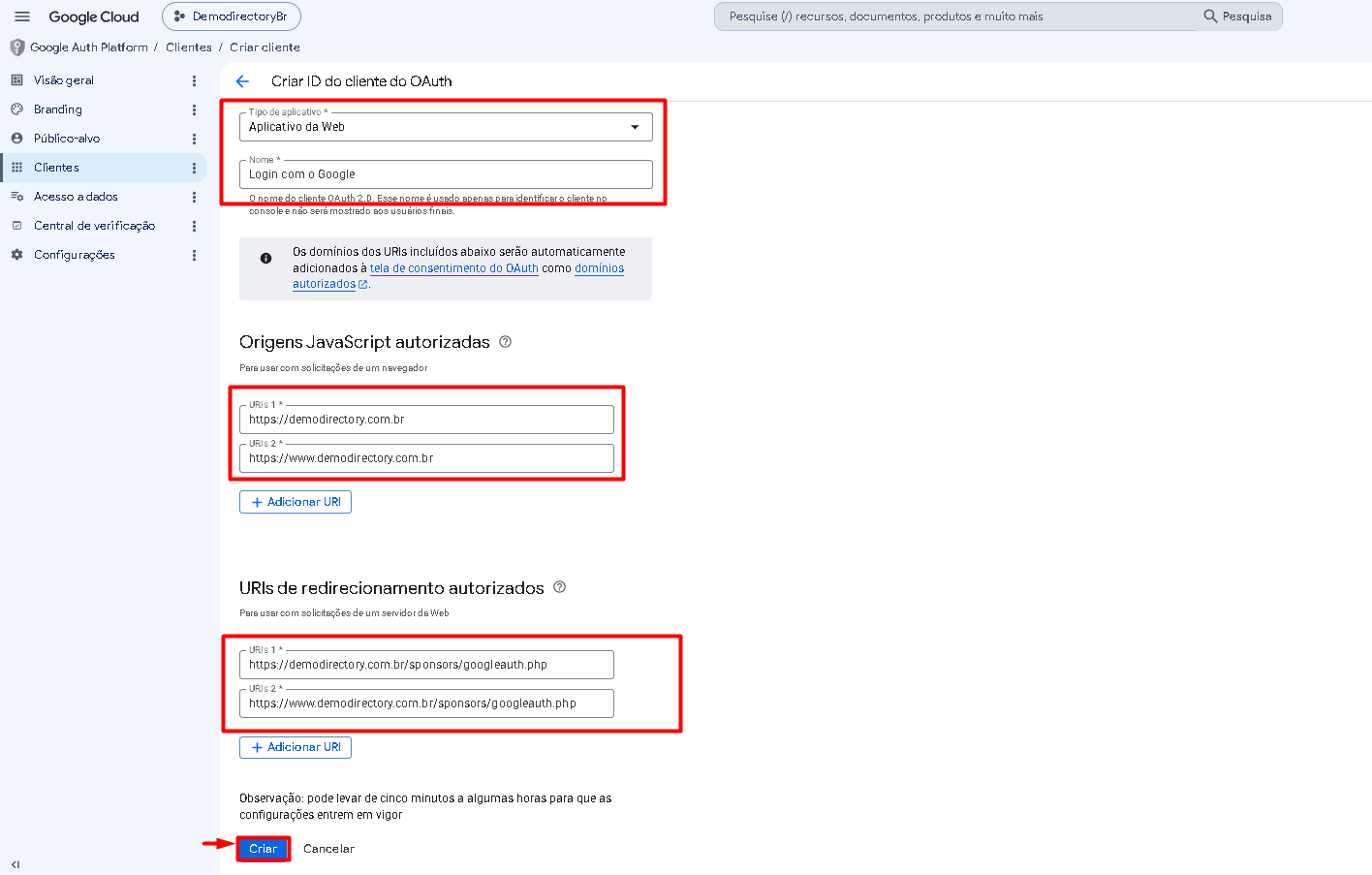
Observação: Adicione as versões com e sem www do seu domínio para garantir que o Login com o Google funcione corretamente independentemente da forma como os visitantes acessarem o site.
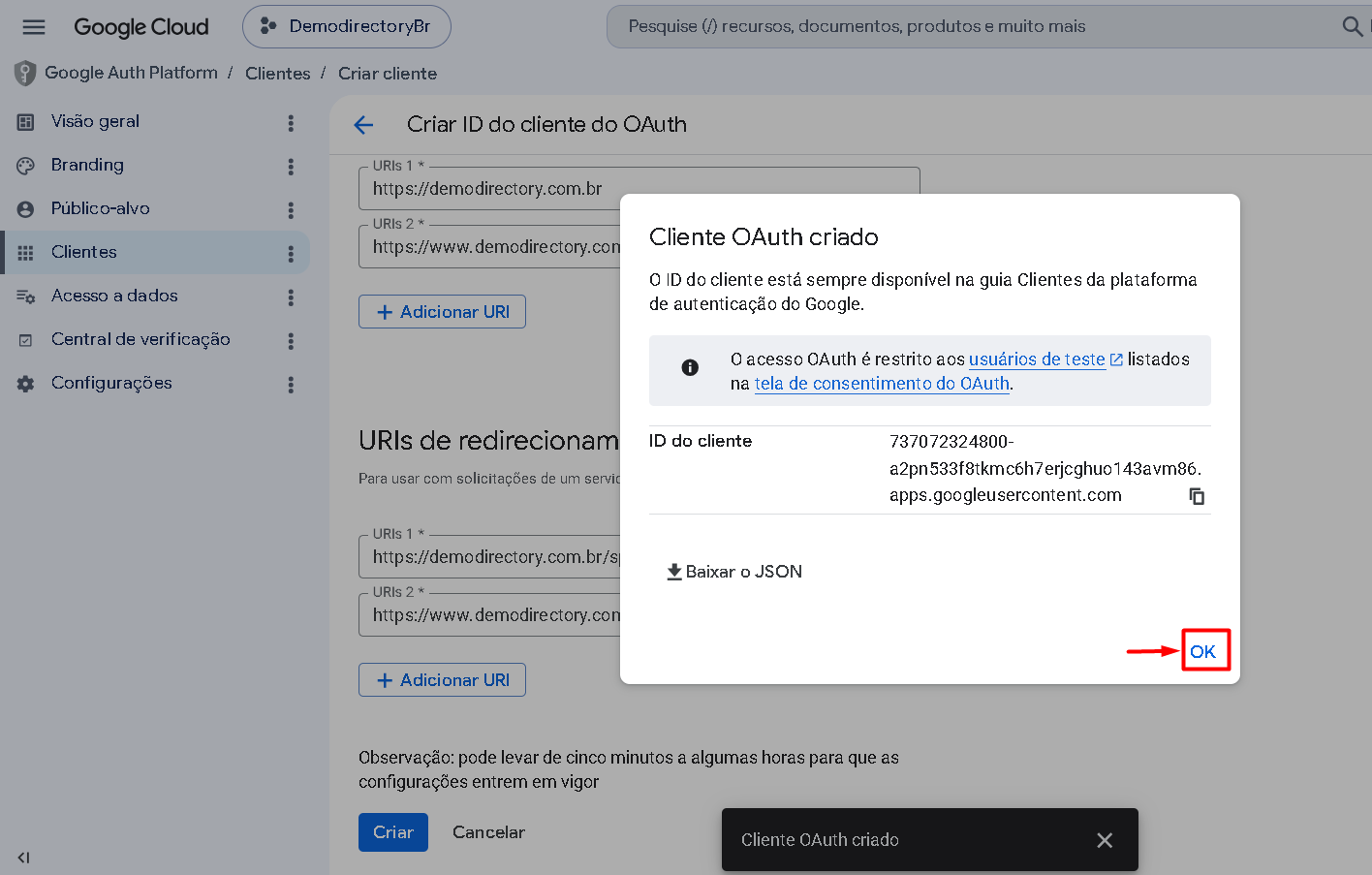
5.6. Uma janela de confirmação será exibida mostrando suas novas credenciais OAuth. Clique em "OK" para continuar.
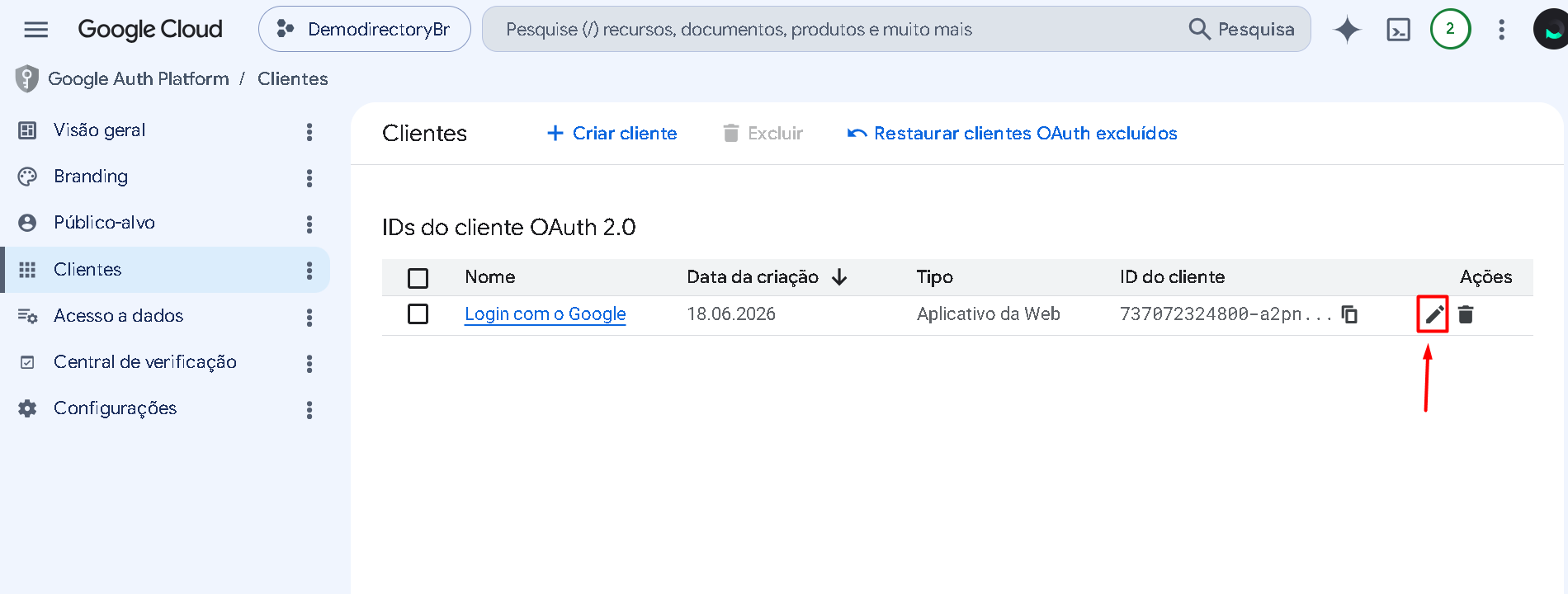
5.7. Clique no ícone de lápis para acessar os detalhes do cliente OAuth.
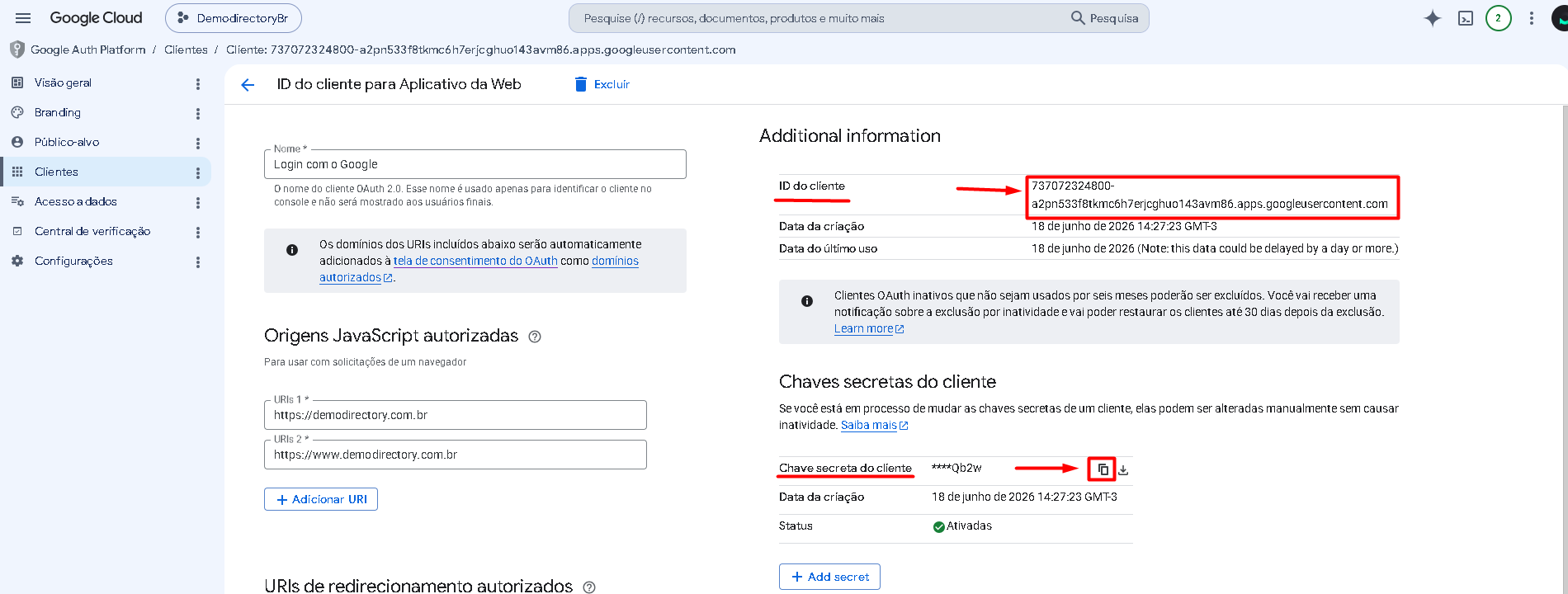
5.8. Copie o ID do cliente e a Chave secreta do cliente exibidos nesta página. Você precisará desses dois valores na Etapa 6.
Observação: O Google pode atualizar periodicamente a aparência e os nomes das opções no Google Cloud Console. Caso encontre pequenas diferenças nos rótulos ou no layout, procure a opção equivalente mais próxima.
Etapa 6: Integre as Credenciais do Google Login ao eDirectory
6.1. Faça login na área administrativa do eDirectory.
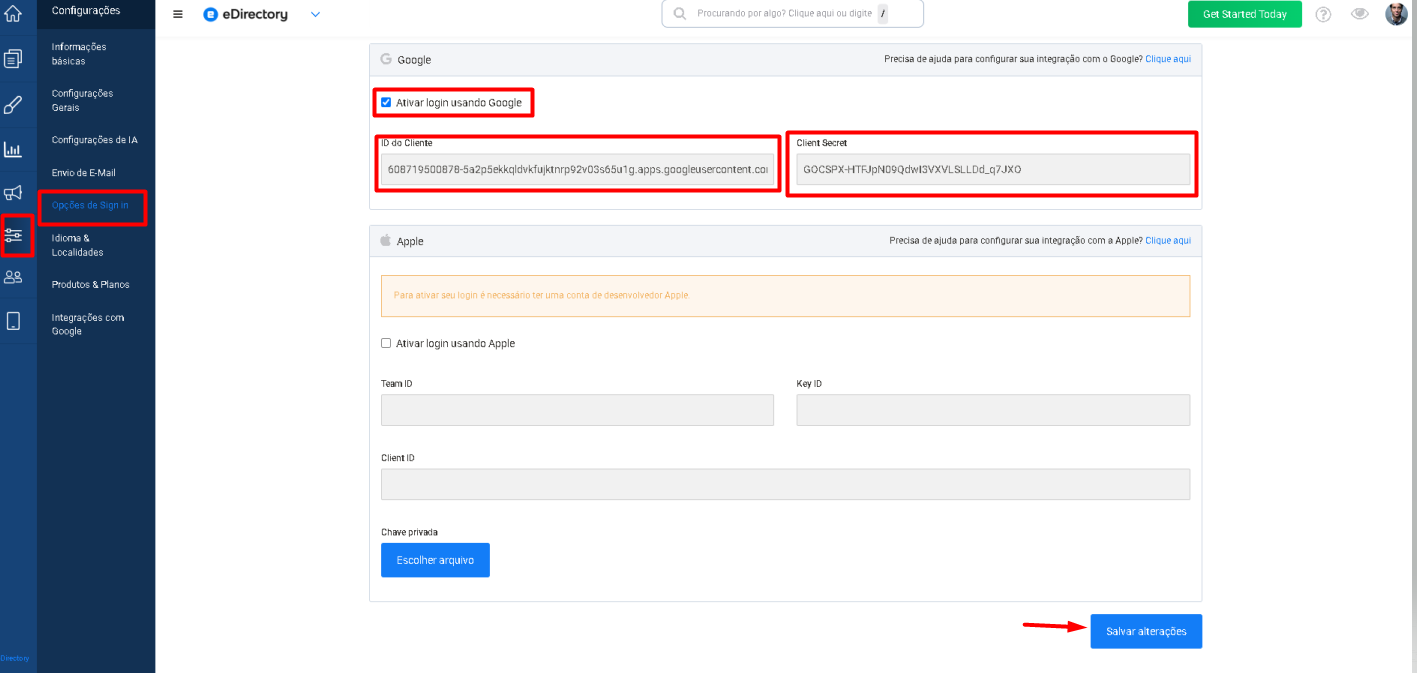
6.2. Na área administrativa, navegue até Configurações → Opções de Sign in.
6.3. Marque a opção "Ativar login usando o Google".
6.4. Cole o ID do cliente e a Chave secreta do cliente copiados do Google Cloud Console nos respectivos campos.
6.5. Clique em "Salvar Alterações".
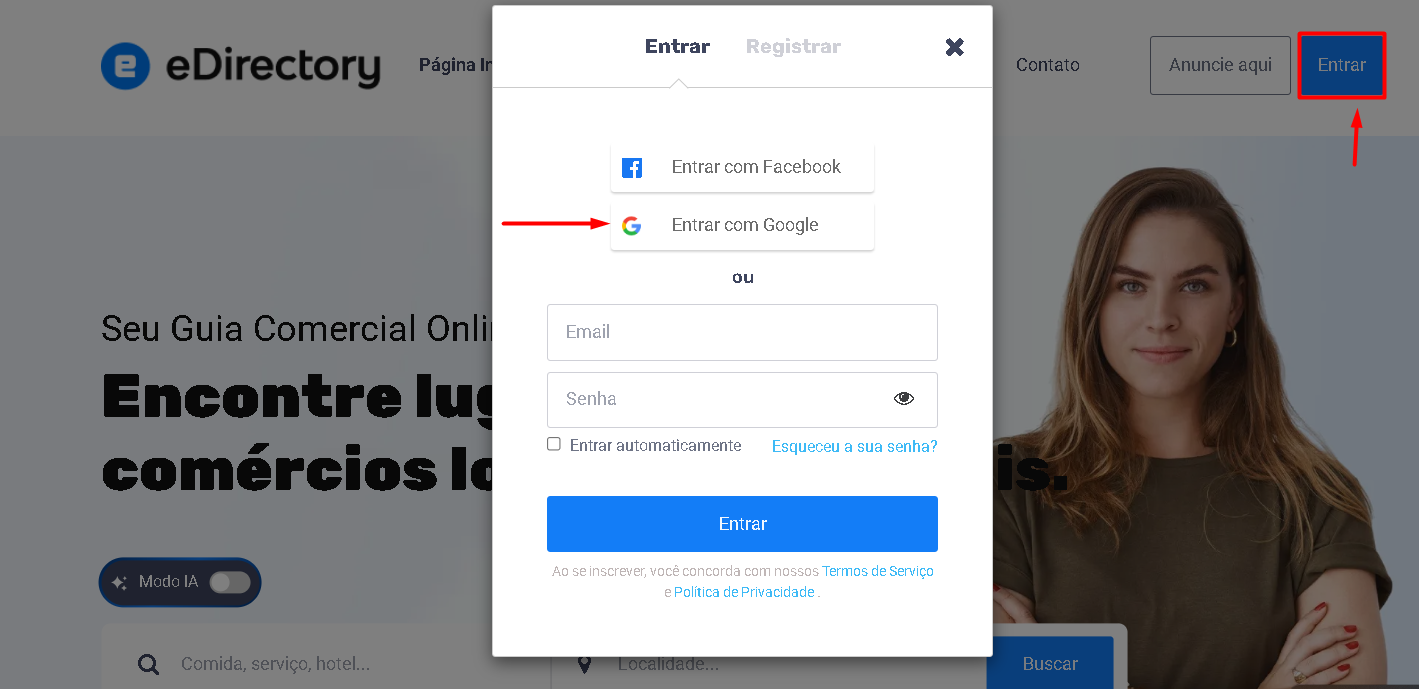
6.6. Teste a integração do Login com o Google. Acesse a página de login do seu site e confirme que o botão "Entrar com o Google" está sendo exibido e que é possível fazer login com sucesso utilizando uma conta Google.
Conclusão
O Login com o Google agora está configurado em seu site eDirectory. Seus usuários poderão acessar o site utilizando suas contas Google, proporcionando uma experiência de login mais rápida, segura e conveniente.