
Entendendo os Recursos de Anúncios no eDirectory
No eDirectory, o administrador do site tem controle total sobre quais recursos cada nível de anúncio inclui. Como você pode personalizar níveis e recursos para combinar com o modelo de negócios, é comum que os usuários perguntem: “O que esse recurso faz?”
Por isso, criamos este artigo instrucional — para ajudá-lo a entender exatamente como cada recurso de anúncio funciona, para que você possa estruturar seus produtos com confiança, educar seus clientes e vender pacotes de anúncios no seu site eDirectory com sucesso.
Quando você navegar em Configurações > Produtos & Planos > Gerenciar Produtos, encontrará os níveis de anúncio (1º, 2º, 3º e assim por diante, até 10 níveis possíveis).
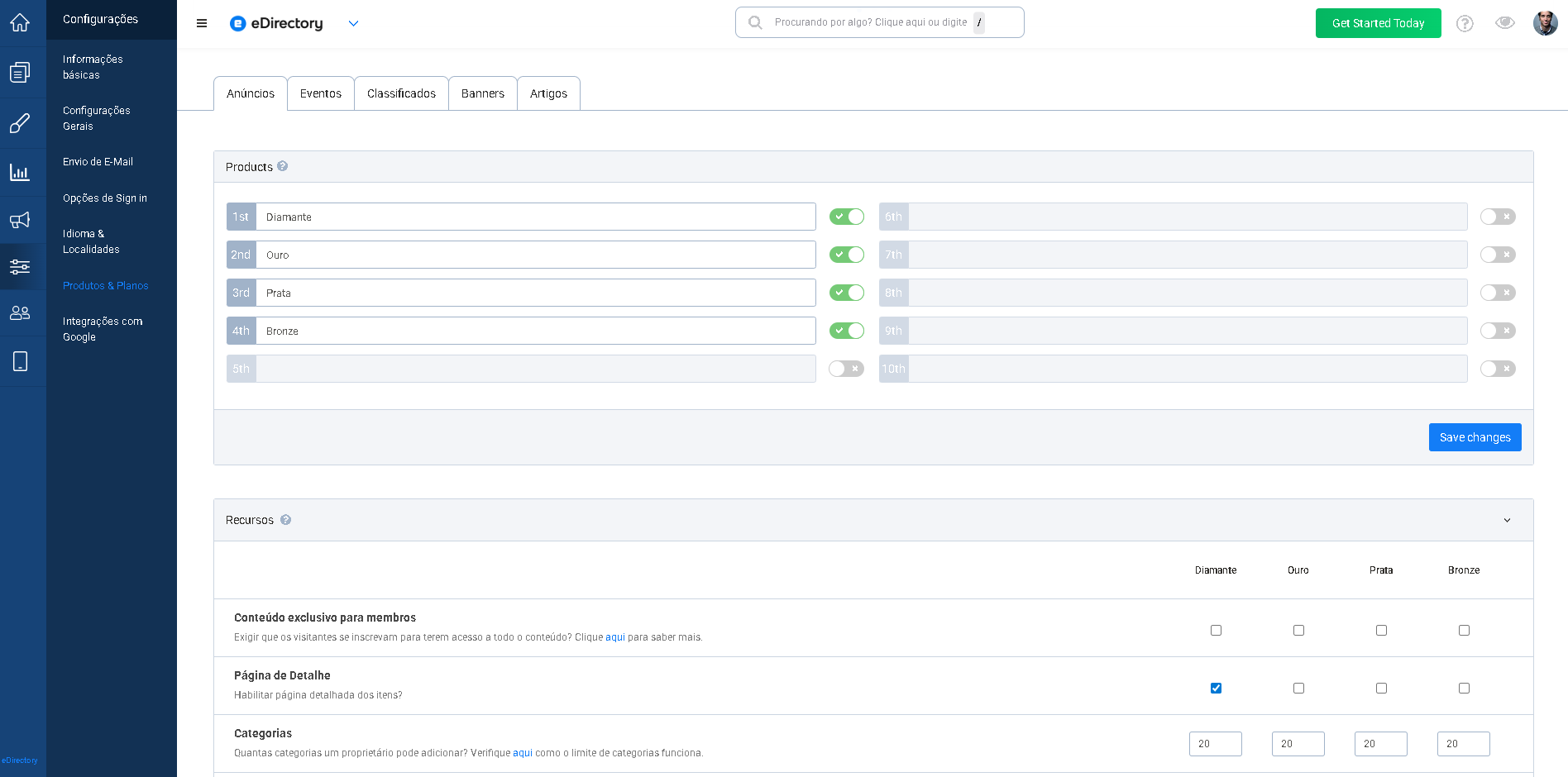
Você pode ativar qualquer número de níveis, nomeá-los como preferir e ativar diferentes recursos para cada um.
Abaixo está um guia completo de todos os recursos de anúncio disponíveis e o que cada um faz.
Recursos de Anúncio Explicados
Conteúdo Exclusivo para Membros

Permite restringir o conteúdo do anúncio para que seja visível apenas para membros logados e assinantes. Isso é útil para criar informações exclusivas ou premium.
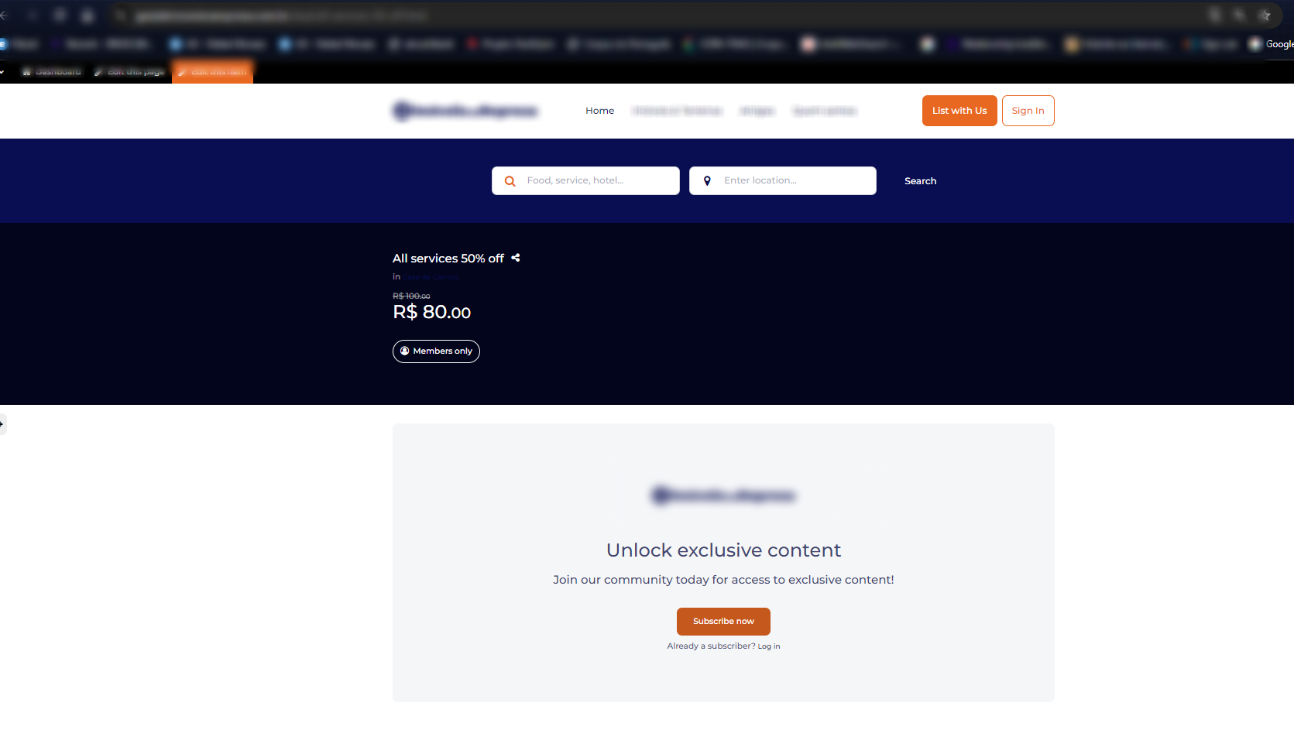
Para orientação passo a passo sobre o uso desse recurso, veja nosso artigo: Configurando Acesso Exclusivo para Membros no eDirectory.
Página de Detalhes

Habilita uma página completa de detalhes do anúncio, incluindo descrições longas, imagens, links sociais, mapas e muito mais.
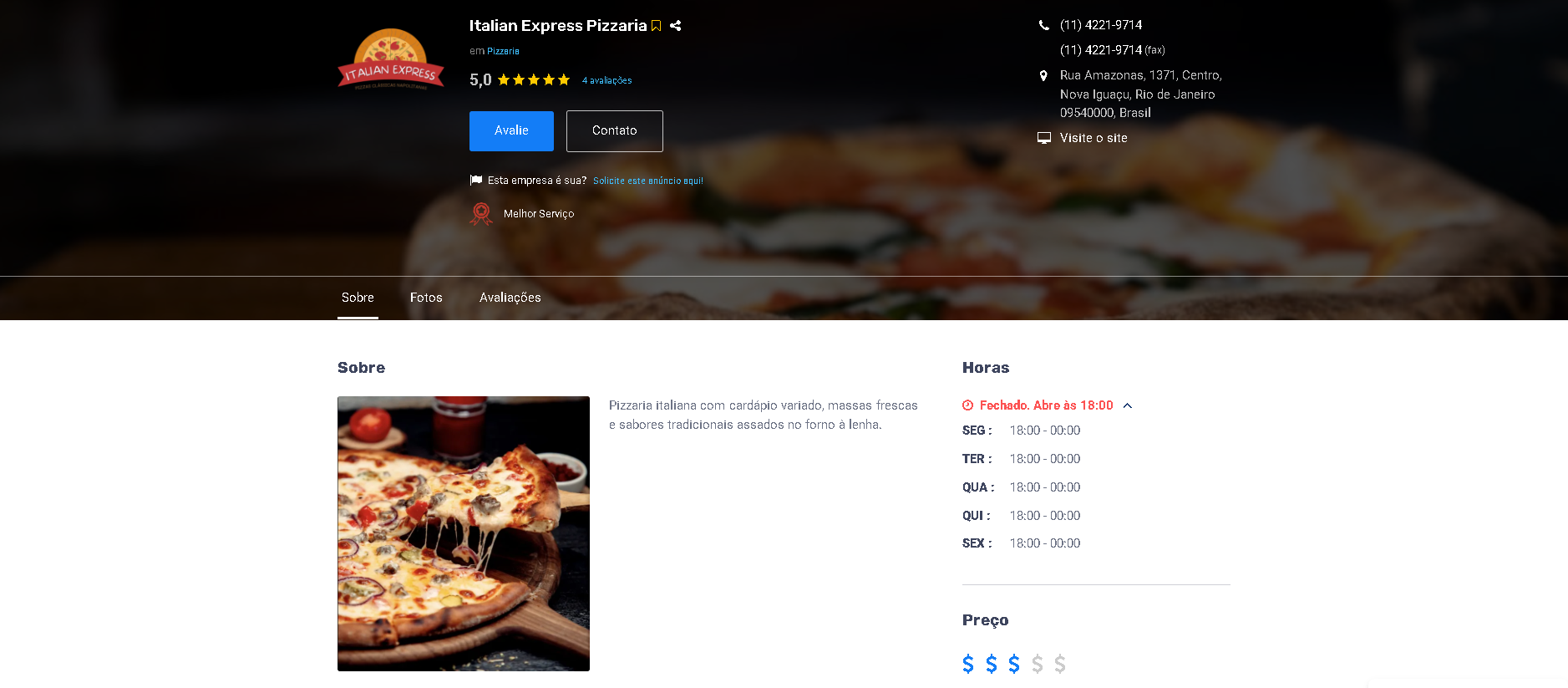
Se desativado, ao clicar no anúncio, apenas informações resumidas aparecem na página de resultados e a página de detalhes não é aberta.
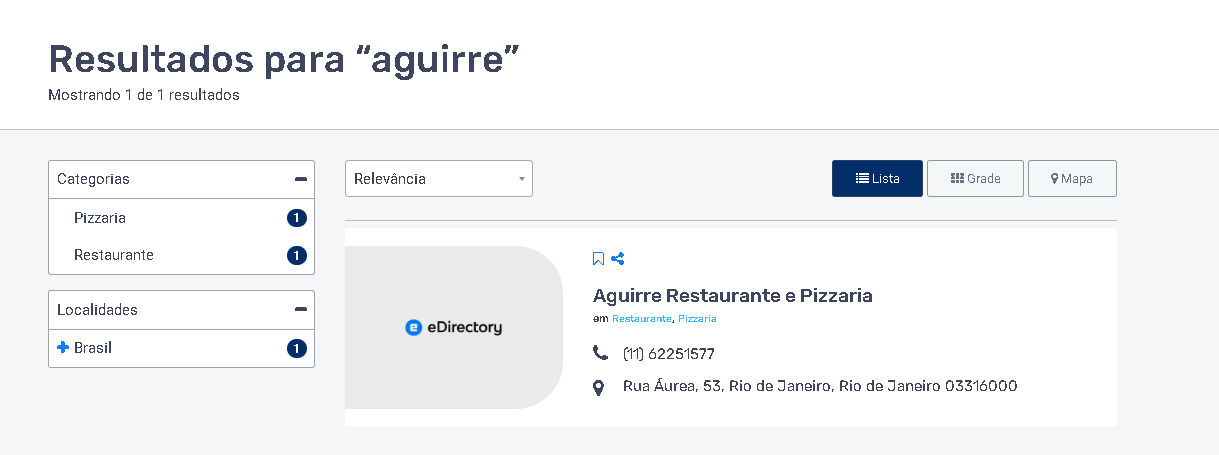
Categorias

Determina quantas categorias o proprietário do anúncio pode atribuir ao seu anúncio.
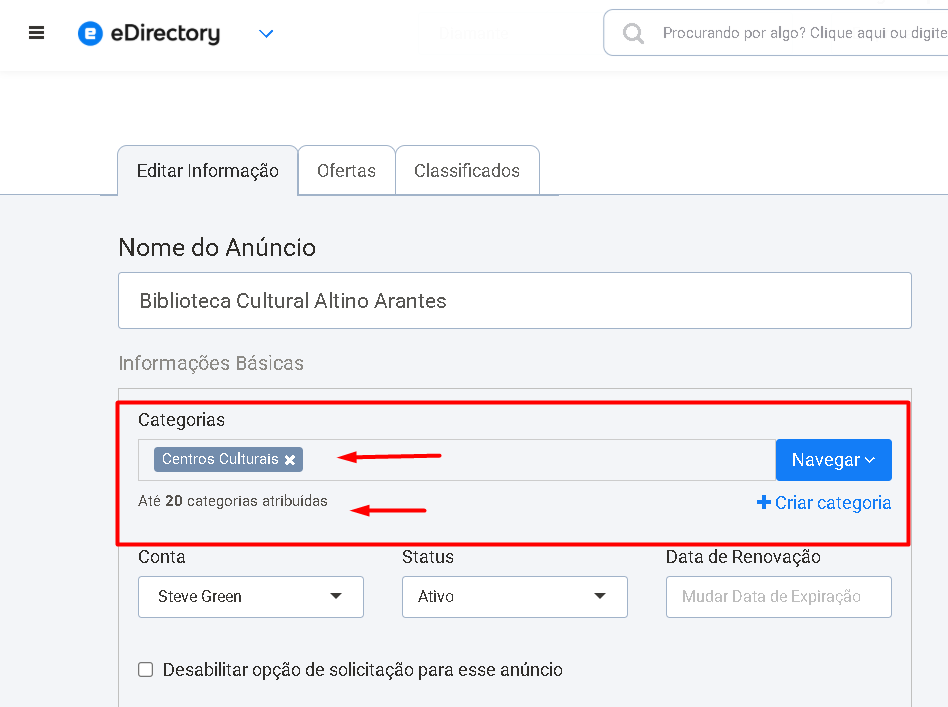
Isso afeta a visibilidade, já que os anúncios aparecem em todas as categorias selecionadas.
Ofertas

Este recurso determina quantas ofertas o proprietário do anúncio pode adicionar ao site. O número definido representa o máximo de ofertas que podem ser adicionadas e associadas a um único anúncio dentro desse nível.
Por exemplo, se o nível Diamante permite adicionar até 10 ofertas, qualquer usuário com um anúncio Diamante pode criar e associar até 10 ofertas a esse anúncio.
Para saber mais sobre como os usuários podem adicionar ofertas, veja este artigo: Como Adicionar uma Oferta Como um Anunciante
Avaliações

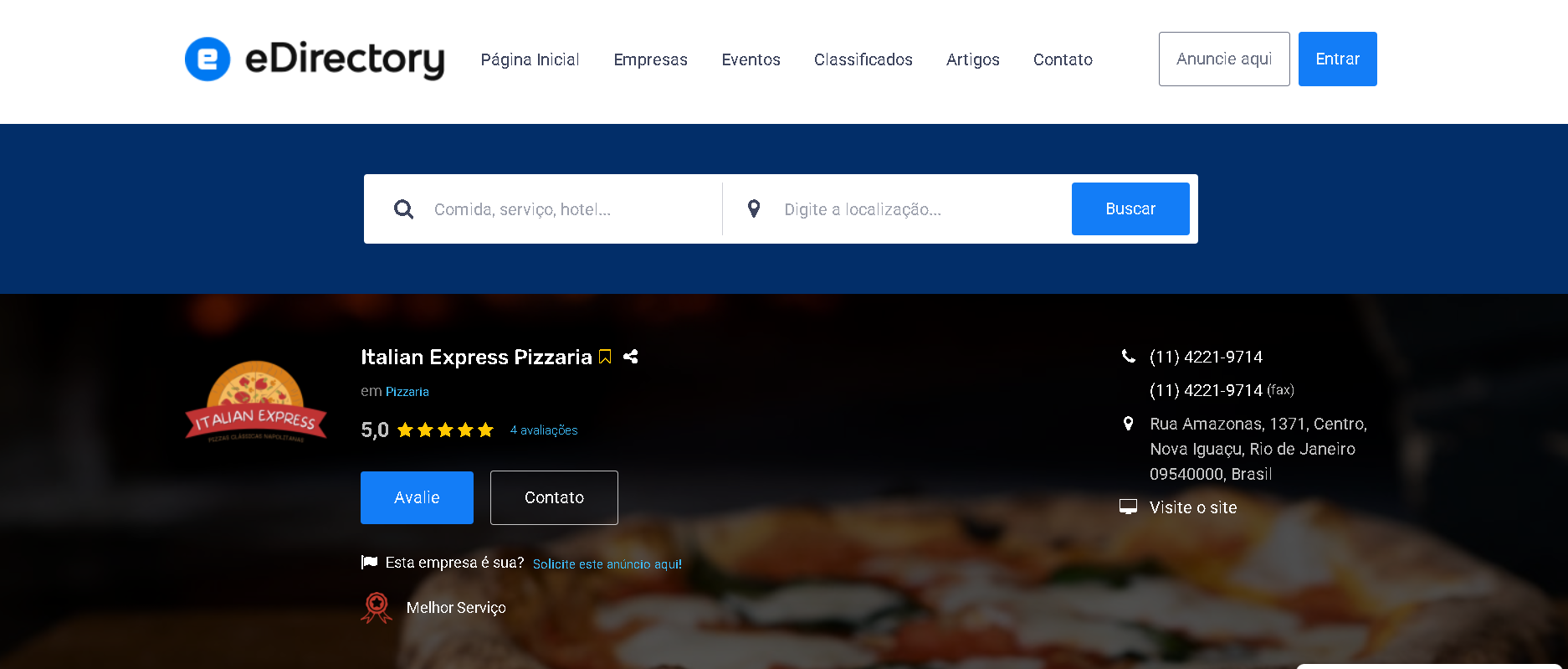
Permite que visitantes deixem avaliações no anúncio.
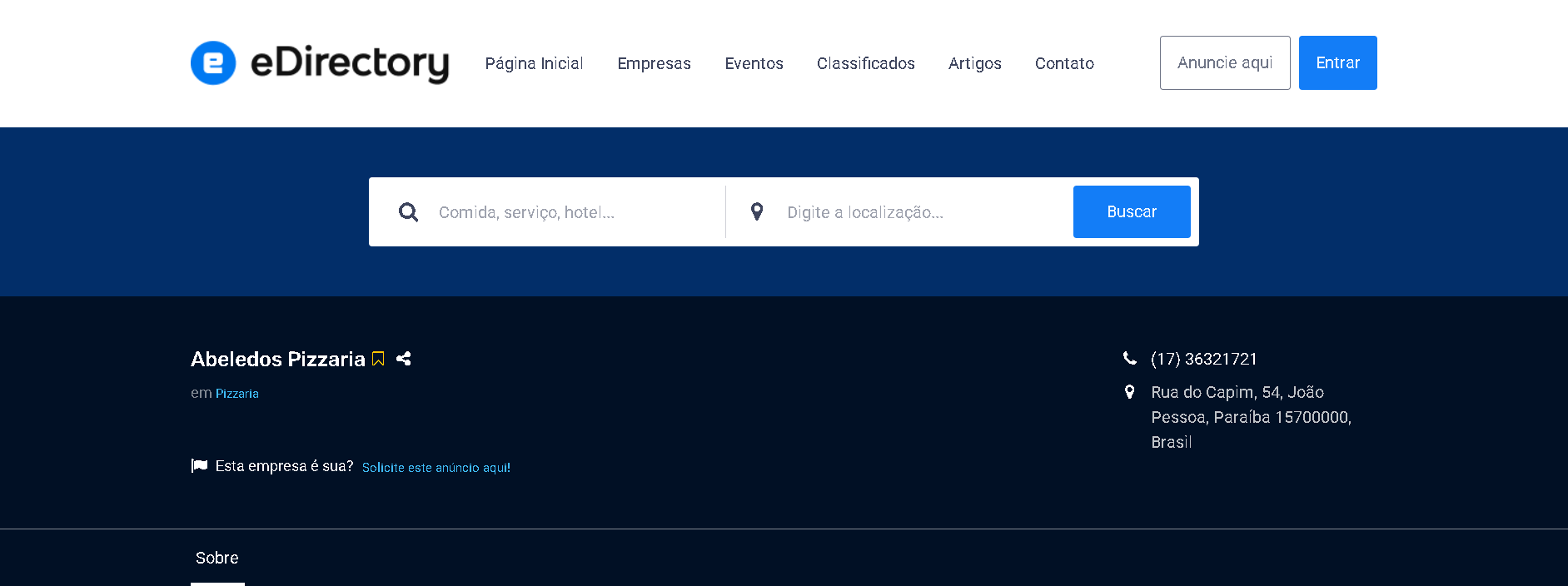
Se desativado, a seção de avaliações não aparece.

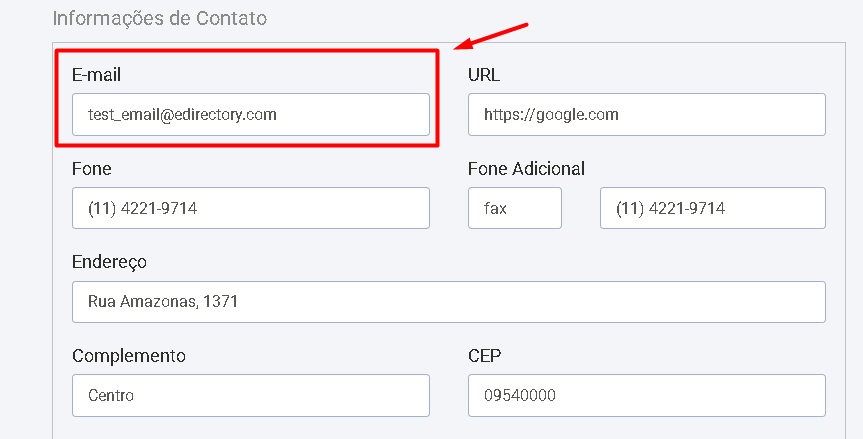
Permite que o proprietário do anúncio insira seu e-mail no formulário do anúncio.
Quando ativado e o e-mail é inserido, o botão “Contato” aparece na página de detalhes do anúncio, permitindo que visitantes preencham um formulário que envia a mensagem diretamente para a caixa de entrada do proprietário.
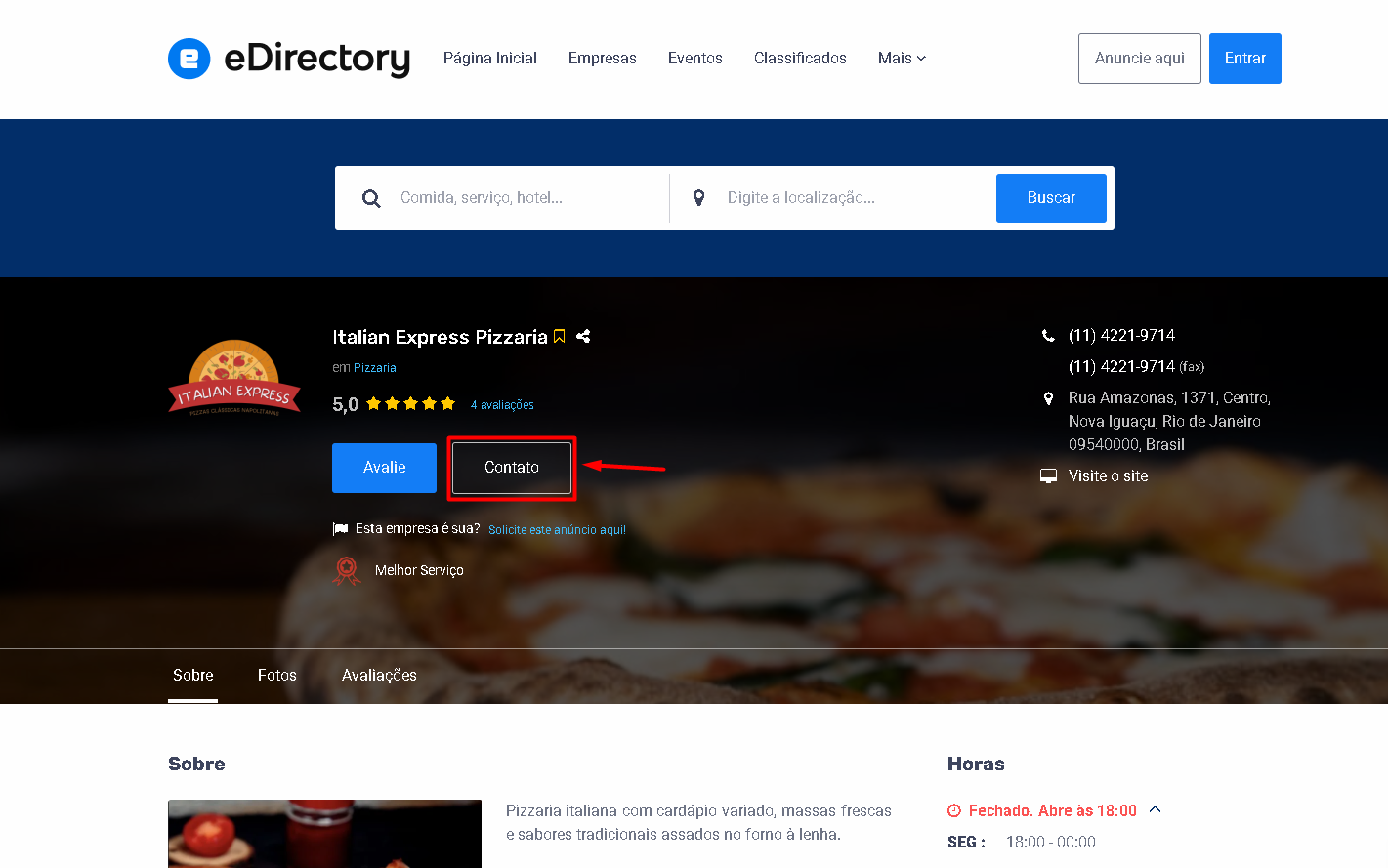
Para saber mais sobre o botão "Contato", veja este artigo: Compreendendo Leads no eDirectory.
URL

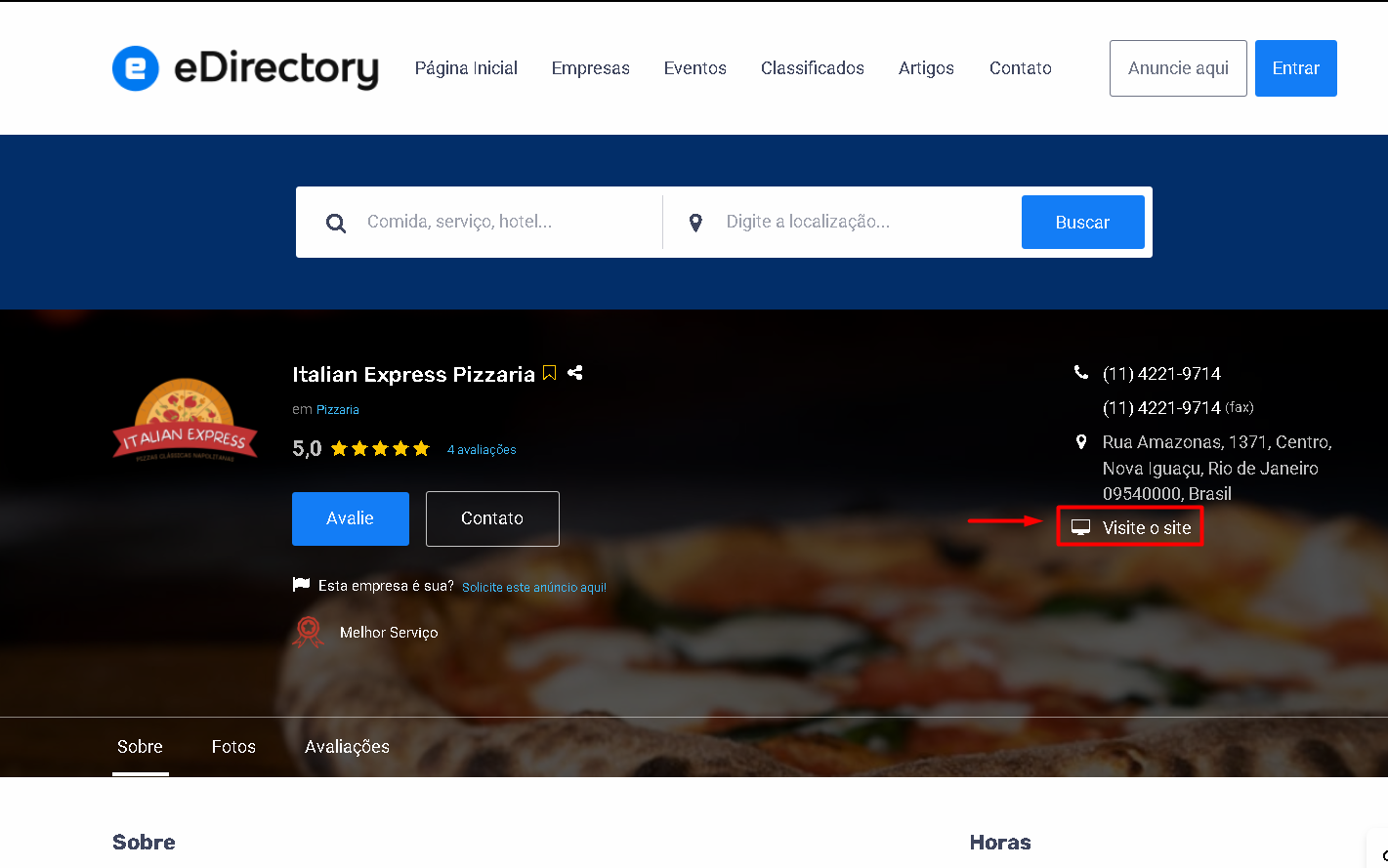
Permite que o proprietário do anúncio adicione o link do seu site, ativando a opção “Visitar o Site” e direcionando tráfego para o site externo.
Fone

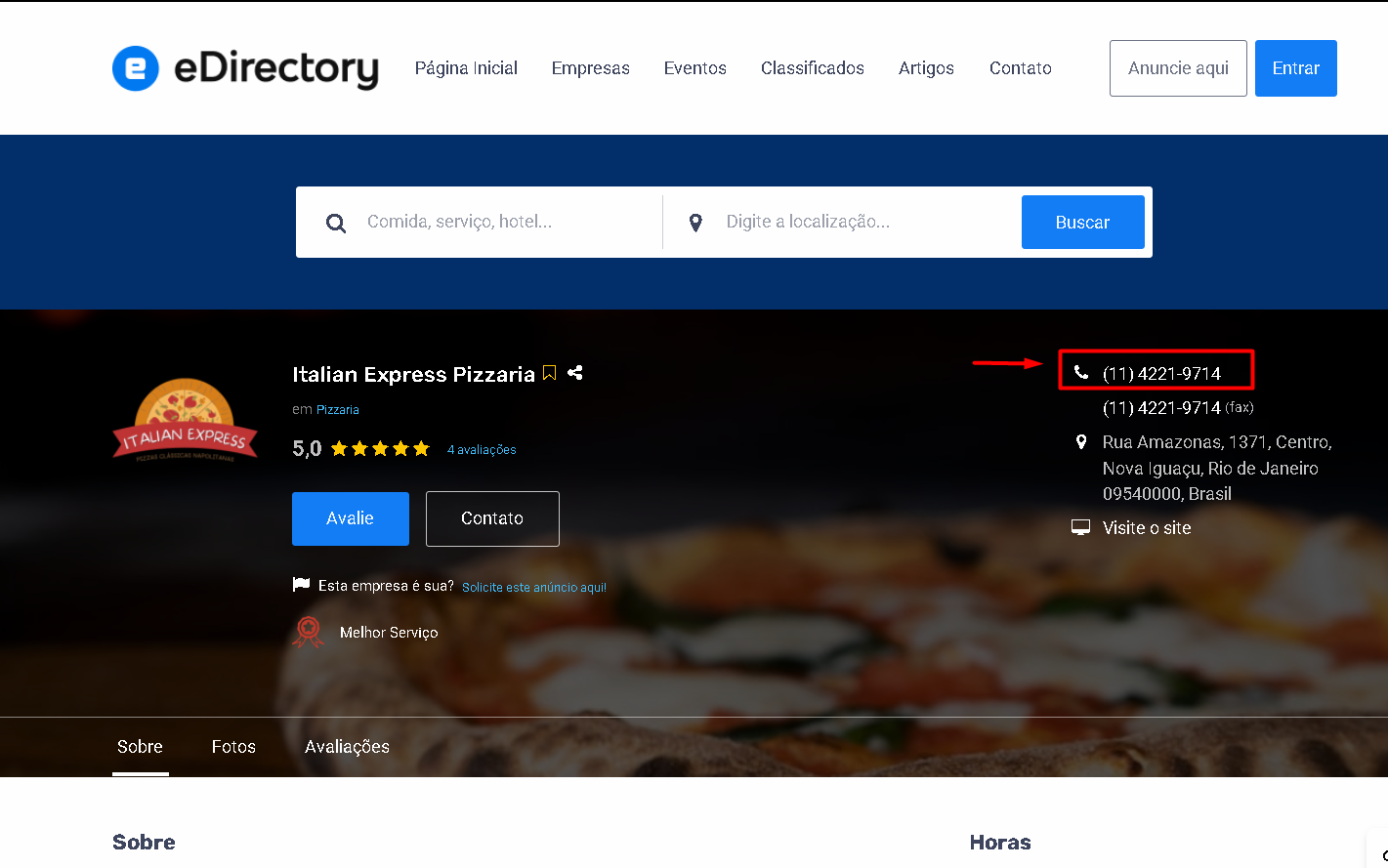
Permite que o proprietário do anúncio exiba um número de telefone principal.
Fone Adicional

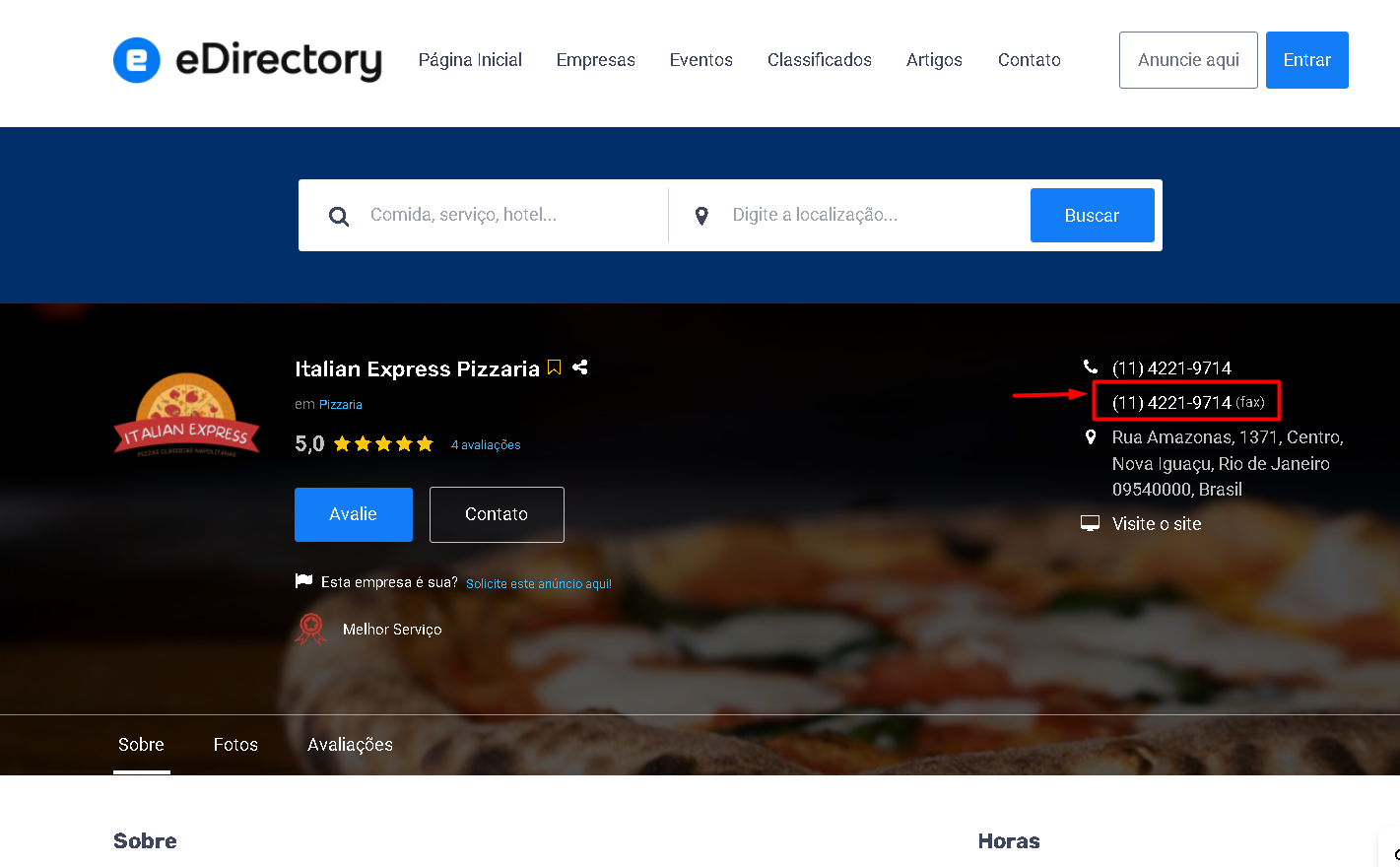
Permite adicionar um número de telefone extra, como celular ou linha secundária.
Imagens

Controla quantas imagens da galeria o proprietário do anúncio pode fazer upload na seção Galeria de Fotos. Mais imagens normalmente aumentam a visibilidade e o profissionalismo do anúncio.
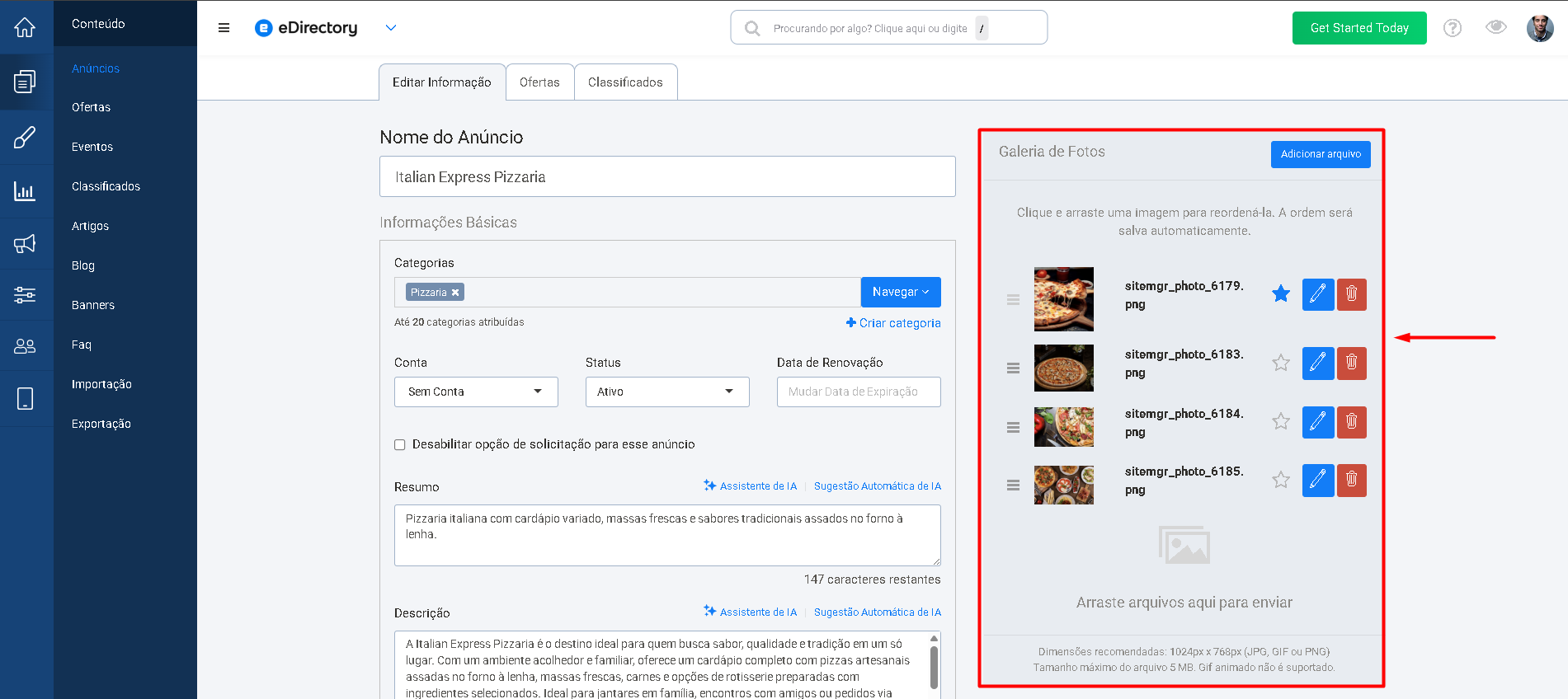
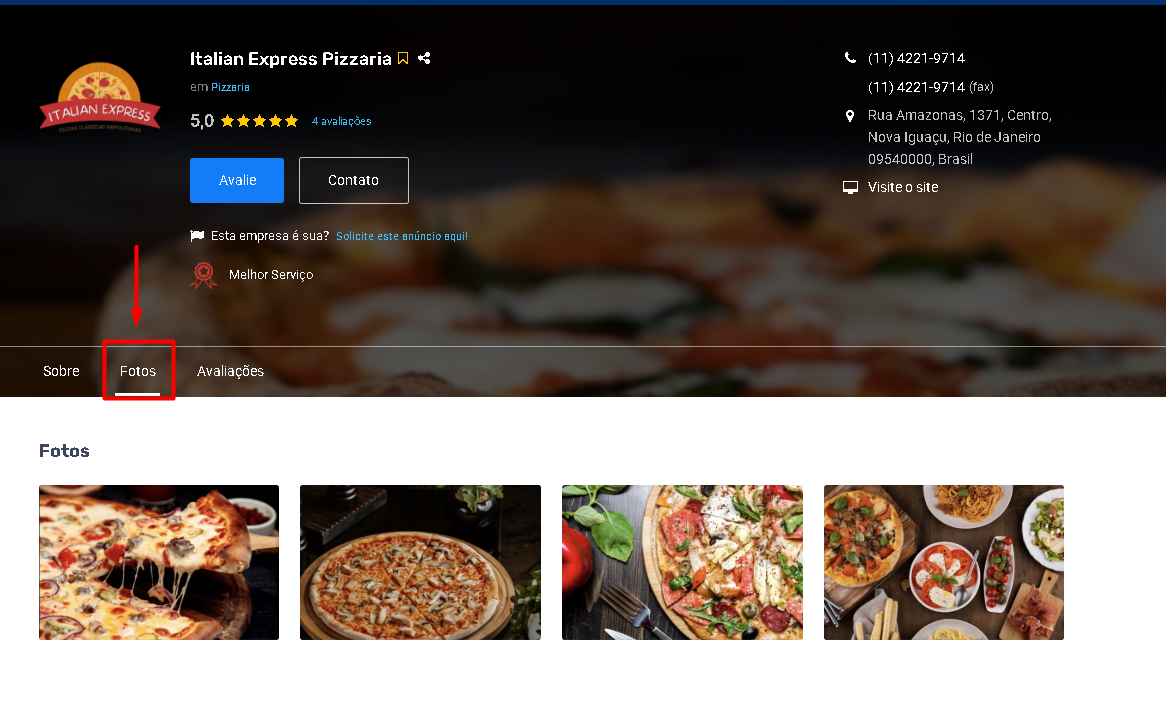
Imagem de Capa

Permite adicionar uma imagem de banner grande no formulário do anúncio e exibi-la no topo da página de detalhes.

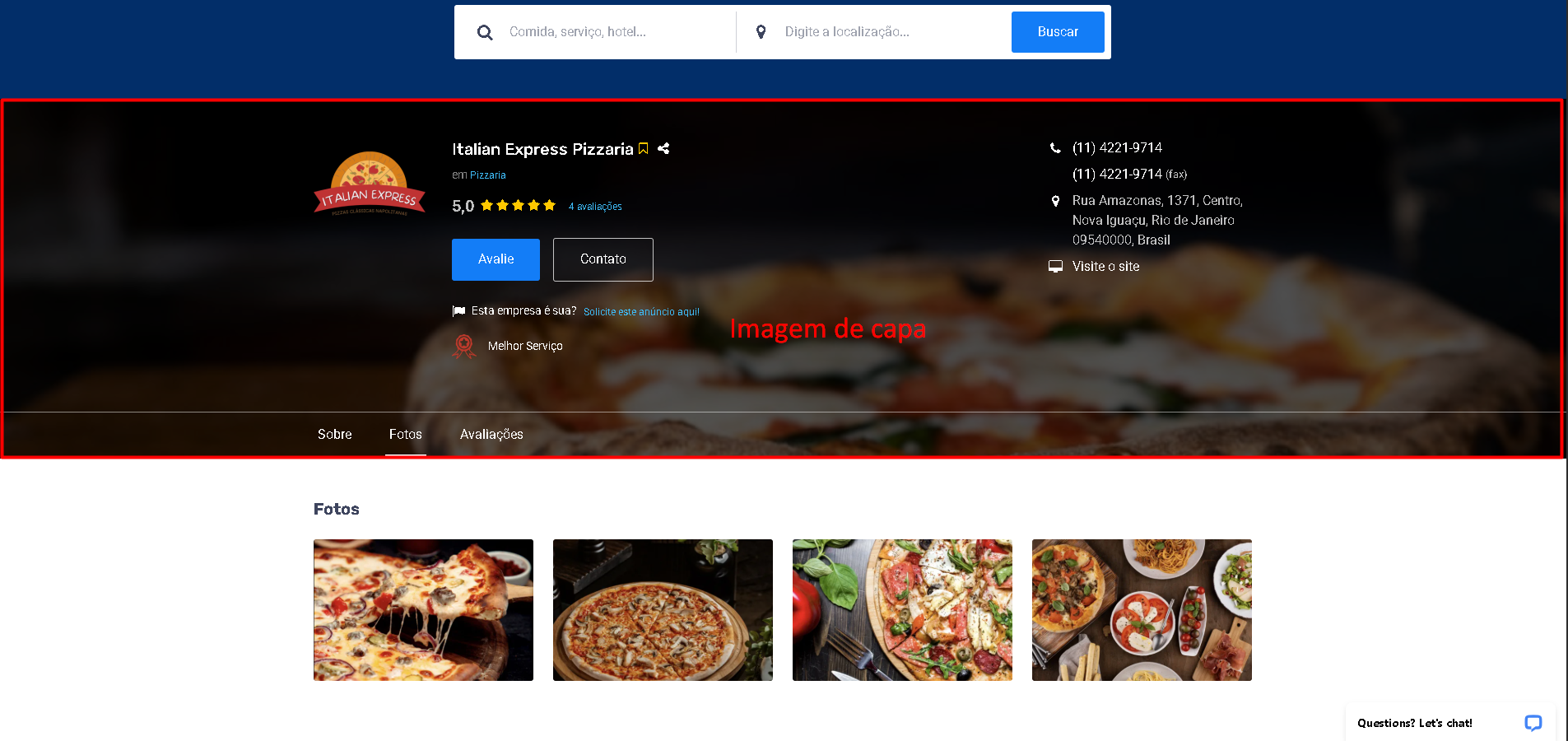
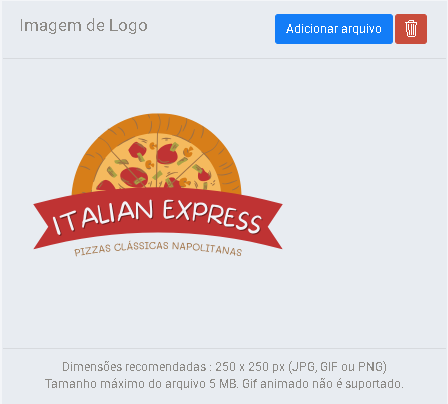
Imagem de Logo

Permite que o proprietário faça upload do logotipo da empresa.
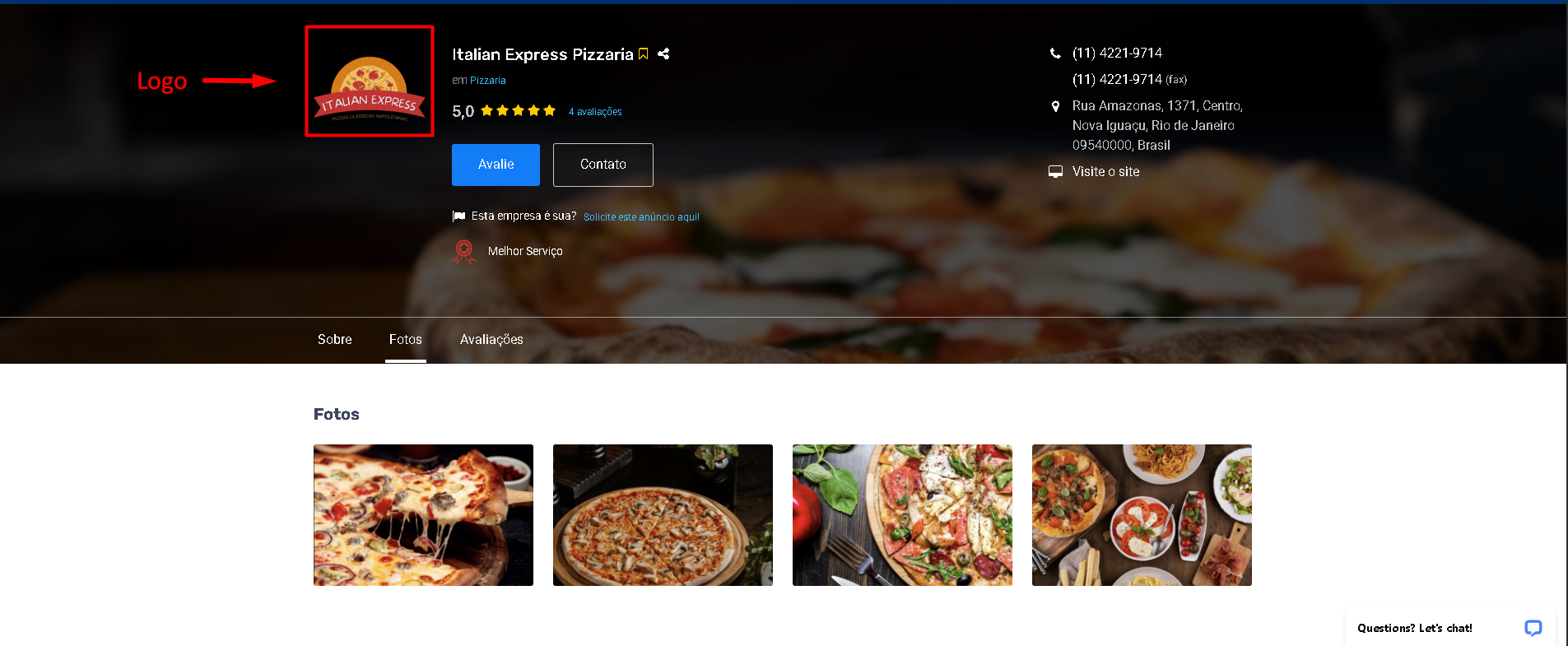
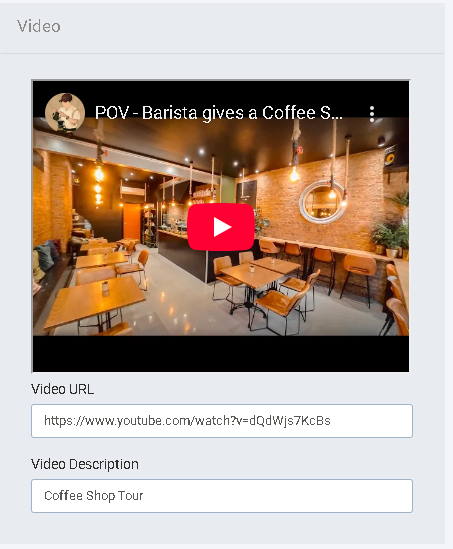
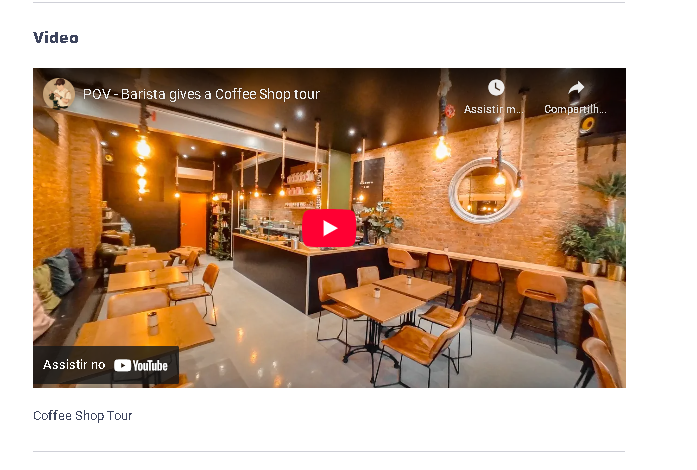
Vídeos (YouTube, Vimeo, etc.)

Permite incorporar vídeos para que o proprietário do anúncio mostre vídeos promocionais ou tours.
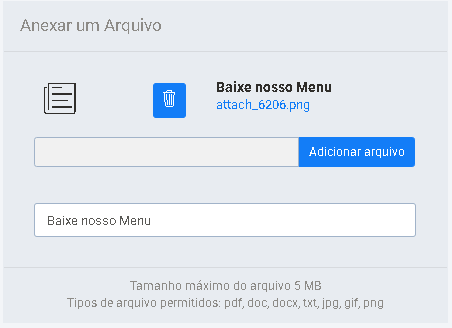
Arquivos Adicionais (PDF, DOC, TXT, JPG, GIF, PNG)

Permite que o proprietário adicione arquivos extras, como cardápios, brochuras, listas de preços ou documentos.

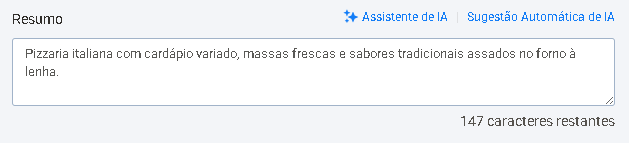
Resumo (máx. 250 caracteres)

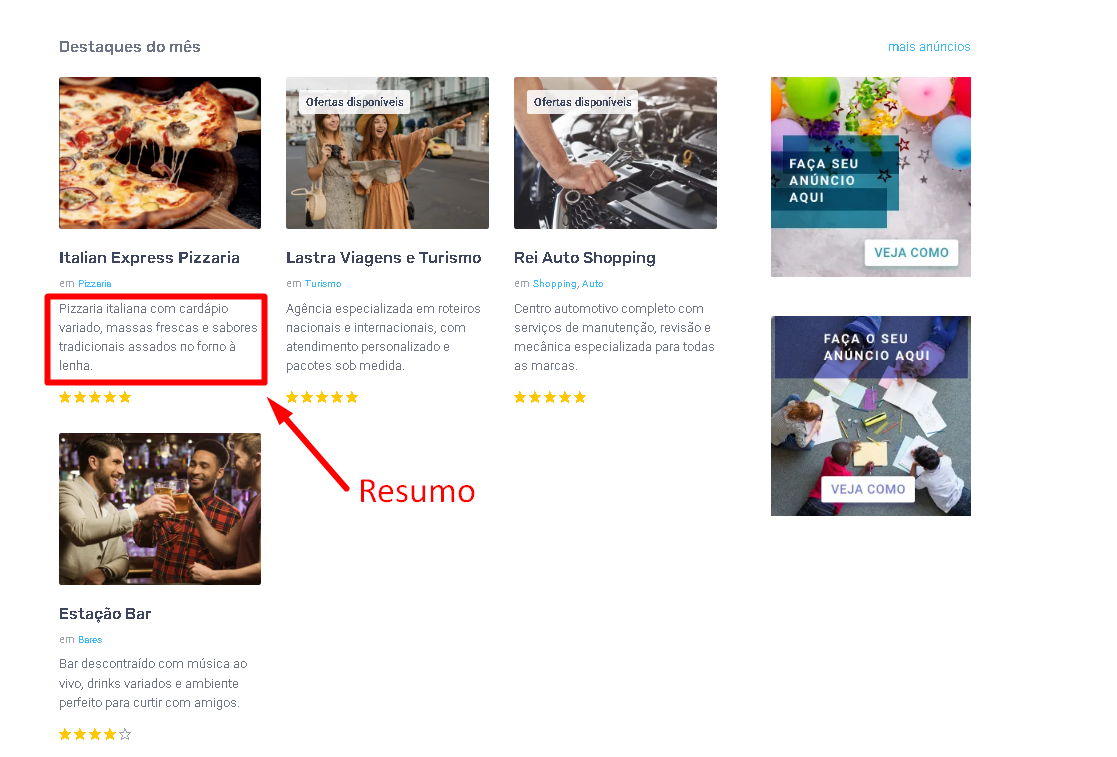
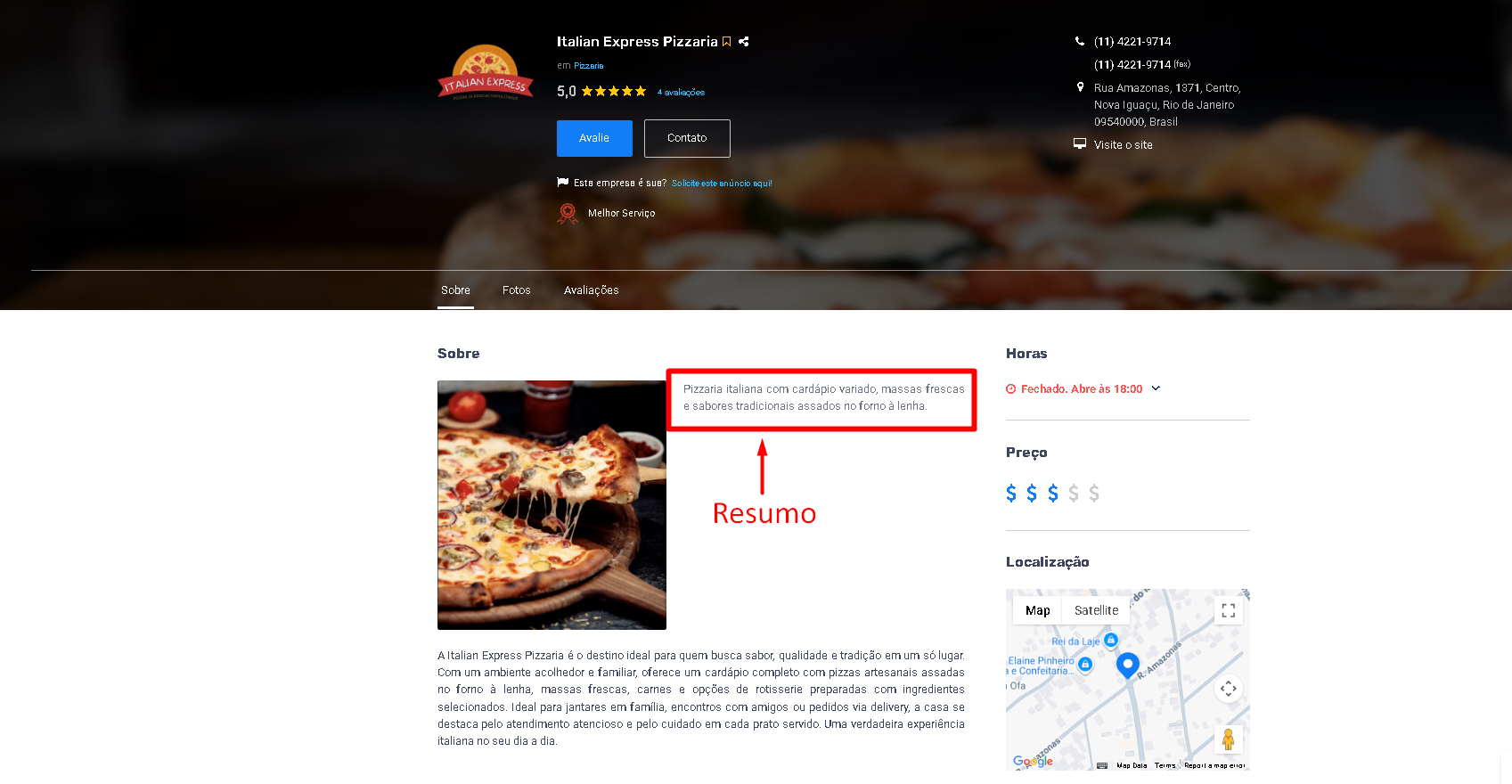
Um resumo curto exibido em miniaturas e na página de detalhes do anúncio. Ajuda os anúncios a se destacarem em visualizações condensadas.
Miniatura
Página de detalhes
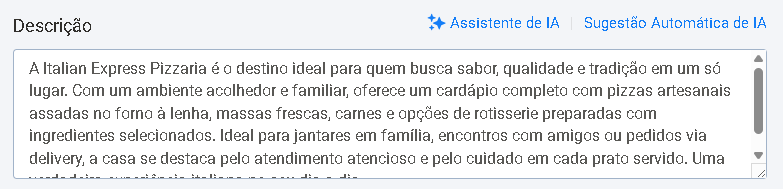
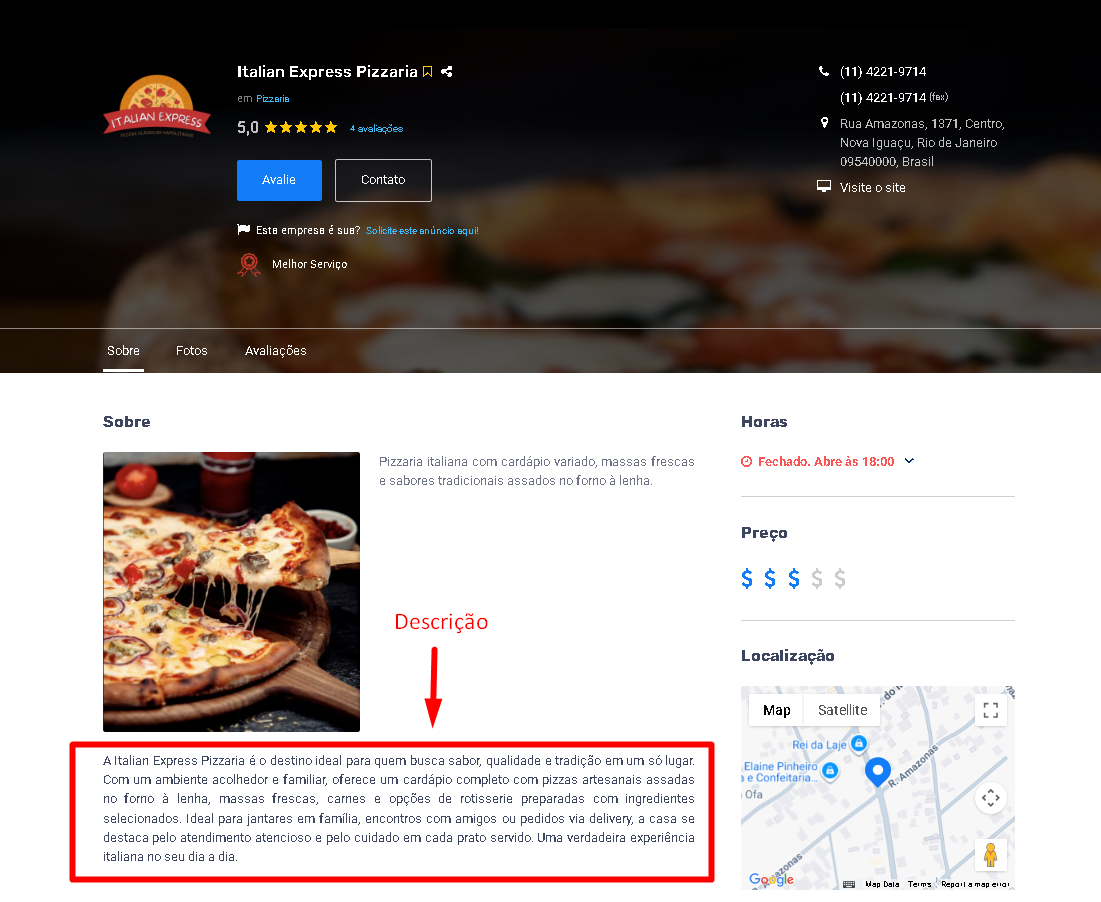
Descrição

A descrição completa exibida na página de detalhes do anúncio. Ideal para informações detalhadas sobre a empresa.
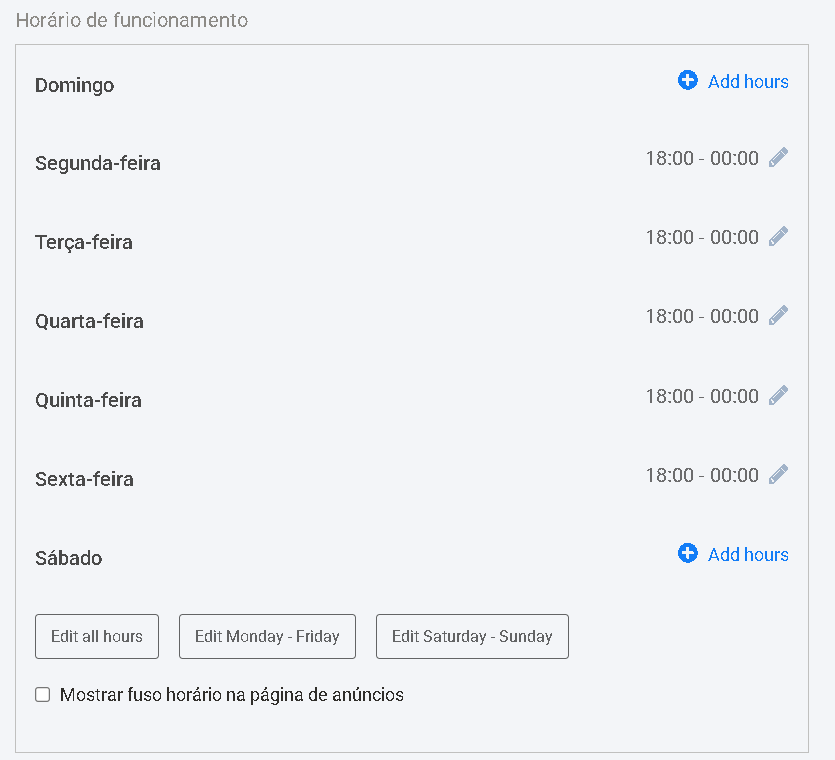
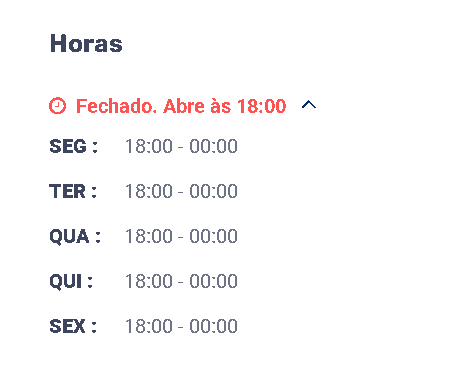
Horário de Funcionamento

Permite que o proprietário do anúncio insira o horário de funcionamento da empresa, exibido de forma organizada no anúncio.
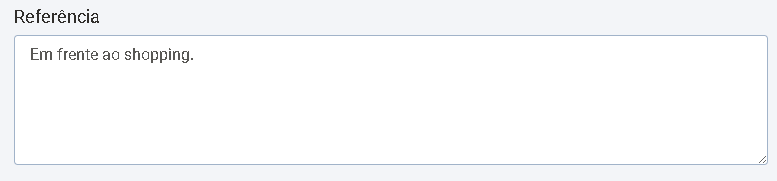
Referência

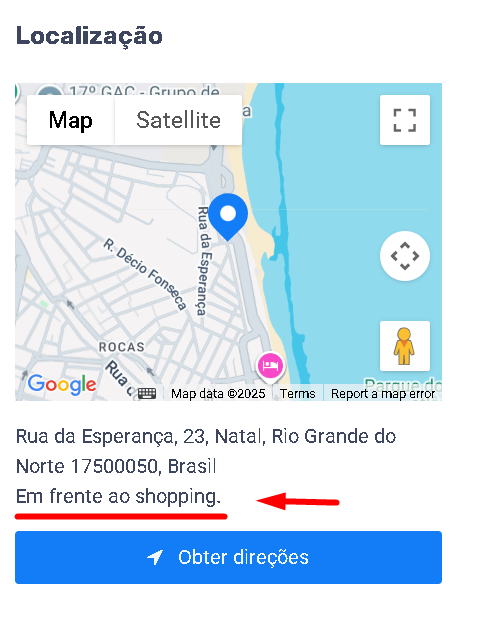
Permite adicionar uma referência de localização opcional, como “Em frente ao shopping” ou “Prédio B, Sala 300”.
Classificações do Anúncios

Permite adicionar classificações personalizadas (ex.: “Destaque”, “Verificado”, “Melhor Serviço", "Melhor Preço"). As classificações podem destacar anúncios premium.
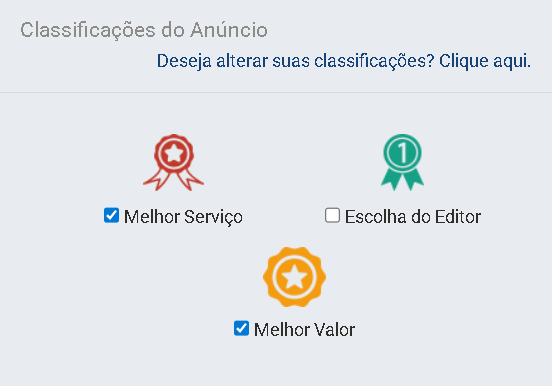
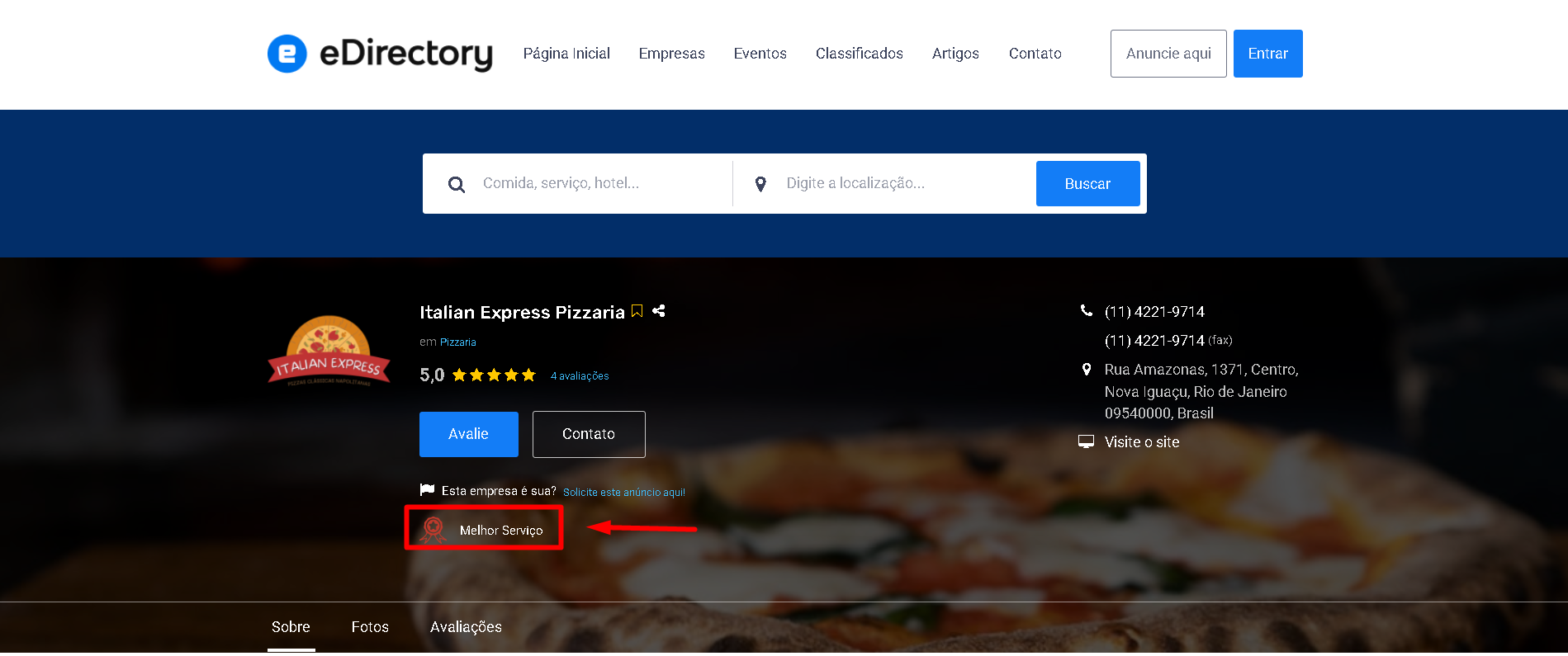
Para aprender como configurar as classificações dos anúncios, veja este artigo: Configurando Prêmios e Classificações para Anúncios
Redes Sociais

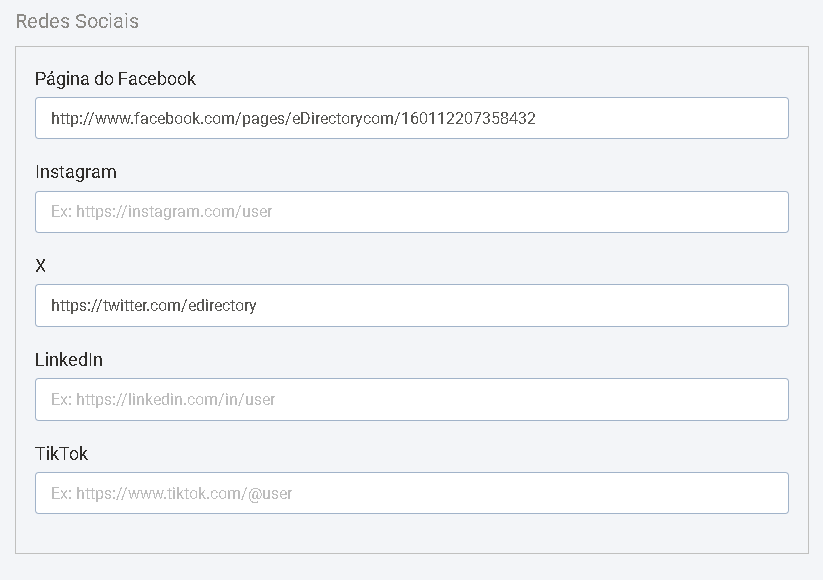
Permite que o proprietário do anúncio adicione links de redes sociais (Instagram, LinkedIn, X, Facebook e TikTok).

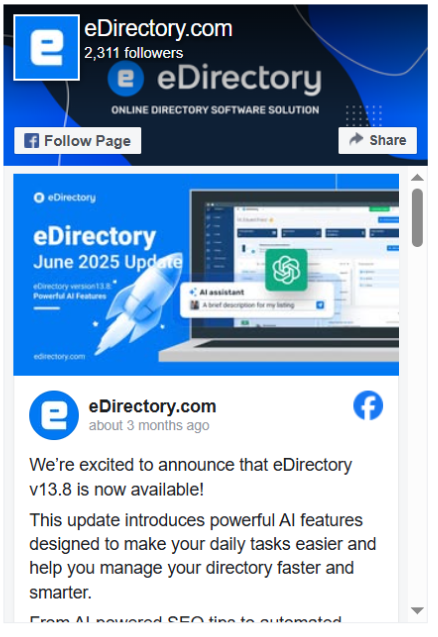
Feed do Facebook

Exibe o feed do Facebook diretamente na página de detalhes.
Feed do X (antigo Twitter)

Exibe o feed do X/Twitter no anúncio.
Classificados

Este recurso determina quantos anúncios classificados podem ser associados a um único anúncio, não quantos classificados o usuário pode criar no site.
Por exemplo, se o nível Diamante permite até 10 classificados, um usuário com um anúncio Diamante pode vincular até 10 de seus classificados existentes a esse anúncio.
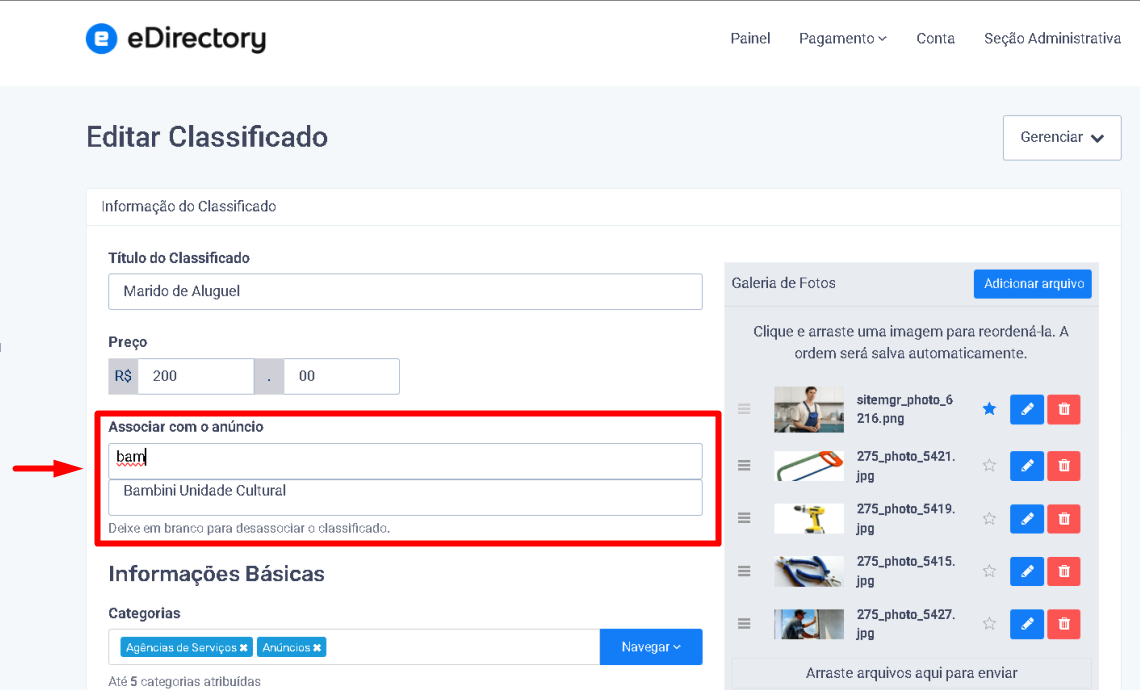
Para controlar quantos classificados um usuário pode criar no site, você deve definir esse limite em Configurações > Produtos & Planos > Gerenciar Produtos > Criar um novo plano ou editar um existente. Ao criar ou editar um plano de produto para classificados, você pode definir exatamente quantos anúncios o usuário está autorizado a adicionar.
Para saber mais sobre como configurar planos de classificados no seu site eDirectory, confira este artigo: Produtos & Planos na Versão 13.5+.
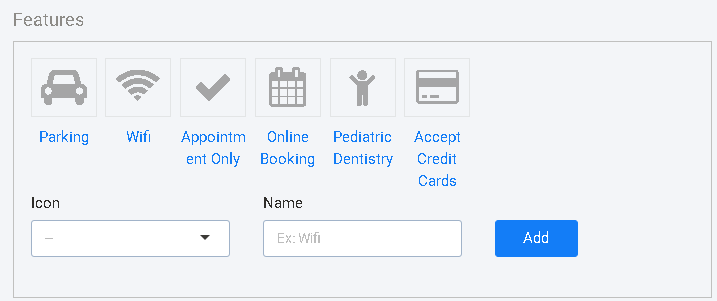
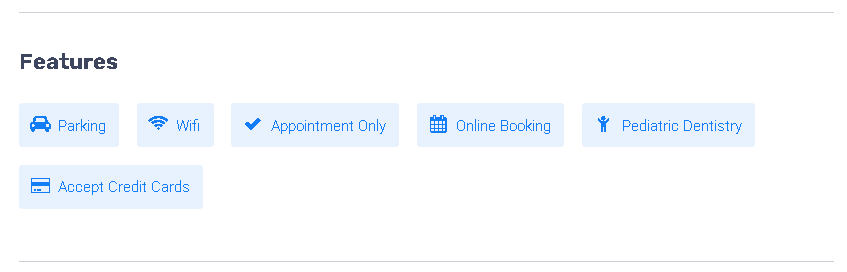
Diferenciais

Permite que o proprietário adicione uma lista personalizada de recursos, como comodidades, serviços oferecidos ou destaques do produto. Muito usado em imóveis, hotéis, academias, etc.
Banners

Este recurso controla se banners existentes no sistema de banners do site podem ser exibidos na página de detalhes do anúncio. Não permite que o proprietário faça upload ou gerencie seus próprios banners.
Quando ativado, a página de detalhes do anúncio exibirá banners aleatórios já ativos no site, que podem incluir anúncios de outros anunciantes.
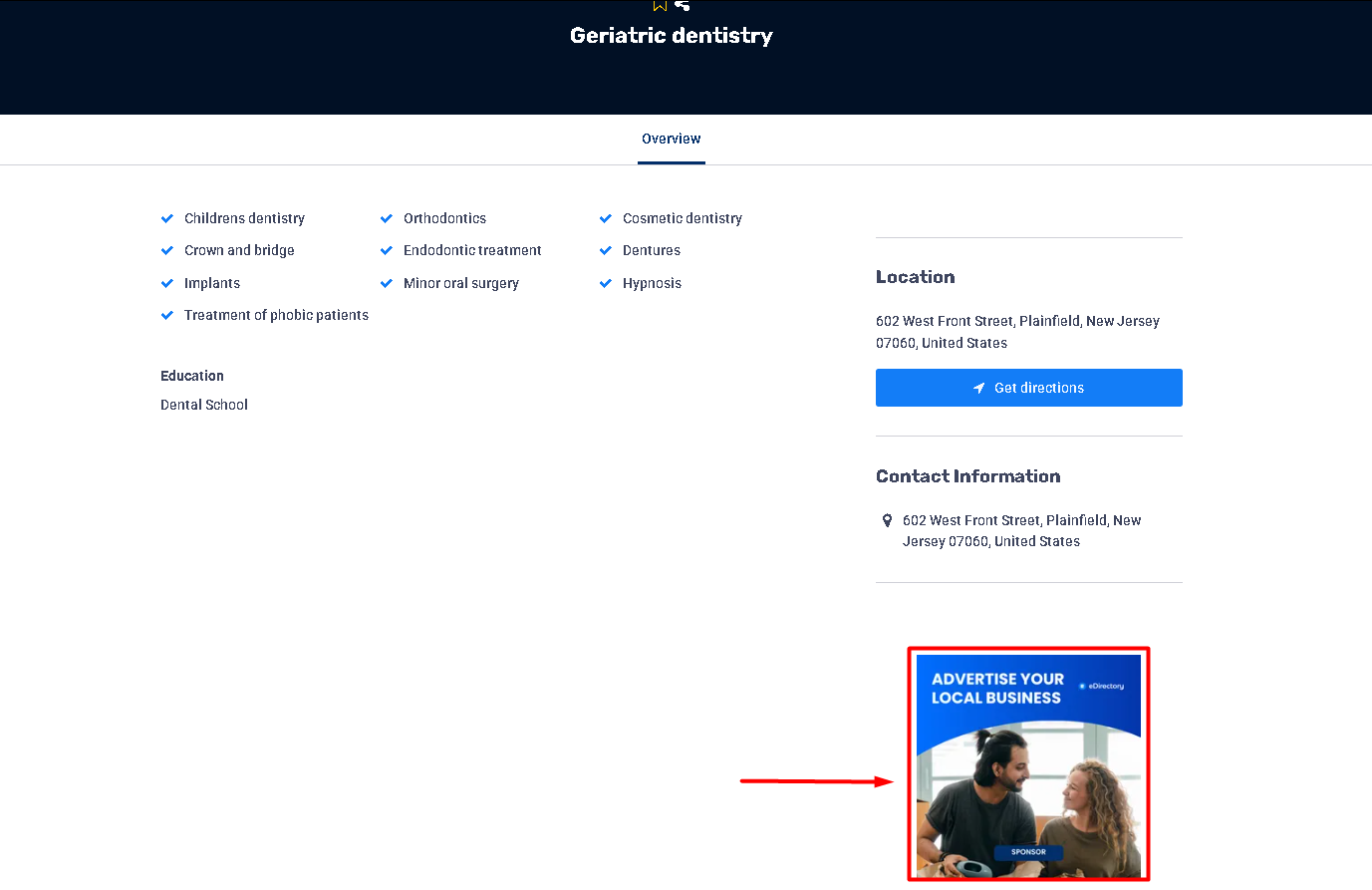
Recomendação: ative banners nos níveis de listagem inferiores para aumentar a visibilidade dos anúncios e incentivar os usuários a fazer upgrade para níveis superiores, que normalmente não exibem banners de terceiros.
Para saber mais sobre como configurar planos de banners no seu site eDirectory, confira este artigo: Produtos & Planos na Versão 13.5+.
Mapa

Exibe um mapa do Google com a localização do anúncio na página de detalhes.
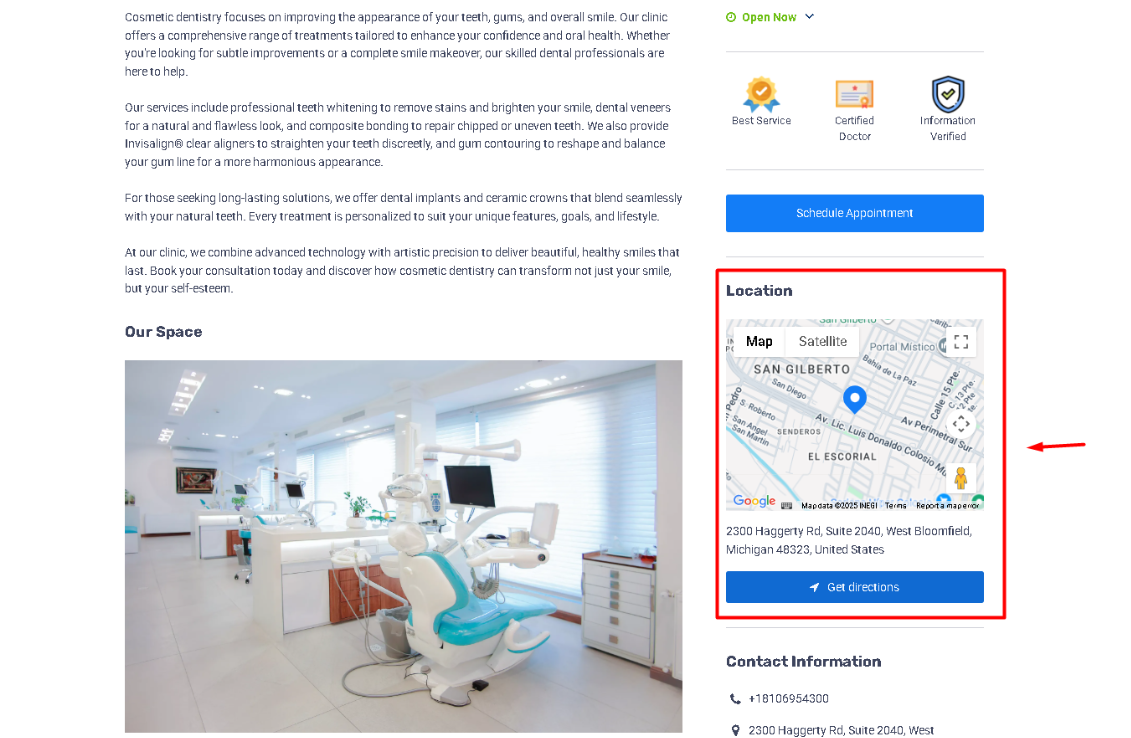
Importante: para funcionar, seu site deve estar conectado à API do Google Maps. Sem integração, o mapa não será exibido. Veja instruções: Como Ativar Google Maps no eDirectory.
Sugestão Automática por IA

Permite que o formulário de anúncio exiba sugestões baseadas em IA enquanto o proprietário preenche seu anúncio — ajudando na redação de descrições, escolha de categorias e otimização de conteúdo.
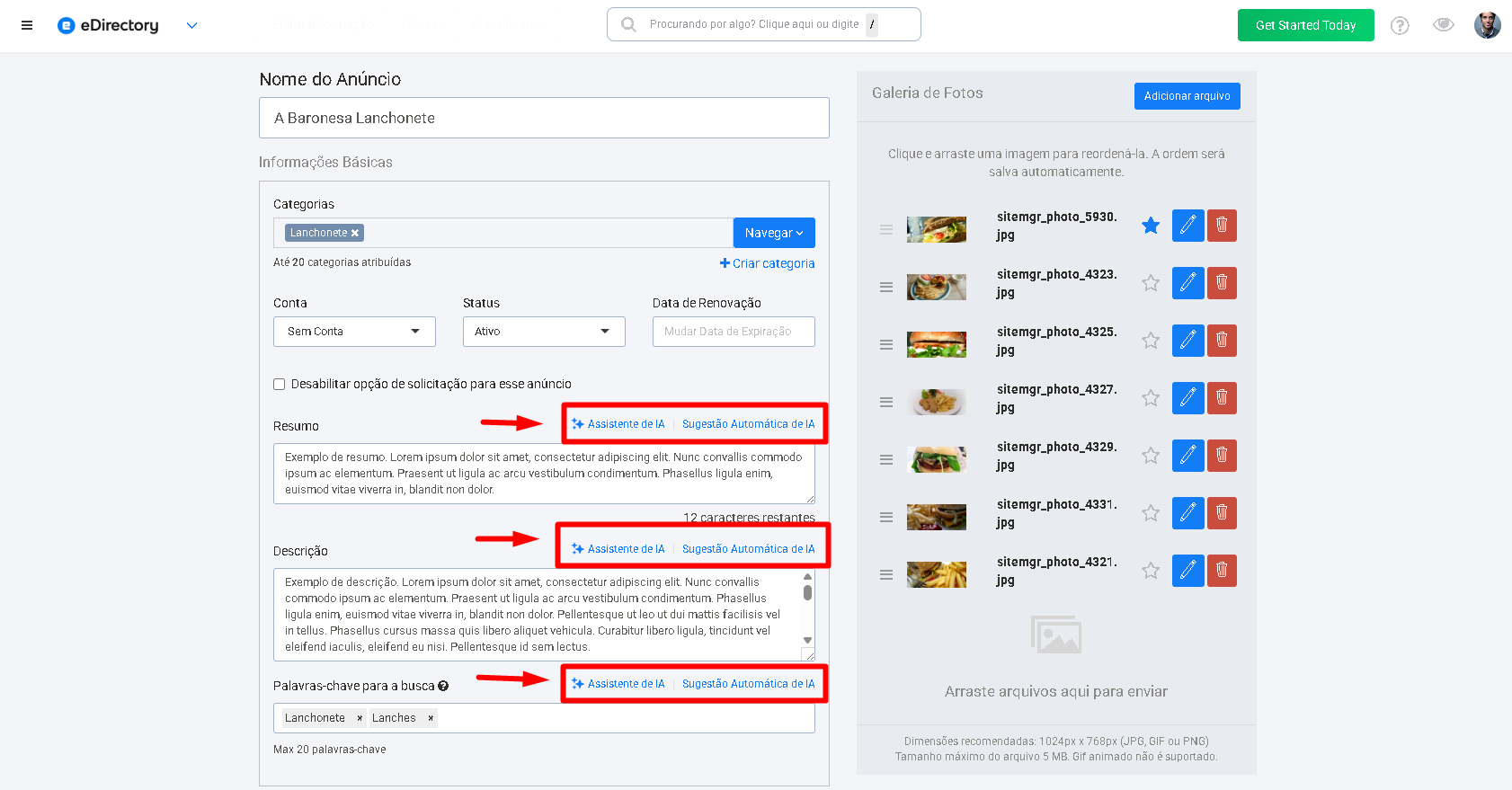
Importante: é necessário integrar o site à API do ChatGPT para que a função funcione. Sem integração, as sugestões por IA não aparecerão. Instruções: Como Integrar o ChatGPT com o eDirectory.
Aviso Importante
As abas Eventos e Classificados funcionam de maneira muito semelhante às Listagens. Os recursos disponíveis nessas seções seguem a mesma lógica e estrutura de configuração das funcionalidades dos Anúncios explicadas acima.

A aba Banners exibe todos os tipos de banners disponíveis no seu site. Nessa seção, você pode habilitar ou desabilitar formatos específicos de banners, dependendo de quais opções deseja oferecer aos seus usuários para compra no seu site.

A aba Artigos, no entanto, funciona de forma diferente. Artigos não possuem múltiplos níveis nem recursos configuráveis. Isso é intencional — artigos são destinados apenas à publicação de conteúdo escrito pelos usuários, portanto todos os recursos já vêm habilitados por padrão. Por essa razão, não existem níveis para configurar na aba de Artigos.

Se a configuração de Conteúdo Exclusivo para Membros estiver ativada no seu site, você verá uma opção dentro da aba Artigos para restringir o conteúdo apenas a membros. Quando essa opção está habilitada, os visitantes precisam assinar e fazer login no seu site para acessar o conteúdo completo dos artigos.

Para mais detalhes sobre como o recurso de conteúdo exclusivo para membros funciona e como configurá-lo, veja este artigo: Configurando Conteúdo Exclusivo para Membros no eDirectory
Conclusão
Entender como cada recurso de anúncio funciona permite criar pacotes mais fortes e atraentes e orientar seus clientes com confiança na escolha do nível mais adequado.
O eDirectory oferece flexibilidade completa para personalizar até dez níveis de anúncio, cada um com sua combinação de recursos, possibilitando criar planos que combinem com seu modelo de negócios e tragam valor real aos clientes.
Ao conhecer exatamente o que cada recurso faz, você pode definir expectativas claras, destacar upgrades premium e melhorar a experiência geral de anunciantes e visitantes. Use este guia sempre que configurar produtos e planos ou educar clientes sobre os benefícios de cada nível de anúncio.
Se precisar de ajuda para personalizar níveis de anúncios ou tiver dúvidas sobre como os recursos podem apoiar seus objetivos, entre em contato com nossa equipe de suporte.