
Como configurar o Qdrant no eDirectory 14.0
Introdução
Na versão 14.0 do eDirectory, recursos com IA — como o resumo gerado por IA nas páginas de busca — dependem de um banco de dados vetorial para enriquecer os resultados com conhecimento contextual. Para isso, o eDirectory utiliza o Qdrant, um banco de dados vetorial responsável por armazenar e recuperar o conteúdo definido nas Fontes de Conhecimento de IA.
Este artigo explica o que é o Qdrant, por que ele é necessário e como configurar corretamente a integração do Qdrant no eDirectory para que os resumos de IA possam recuperar informações contextuais relevantes durante as buscas.
Notas Importantes (Configuração Obrigatória)
Para que esse recurso funcione corretamente, primeiro você precisa:
- Integrar seu site com o ChatGPT
Consulte o artigo Como Integrar o ChatGPT com o eDirectory 14.0 para instruções detalhadas.
⚠️ Sem uma integração válida com o ChatGPT, os recursos com IA não funcionarão, mesmo que o Qdrant esteja configurado corretamente.
Visão Geral: O que é o Qdrant e por que ele é usado
O Qdrant é o banco de dados vetorial usado pelo eDirectory para armazenar e pesquisar o conteúdo definido como Fontes de Conhecimento de IA.
Em termos simples:
- As URLs e textos que você registra como Fontes de Conhecimento de IA são:
- Convertidos em vetores;
- Armazenados no Qdrant.
- Quando um usuário realiza uma busca:
- O eDirectory consulta o Qdrant para recuperar os fragmentos de conteúdo mais relevantes;
- Esses fragmentos são enviados juntamente com os anúncios para a IA;
- A IA gera um resumo enriquecido com base nos anúncios e no conhecimento contextual.
É isso que permite que a IA “lembre” e reutilize o conhecimento que você curou. Para que todo esse fluxo funcione, é necessário configurar uma conexão válida com o Qdrant.
O que você precisa antes de configurar o Qdrant
Antes de configurar o Qdrant no eDirectory, você deve ter uma instância do Qdrant.
Ela pode ser:
- Qdrant Cloud (solução SaaS oficial), ou
- Uma instância auto-hospedada do Qdrant (Docker, bare metal, etc.)
⚠️ O Qdrant auto-hospedado não é fornecido pelo eDirectory, mas pode ser usado se o cliente tiver a infraestrutura e o conhecimento técnico necessários.
Credenciais necessárias
Você precisará de:
-
Host (endpoint HTTP)
A URL base da sua instância do Qdrant.
-
Chave de API
Uma chave de autenticação com permissões de leitura e escrita para a coleção usada pelo eDirectory.
🔐 Nota de segurança:
Trate a chave de API como um segredo. Não a compartilhe por canais inseguros nem a inclua em documentação pública ou capturas de tela.
Passo a passo: Configurando o Qdrant
Passo 1: Como obter a Chave API e a URL de Host do Qdrant
Para configurar o Qdrant:
- Acesse https://cloud.qdrant.io
- Crie uma conta no Qdrant Cloud

- Crie um novo Cluster
- No painel do Qdrant, clique em Clusters
- Dê um nome ao cluster
- Selecione o provedor de nuvem e a localização
- Clique em Create Free Cluster (Criar cluster gratuito)

- Após o cluster estar pronto:
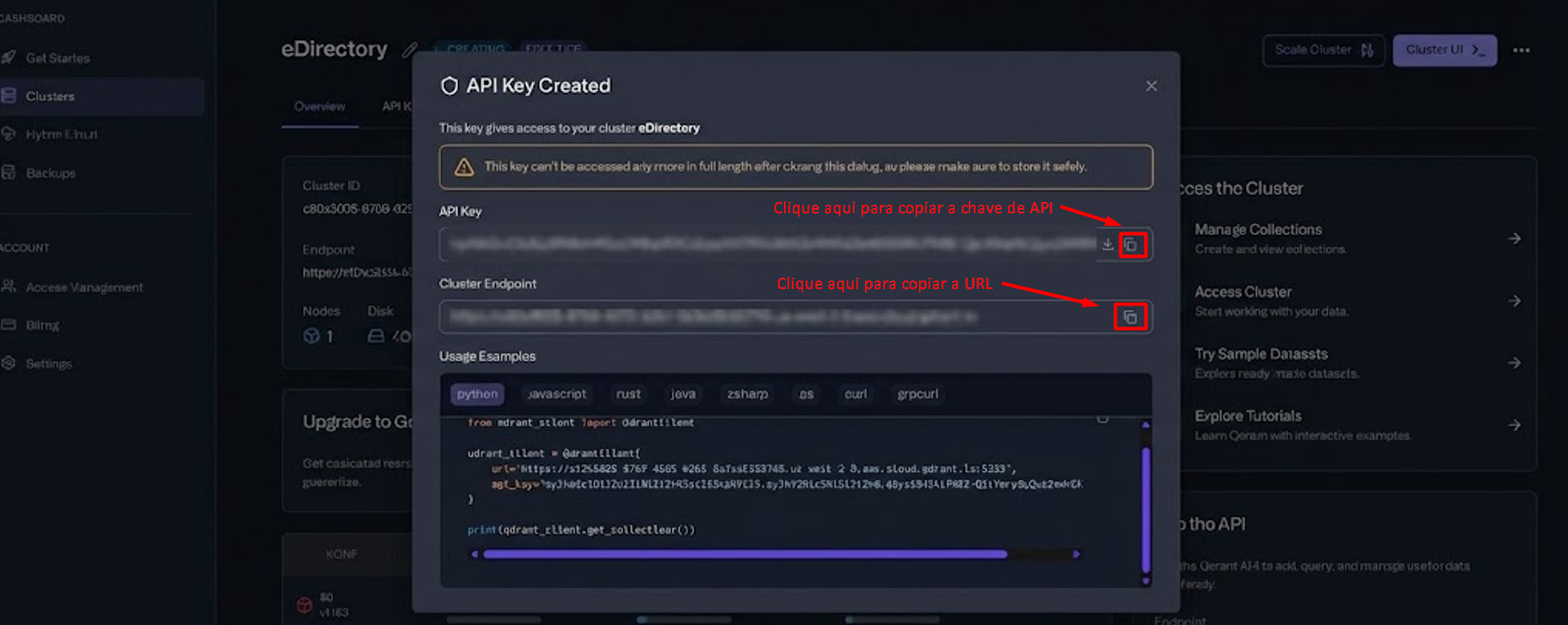
- Copie a API Key (Chave de API) gerada
- Copie o Cluster Endpoint — este será o seu Qdrant Host
💡 Dica:
- Mantenha a chave de API segura
- Não compartilhe publicamente nem a inclua em repositórios de código
Passo 2: Configurar o Qdrant no eDirectory
- Acesse: Configurações → Configurações de IA → Fontes de conhecimento da IA

- No painel de integração com o Qdrant, preencha:
- Host → URL do seu Qdrant Host
- API Key → sua API Key do Qdrant
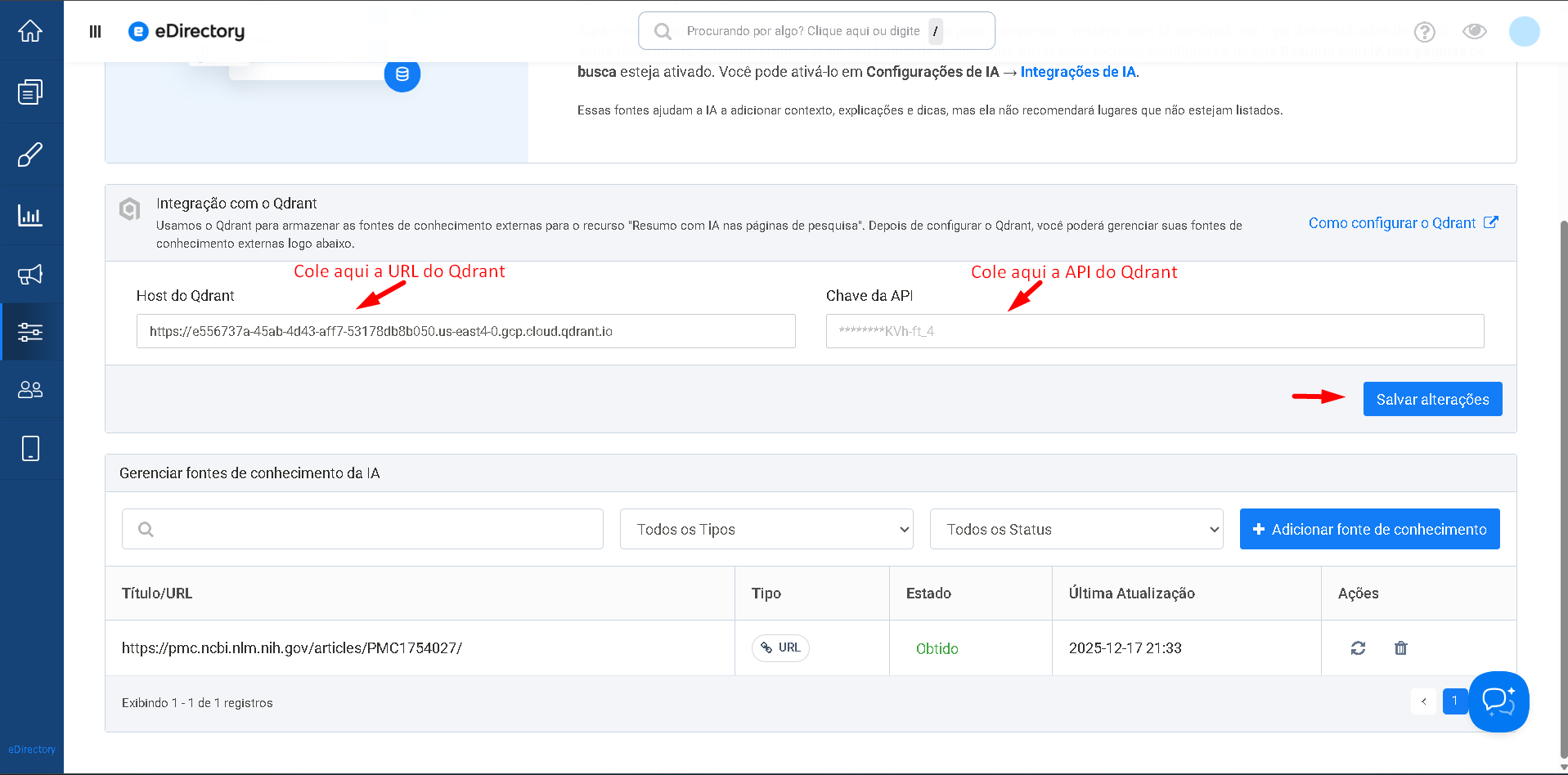
- Salve as alterações.
Após salvar, o eDirectory irá:
- Armazenar as credenciais de forma segura
- Utilizá-las sempre que:
- Fontes de Conhecimento de IA forem adicionadas, editadas ou removidas
- Uma busca precisar recuperar conteúdo contextual para o resumo gerado por IA
Como verificar se a configuração está funcionando
Não há um botão dedicado de “Testar conexão”. A forma recomendada de validar a configuração é por meio de um teste prático:
- Após salvar o Host e a chave de API do Qdrant, permaneça na página de Fontes de conhecimento de IA
- Clique em Adicionar fonte de conhecimento
- Adicione:
- Uma URL pública simples, ou
- Uma fonte de Texto com um título e conteúdo básicos

- Salve a fonte
Validação
- Verifique a coluna Estado na tabela de fontes
- Se a configuração estiver correta, o estado deve mudar para Obtido após um curto período

Se o estado mostrar “Erro”
Revise os seguintes pontos:
- URL do Host do Qdrant (sem espaços extras, protocolo correto, sem barras finais inválidas)
- Validade e expiração da chave de API
- Regras de firewall ou rede que permitam que o servidor do eDirectory acesse o Host do Qdrant
Após corrigir o problema, use Atualizar / Reindexar na fonte para tentar novamente.
Boas práticas para Qdrant auto-hospedado (usuários avançados)
Se você usar uma instância auto-hospedada do Qdrant, considere as seguintes boas práticas:
Ambientes separados
Use instâncias e credenciais diferentes do Qdrant para:
- Desenvolvimento
- Homologação (staging)
- Produção
Evite apontar ambientes de teste para dados de produção.
Monitoramento
Para grandes volumes de fontes ou atualizações frequentes:
- Monitore o uso de CPU, RAM e armazenamento
- Escale sua infraestrutura ou plano de nuvem conforme necessário
Segurança
- Restrinja o acesso ao Qdrant a IPs ou hosts confiáveis (como o servidor do eDirectory)
- Armazene as chaves de API de forma segura (configurações protegidas ou variáveis de ambiente, dependendo do seu stack)
Relação entre Qdrant, Fontes de Conhecimento de IA e Resumo de IA
Qdrant
- Armazena e indexa as Fontes de Conhecimento de IA;
- Realiza buscas semânticas durante as consultas dos usuários.
Fontes de Conhecimento de IA
- Interface do eDirectory para gerenciar URLs e textos brutos;
- Permite monitorar o status (Obtido / Erro), editar, reindexar e excluir fontes.
Resumo gerado por IA nas páginas de busca
- Utiliza:
- Os anúncios retornados pela busca;
- Conteúdo contextual relevante recuperado do Qdrant;
- Gera resumos enriquecidos que ajudam os usuários a tomar decisões;
- Nunca recomenda empresas fora do site.
📌 Referência adicional:
Para mais detalhes sobre como as Fontes de Conhecimento de IA funcionam e o que a IA pode aprender, consulte o artigo:
Fontes de Conhecimento da IA: O que sua IA pode aprender no eDirectory 14.0
Conclusão
Configurar corretamente o Qdrant é um passo obrigatório para habilitar e usar as Fontes de Conhecimento de IA e permitir que o resumo gerado por IA inclua informações contextuais significativas, como dicas, explicações e orientações.
Depois de:
- Definir o Host e a chave de API do Qdrant
- Confirmar que as fontes estão sendo processadas com o status "Obtido"
Você estabelece uma base sólida para um “cérebro de apoio” de IA que aprimora os resultados de busca — totalmente alinhado com o conteúdo e as regras do seu diretório.