
Entendendo o Editor de Páginas no eDirectory
Introdução
O Editor de Páginas é uma das principais áreas de personalização do seu site eDirectory. Você pode acessá-lo através de Design > Editor de Páginas na sua área administrativa.
Pense no Editor de Páginas como um mapa do seu site. Ele contém todas as páginas atualmente disponíveis no seu site, como a Página Inicial, Página de Listings, Página de Eventos, Página de Artigos, Página de Contato e muitas outras.
Neste artigo, vamos explorar como o Editor de Páginas funciona, como os widgets são utilizados para construir suas páginas e como você pode personalizar o layout e a organização do conteúdo do seu site.
Acessando o Editor de Páginas
Para acessar o Editor de Páginas:
- Faça o login em sua área administrativa
- Vá em Design

- Clique em Editor de páginas

Dentro desta área, você verá a lista de páginas disponíveis no seu site.
Cada página pode ser personalizada individualmente.
Entendendo os Widgets
Quando você clicar para editar uma página (por exemplo, a Página Inicial), perceberá que a página é dividida em seções chamadas Widgets.
Widgets são blocos individuais responsáveis por exibir conteúdos ou seções específicas da página no frontend do seu site.
Por exemplo:
- O Widget de Navegação exibe o cabeçalho e o menu de navegação do site
- O Widget de Caixa de pesquisa exibe a barra de pesquisa
- O Widget de Anúncios em destaque exibe os anúncios em destaque
- Outros widgets podem exibir eventos, artigos, classificados, banners, categorias e muito mais
| Widgets na área administrativa |
|
|
| Widgets na página incial |
|
|


Cada widget possui sua própria função e configurações.
Flexibilidade de Arrastar e Soltar
Uma das principais vantagens do Editor de Páginas é sua flexibilidade.
Os widgets podem ser:
- Arrastados e soltos em diferentes posições da página
- Reordenados para alterar a forma como o conteúdo aparece
- Editados individualmente
- Removidos quando não forem mais necessários
Isso permite reorganizar completamente a estrutura e aparência das suas páginas sem precisar de conhecimento em programação.
Como arrastar e reposicionar um widget
- Localize o widget desejado na página
- Clique na opção ☰ do widget. Após clicar, um ícone com setas aparecerá

- Clique e segure o ícone de arrastar
- Arraste o widget para cima ou para baixo até a posição desejada

- Quando encontrar o local desejado, solte o widget

- A nova posição do widget será refletida no frontend do site.

Entendendo as Páginas no Editor de Páginas
Cada página dentro do Editor de Páginas representa uma página real do seu site eDirectory.
Por exemplo, se você editar a Página Inicial dentro do Editor de Páginas, as alterações afetarão diretamente a Página Inicial exibida no frontend do seu site.
Se você fizer alterações e quiser visualizar instantaneamente como a página está ficando, poderá utilizar o ícone de Olho para ser redirecionado diretamente para a Página Inicial no frontend.


Para páginas diferentes da Página Inicial, você também poderá visualizar um botão Visualizar durante a edição da página. Ao clicar neste botão, a versão frontend daquela página específica será aberta.


Por que algumas páginas possuem a opção "Visualizar" e outras não?
Dentro do Editor de Páginas, você perceberá que algumas páginas possuem a opção Visualizar, enquanto outras não.

Isso acontece porque algumas páginas já possuem todo o conteúdo e widgets necessários para serem exibidas imediatamente.
Por exemplo:
- A Página Inicial já contém widgets como Navegação, Banner, Caixa de Pesquisa e Anúncios em destaque
- Como o conteúdo já está disponível, a página pode ser visualizada diretamente
Porém, algumas páginas exibem conteúdo dinâmico e dependem da interação do usuário antes de aparecerem.
Por exemplo:
- A página de Resultados não possui a opção Visualizar porque ela só aparece após o usuário realizar uma pesquisa no frontend
- As páginas de Avaliações de Anúncios exigem que um anúncio seja acessado primeiro
- As páginas de Detalhes de anúncios exigem que o usuário clique em um anúncio específico
Como essas páginas dependem de interação do usuário ou dados dinâmicos, nem sempre podem ser visualizadas diretamente pelo Editor de Páginas.
Widgets Exclusivos para Páginas Específicas
Algumas páginas possuem widgets exclusivos daquele tipo de página e que não podem ser utilizados em outras páginas.
Por exemplo:
- A página de Resultados contém o Widget de Resultados, responsável por exibir os resultados de pesquisa

- As páginas de Categoria e Localização possuem widgets projetados especificamente para exibir categorias e localizações de Anúncios, Classificados, Eventos, Ofertas, Blogs e Artigos.
Páginas de Detalhes
As Páginas de Detalhes são as páginas frontend onde os usuários podem visualizar todas as informações de um conteúdo específico, como um Anúncios, Classificados, Eventos, Ofertas, Blogs e Artigos.
Cada Página de Detalhes contém widgets exclusivos chamados Página do anúncio, página do classificado, etc, responsáveis por exibir as informações preenchidas nos formulários de submissão. Esses widgets automaticamente organizam e exibem os dados no frontend.
O único tipo de conteúdo que possui um template customizável é o conteúdo de Anúncios. Os Anúncios utilizam o sistema de Modelo de Anúncios, que permite personalizar como a Página de Detalhes do Anúncio exibirá as informações preenchidas no formulário.
Você pode verificar isso editando o Widget de detalhes (Página do anúncio). Ao clicar para editar o widget, a página de Modelos de anúncio será exibida.


Você pode seguir os passos deste artigo para personalizar o Listing Template e criar o layout da página de detalhes: Modelos de Anúncio: Projetando Páginas de Anúncio Poderosas e Flexíveis no eDirectory
Para os outros tipos de conteúdo — como Classificados, Eventos, Ofertas, Artigos e Blogs — as páginas de detalhes utilizam um Widget de detalhe fixo com layout pré-definido. Esses layouts não podem ser personalizados através de templates como acontece com os Anúncios.
Ao editar um Widget de detalhe, você poderá visualizar na imagem de prévia do widget como as informações serão exibidas no frontend.

O widget automaticamente puxa o conteúdo diretamente dos campos do formulário daquele tipo de conteúdo.
Os widgets posicionados acima e abaixo do Widget de detalhe normalmente são widgets estáticos, como:
- Navegação
- Barra de Pesquisa
- Rodapé

As informações reais do conteúdo exibidas no frontend são controladas pelo próprio Widget de detalhe e são exibidas automaticamente quando o usuário acessa a página.
Outros Widgets Exclusivos
Algumas páginas também possuem widgets exclusivos, como:
- FAQ
- Contato
- Identificação
- Check-out
- Confimação do pagamento
- Reivindique
Esses widgets foram projetados especificamente para essas páginas e não podem ser utilizados em outras páginas.
Diferentes Layouts de Widgets
As páginas do site oferecem múltiplas opções de layout de widgets.
Isso inclui layouts para:
- Navegação
- Caixa de pesquisa
- Categorias
- Seções de conteúdo (Anúncios, Eventos, Classificados, Artigos, etc.)
- Rodapé
Se você não gostar do layout atual de uma seção, poderá:
- Excluir o widget atual

- Clicar em Adicionar Widget

- Procurar outro widget com layout diferente

- Adicionar o novo widget à página

Isso facilita experimentar diferentes designs e estruturas de páginas.
Observação Importante Sobre os Widgets de Cabeçalho e Rodapé
Os widgets de Cabeçalho e Rodapé seguem uma regra especial.
Se você tentar adicionar um novo widget de Cabeçalho ou Rodapé e perceber que a opção está desabilitada, isso significa que a página já possui um widget de Cabeçalho ou Rodapé.

Para adicionar um layout diferente de Cabeçalho ou Rodapé:
- Exclua o widget atual de Cabeçalho ou Rodapé

- Adicione o novo widget desejado
Somente um widget de Cabeçalho e um widget de Rodapé podem existir na mesma página ao mesmo tempo.
Entendendo as Páginas iniciais dos Conteúdos
Cada tipo de conteúdo do seu site possui sua própria Página inicial, como:
- Página Inicial de Empresas (Refere-se ao anúncios)
- Página Inicial de Classificados
- Página Inicial de Eventos
- Página Inicial de Ofertas
- Página Inicial do Blog
- Página Inicial de Artigos
Essas páginas são importantes porque ajudam a definir a estrutura das URLs dos conteúdos.
Por exemplo, ao editar a página Página Inicial de Empresas, você verá:
- Um campo de Título da Página
- Um campo de URL (exemplo:
empresa)

O valor configurado neste campo de URL passa a fazer parte de todas as URLs das páginas de detalhes dos Anúncios.
Entendendo a Estrutura da URL
Uma URL de Página de Detalhes normalmente é dividida em 3 partes:
Seu Domínio + URL da Página Incial de Empresas + Slug URL do Anúncio
Exemplo:
https://demodirectory.com.br/empresa/italian-express-pizzaria-e-rotisserie.html
Neste exemplo:
https://demodirectory.com.br→ Domínio do seu site

/empresa/→ URL configurada na Página Inicial de Empresas

italian-express-pizzaria-e-rotisserie→ URL amigável configurada no formulário do anúncio

Isso significa que você pode personalizar diferentes partes da URL em diferentes locais:
- A URL da Página Inicial de Empresas pode ser alterada editando as configurações da Página Inicial de Empresas
- A URL amigável pode ser alterada diretamente no formulário do anúncio ao criar ou editar um anúncio

Personalizando a URL da Página Inicial de Empresas
Se desejar, você pode alterar:
- O nome da Página Inicial de Empresas
- A URL da Página Inicial de Empresas
- A URL amigável do Anúncio
Isso permite criar uma estrutura de URL mais alinhada com seu site e branding.
Por exemplo, se você alterar a URL da Página Inicial de Empresas de:
empresa
para:
negocio

suas URLs mudarão automaticamente de:
https://demodirectory.com/empresa/italian-express-pizzaria-e-rotisserie.html
para:
https://demodirectory.com/negocio/italian-express-pizzaria-e-rotisserie.html

Informação Importante Sobre os Widgets
Se você alterar a URL da Página Inicial de Empresas, essa atualização também será refletida nos widgets de Anúncios & Listagens (e em widgets equivalentes para outros tipos de conteúdo).
Ao adicionar um widget que exibe conteúdos, a opção de seleção do módulo utilizará automaticamente o novo nome configurado na Página Inicial de Anúncios.

Por exemplo:
- Se o nome/URL da Página inicial de Empresas for alterado para
negocio - A seleção do módulo no widget exibirá
negocioem vez deempresa

Esse comportamento se aplica aos widgets que exibem módulos de conteúdo no site.
Páginas Customizadas
Além das páginas padrão fornecidas pelo eDirectory, você também pode criar Páginas customizadas para exibir conteúdo personalizado no site.
As páginas customizadas são úteis para criar:
- Páginas Sobre Nós
- Landing Pages
- Páginas informativas
- Páginas promocionais
- Seções de conteúdo personalizado
Consulte este artigo para acessar o guia completo passo a passo sobre como criar Páginas customizadas: Como Criar Páginas Personalizadas para Exibir Anúncios de uma Categoria Específica no eDirectory
Configuração do Menu de Navegação
Quando você adquire o eDirectory, o menu de navegação padrão já vem configurado automaticamente com links para as principais páginas do sistema, incluindo:
- Página Inicial → Link para a Página Inicial
- Empresas → Link para a Página Inicial de Empresas (Anúncios)
- Eventos → Link para a Página Inicial de Eventos
- Classificados → Link para a Página Inicial de Classificados
- Artigos → Link para a Página Inicial de Artigos
- Ofertas → Link para a Página Inicial de Ofertas
- Blog → Link para a Página Inicial de Blogs
- Contato → Link para a página de contato

Informação Importante Sobre Atualizações do Menu
Se você alterar o nome de alguma página existente ou criar novas páginas customizadas, o menu de navegação não será atualizado automaticamente.
Por exemplo:
- Se você renomear a Página Inicial de Empresas para "Negócios"
- O menu continuará exibindo "Anúncios" até que você atualize manualmente
O mesmo vale para páginas customizadas. Uma nova opção deverá ser adicionada manualmente ao menu para que os usuários consigam acessar a nova página.
Como Atualizar o Menu de Navegação
1. Edite o Widget de Navegação
Localize o Widget de navegação na página e clique para editá-lo.

2. Edite a Opção "Empresas"
Clique no ícone de engrenagem ao lado da opção Empresas.

3. Atualize o Nome do Menu
No campo Tílulo da Página, altere: Empresas para Negócios. Depois salve as alterações.

4. Aplique as Alterações
Por fim, clique em Salvar alterações no widget de navegação

e também no canto superior direito do Editor de Páginas para aplicar as alterações ao site.

Após salvar, o menu de navegação exibirá Negócios em vez de Empresas.

Criando Novas Opções no Menu de Navegação
Se você criar páginas customizadas ou quiser adicionar novas opções ao menu, poderá criar links adicionais manualmente.
Para criar uma nova opção de menu:
- Clique no botão + dentro do editor do widget de navegação

- Clique no ícone de engrenagem ao lado da nova opção

- Digite o nome da opção no campo Título da página
- Selecione a página que a opção deverá abrir
- Salve as alterações

A nova opção aparecerá no menu de navegação do site.
Nota: Se você não visualizar o botão + nesta seção do seu site e, em vez disso, a página for exibida assim:

É provável que o plugin Menu Dropdown esteja ativo no seu site. Para vincular sua página personalizada ao menu superior usando o Menu Suspenso, siga estes passos:
- Acesse Design → Menu de Navegação nas configurações do seu site.
- Configure o Menu Dropdown para incluir sua nova página.
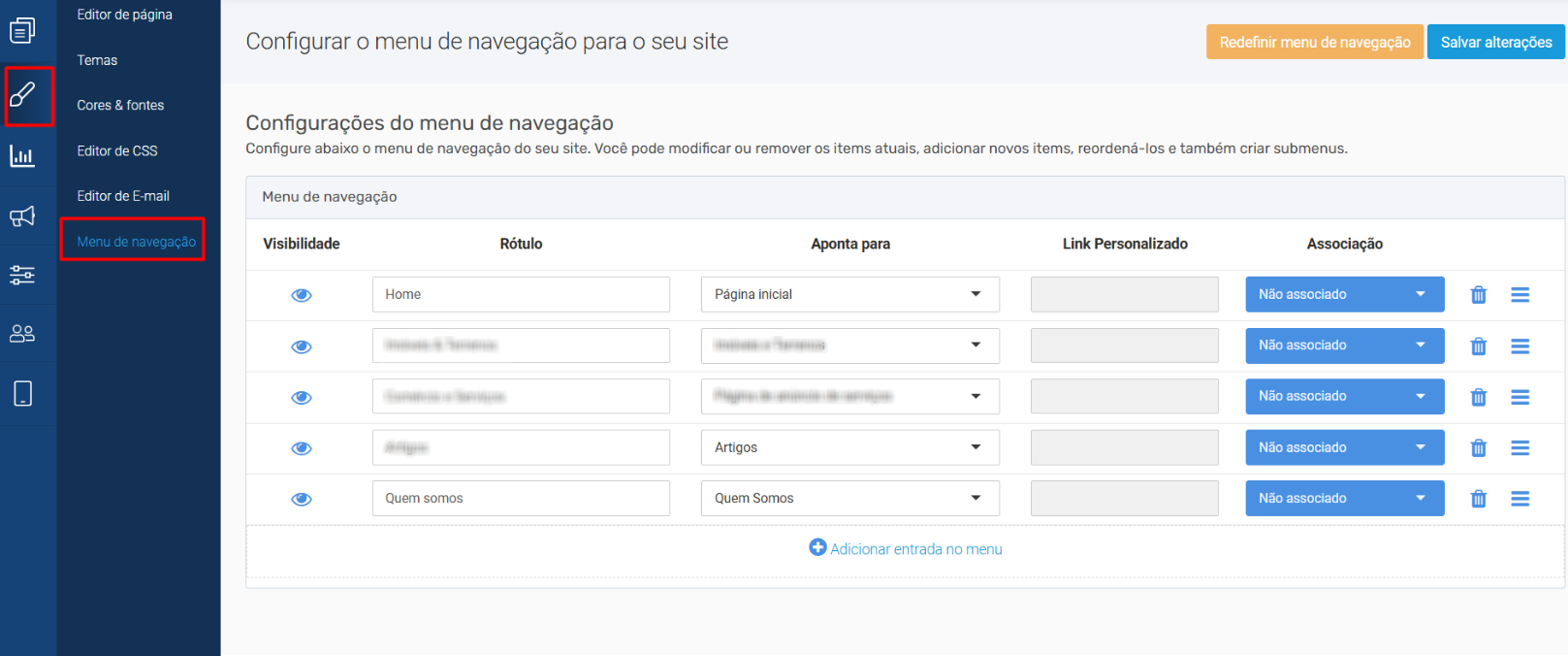
Para obter instruções detalhadas sobre como configurar e gerenciar o Menu Dropdown, consulte este artigo: Menu Dropdown Versão 13.5
Conclusão
O Editor de Páginas oferece controle completo sobre a estrutura, organização e aparência do seu site eDirectory.
Ao entender como páginas e widgets funcionam juntos, você poderá personalizar layouts, reorganizar conteúdos, gerenciar páginas dinâmicas e criar experiências únicas para seus usuários sem precisar de conhecimento técnico avançado.