
Por que não consigo mais alterar o nível de um Anúncio diretamente pela Área do Administrador?
Se você atualizou seu site para a versão 13.5 ou superior, pode ter percebido que a alteração do nível de um Anúncio não funciona mais da mesma forma que nas versões anteriores do eDirectory.
Essa mudança foi implementada propositalmente e está relacionada à nova forma como as assinaturas são gerenciadas nas versões mais recentes da plataforma.
Como funcionava antes (Versão 13.4 e anteriores)
Nas versões 13.4 e anteriores, as assinaturas eram vinculadas diretamente a cada conteúdo individual.

Por exemplo, um usuário precisava assinar separadamente:
- Um Anúncio
- Um Evento
- Um Classificado
Cada assinatura estava associada a apenas um conteúdo específico. Sempre que o usuário quisesse adicionar um novo anúncio, evento ou classificado, seria necessário contratar uma nova assinatura para aquele conteúdo.

Como cada assinatura afetava apenas um item, o Administrador do Site podia alterar facilmente o nível de um anúncio (por exemplo, de Outro para Diamante), e o sistema tratava o processo de upgrade ou cobrança correspondente.

Esse modelo era mais simples porque cada assinatura controlava apenas um conteúdo.
Como funciona agora (Versão 13.5 e superiores)
A partir da versão 13.5, o sistema de assinaturas foi completamente reformulado para oferecer mais flexibilidade aos proprietários dos diretórios.
A antiga área Gerenciar Planos e Preços foi substituída pela seção Produtos & Planos, localizada em:
Configurações → Produtos & Planos

Essa área foi dividida em duas seções principais:
Produtos
A seção Produtos é onde você define os níveis dos conteúdos e quais recursos cada nível terá disponível.
Por exemplo, você pode criar os seguintes níveis para anúncios:
- Diamante
- Ouro
- Prata
- Bronze
Para cada produto, você pode configurar quais funcionalidades estarão disponíveis, como:
- Telefone
- Quantidade de imagens
- Vídeos
- Campos personalizados

Em outras palavras, a seção Produtos determina apenas quais recursos cada nível possui.
Planos
A seção Planos é onde você cria as assinaturas que serão oferecidas aos usuários.
Cada plano pode conter:
- Nome do plano
- Preço
- Ciclo de cobrança
- Produtos incluídos

Uma forma simples de entender essa estrutura é:
- Produtos = os níveis e recursos disponíveis
- Planos = os pacotes de assinatura que os clientes compram

Exemplo Prático
Imagine que seu site possui os seguintes produtos cadastrados em Configurações → Produtos & Planos → Gerenciar Produtos :
- Diamante
- Ouro
- Prata
- Bronze
Cada um desses produtos possui recursos diferentes.

Agora, na área Configurações → Produtos & Planos → Gerenciar Planos, você cria um plano chamado:
Plano Ouro
Nesse plano você configura:
- Nome do plano
- Valor da assinatura
- Frequência de cobrança (mensal, anual, etc.)
Logo abaixo, você encontrará duas colunas:
- Produtos Disponíveis: Mostra todos os produtos criados anteriormente na seção Produtos.
- Produtos Incluídos: Mostra os produtos que o assinante receberá ao contratar aquele plano.
Por exemplo, o Plano Ouro pode incluir:
- Anúncio Ouro
- Evento Ouro
- Classificado Ouro
Você pode adicionar esses produtos clicando no botão +.

Depois disso, também é possível definir quantos conteúdos daquele tipo o usuário poderá criar.
Por exemplo:
- 5 Anúncios
- 5 Eventos
- 5 Classificados
Quando um usuário assina esse plano, ele recebe todos esses benefícios dentro de uma única assinatura.

Diferentemente das versões anteriores, ele não precisa contratar uma assinatura separada para cada tipo de conteúdo.
Por que não posso alterar um anúncio de Ouro para Diamante diretamente no Administrador?
Essa é uma das dúvidas mais comuns após a atualização para a versão 13.5.
O motivo é que os conteúdos agora estão vinculados diretamente às assinaturas.
Por exemplo, suponha que um usuário tenha contratado um Plano Ouro.
Esse plano inclui:
- Anúncio Ouro
- Evento Ouro
- Classificado Ouro
No novo modelo, a assinatura determina exatamente quais produtos e recursos aquele usuário possui direito de utilizar.

Se fosse possível alterar manualmente um anúncio de Ouro para Diamante pela Área do Administrador, apenas o nível daquele anúncio seria alterado. A assinatura do usuário continuaria sendo Ouro.

Isso poderia gerar uma situação inconsistente, na qual o usuário estaria pagando por um Plano Ouro, mas utilizando os recursos de um anúncio Diamante.
Em outras palavras, os produtos atribuídos ao conteúdo deixariam de corresponder ao que foi contratado na assinatura.
Para evitar esse tipo de conflito, o sistema não permite mais alterações diretas de nível em conteúdos vinculados a assinaturas ativas. Nesses casos, o sistema exibirá a mensagem "Indisponível".

Como faço para mudar um usuário para outro nível?
Agora o processo é realizado através da assinatura, e não diretamente pelo conteúdo.
Exemplo: Upgrade de Ouro para Diamante
- Certifique-se de que existe um Plano Diamante configurado em seu site.
- Solicite que o usuário contrate o Plano Diamante.

- Após a ativação da nova assinatura, verifique o tipo da assinatura anterior. Se a assinatura anterior for paga, cancele-a para evitar cobranças em duplicidade. Caso a assinatura anterior seja gratuita, não é necessário realizar nenhum cancelamento.
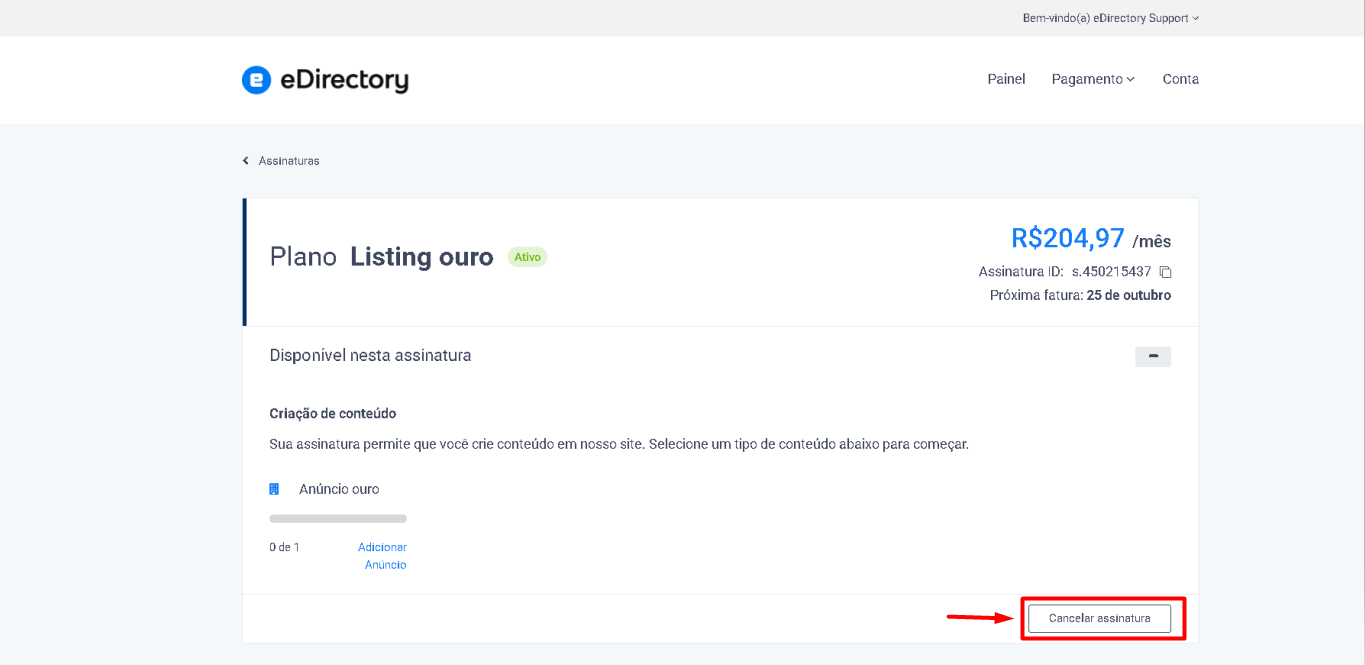
- Acesse Atividades > Relatórios de Receita, localize o registro referente ao plano antigo do cliente e exclua-o.

- Acesse Conteúdo > Anúncios na área administrativa e clique para editar o anúncio do cliente em questão. No Formulário de anúncio, mude o produto para o mesmo tipo de produto que o Plano novo oferece, neste caso, Anúncio Diamante.

- Dentro da conta do cliente, acesse o anúncio em questão.

- Mova o anúncio do usuário para a nova assinatura.


- Após transferir o anúncio para a assinatura correta, uma mensagem de sucesso será mostrada.

Esse processo garante que:
- A assinatura corresponda corretamente ao nível do conteúdo.
- A cobrança seja mantida de forma correta.
- Os recursos disponíveis estejam alinhados ao plano contratado.
- Os dados do site permaneçam consistentes.
Precisa de instruções detalhadas?
Criamos um guia completo explicando como mover conteúdos entre assinaturas e cancelar a assinatura anterior.
Consulte o artigo abaixo: Como seus clientes podem fazer upgrade de planos no seu site
Conclusão
O novo sistema de assinaturas introduzido na versão 13.5 oferece muito mais flexibilidade ao permitir que uma única assinatura inclua diversos tipos de conteúdos e produtos.
Embora isso altere a forma como upgrades e mudanças de nível são realizados em comparação com versões anteriores, o novo modelo proporciona uma estrutura mais robusta, escalável e adequada para o gerenciamento de assinaturas.
Como os conteúdos agora estão vinculados às assinaturas, os níveis não podem mais ser alterados diretamente pela Área do Administrador quando o conteúdo estiver associado a uma assinatura ativa. Em vez disso, upgrades e downgrades devem ser realizados através da própria assinatura, garantindo que cobrança, recursos disponíveis e conteúdos permaneçam sincronizados.
Sempre que precisar mover um usuário para outro nível, basta associá-lo ao plano correto, transferir seus conteúdos para a nova assinatura e cancelar a assinatura anterior. Seguindo esse processo, você manterá a integridade dos dados e evitará inconsistências entre assinaturas e conteúdos.