
Criando Planos Ocultos para Clientes Específicos
Introdução
Os Planos Ocultos permitem que você crie ofertas exclusivas para clientes específicos sem exibi-las publicamente em seu site.
Esse recurso é ideal para situações como:
- Oferecer preços especiais para clientes VIP.
- Disponibilizar descontos exclusivos.
- Criar campanhas promocionais sem que os demais visitantes encontrem o plano.
Embora o eDirectory não possua uma opção específica chamada "Plano Oculto", é possível obter exatamente esse resultado criando uma página exclusiva contendo apenas o plano desejado e sem adicionar nenhum link para ela na navegação do site.
Além disso, você pode impedir que essa página seja indexada pelos mecanismos de busca, tornando muito improvável que ela seja encontrada por visitantes comuns.
Este artigo mostrará como criar uma página privada para um plano específico e compartilhar seu link apenas com os clientes desejados.
Etapa 1: Criar o Plano
Primeiro, será necessário criar o plano que será disponibilizado apenas para clientes selecionados.
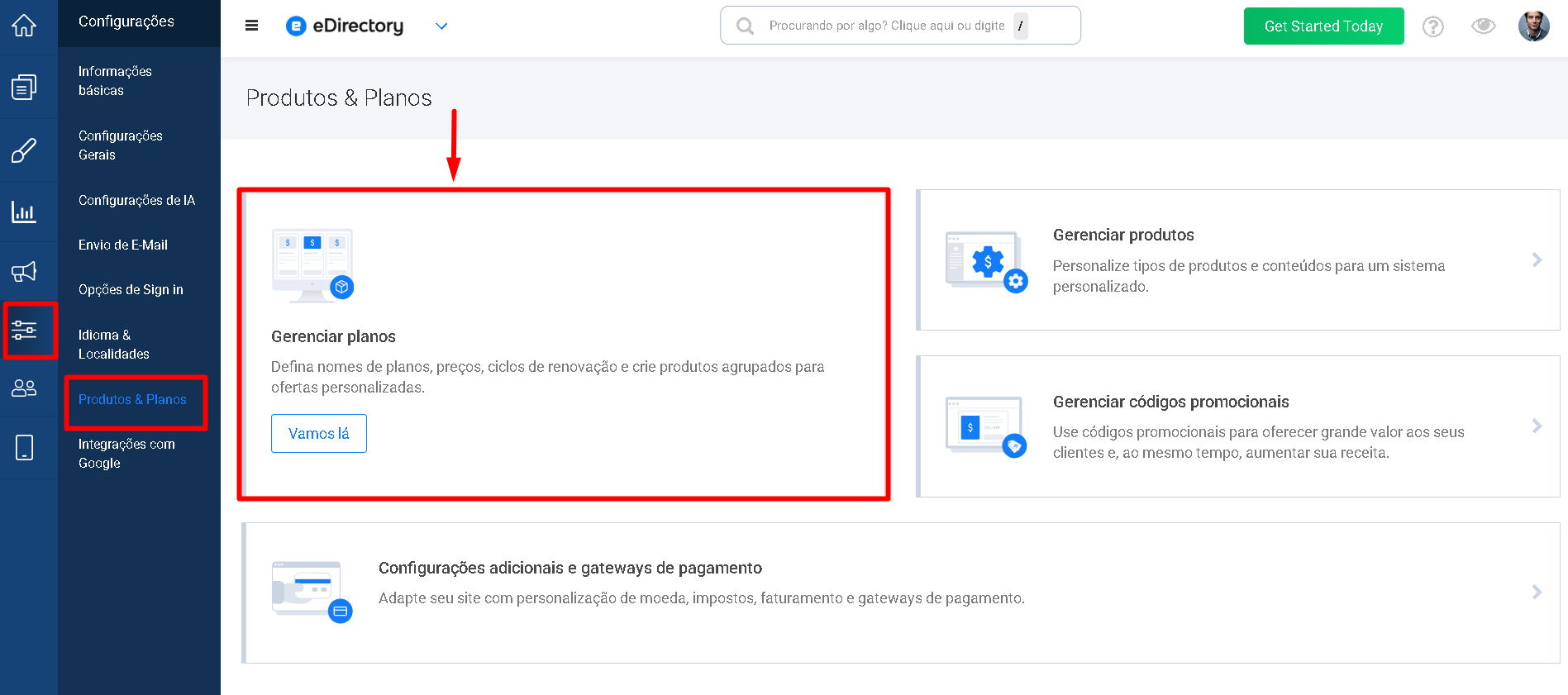
1.1. Acesse Gerenciar Planos
- Na área administrativa, navegue até Configurações → Produtos & Planos → Gerenciar Planos.
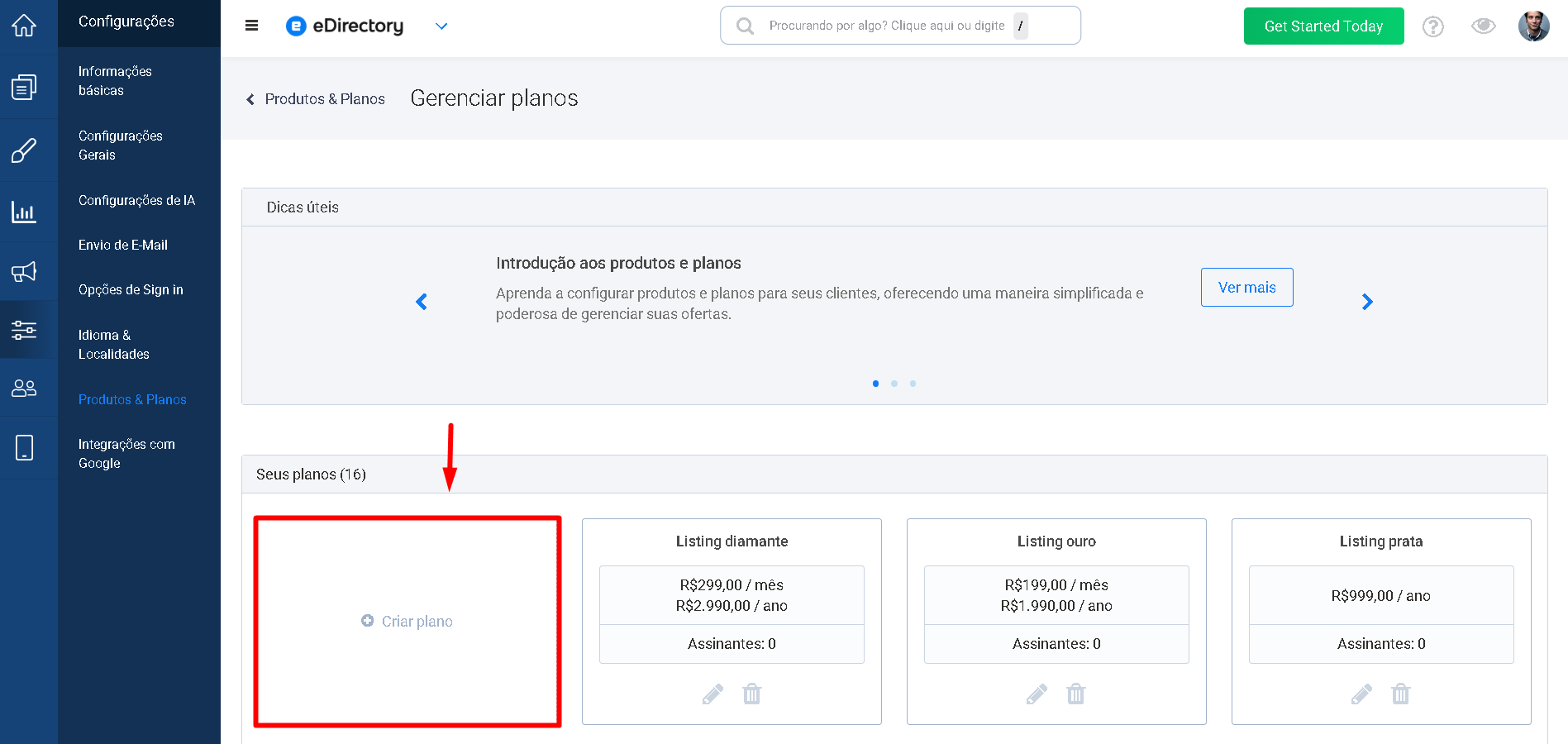
- Em seguida, clique em Criar Plano.
1.2. Configure o Plano
Preencha normalmente todas as informações do plano, como:
- Nome do plano
- Preço
- Ciclo de cobrança
- Produtos incluídos
- Quantidade de Anúncios
- Artigos
- Eventos
- Classificados
- Banners
- Demais recursos disponíveis
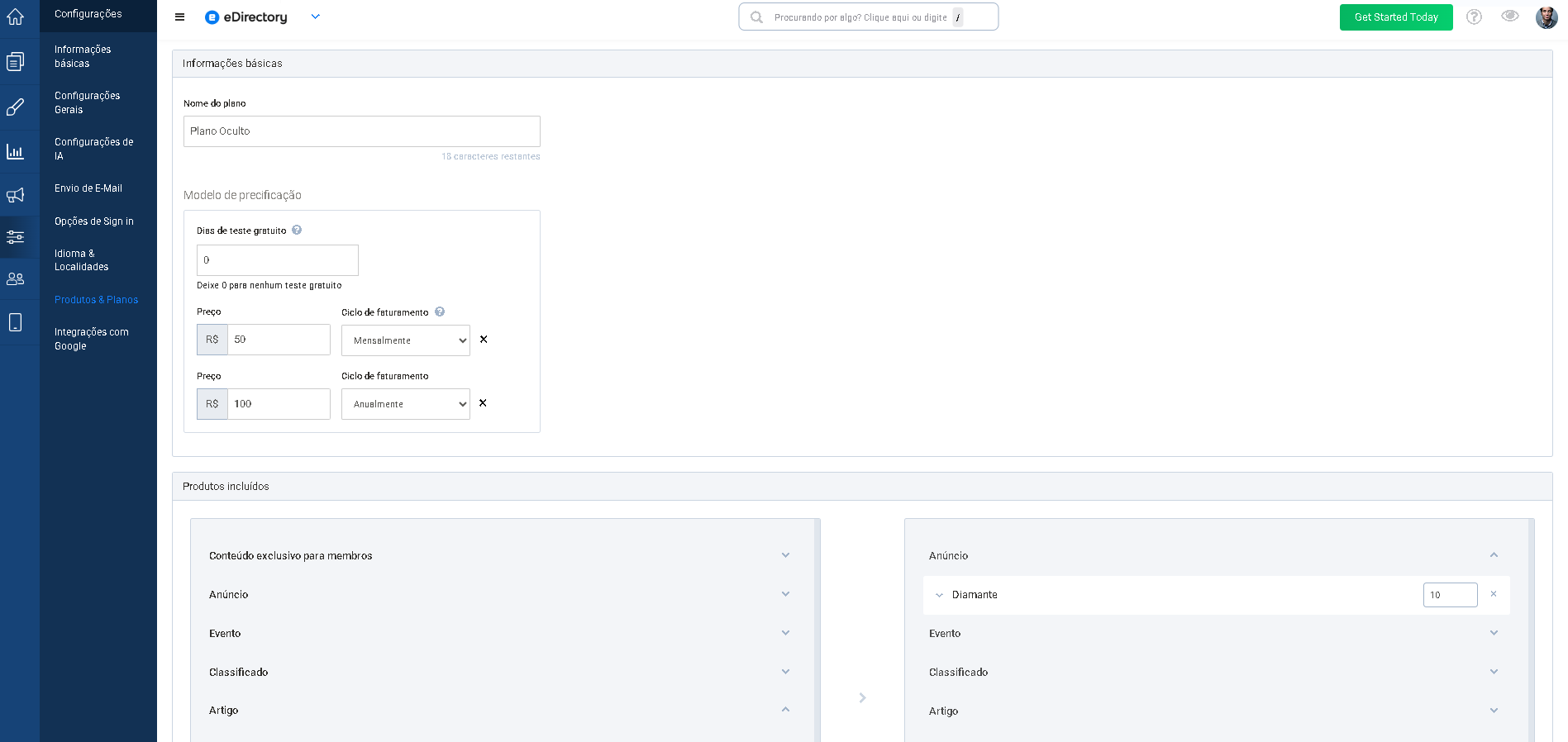
Depois de concluir a configuração, clique em Salvar Alterações.
Observação: Caso precise de instruções detalhadas sobre como criar planos, consulte nosso artigo: Como Criar Planos no eDirectory
Etapa 2: Criar uma Página Oculta
Agora criaremos uma página exclusiva que exibirá apenas esse plano.
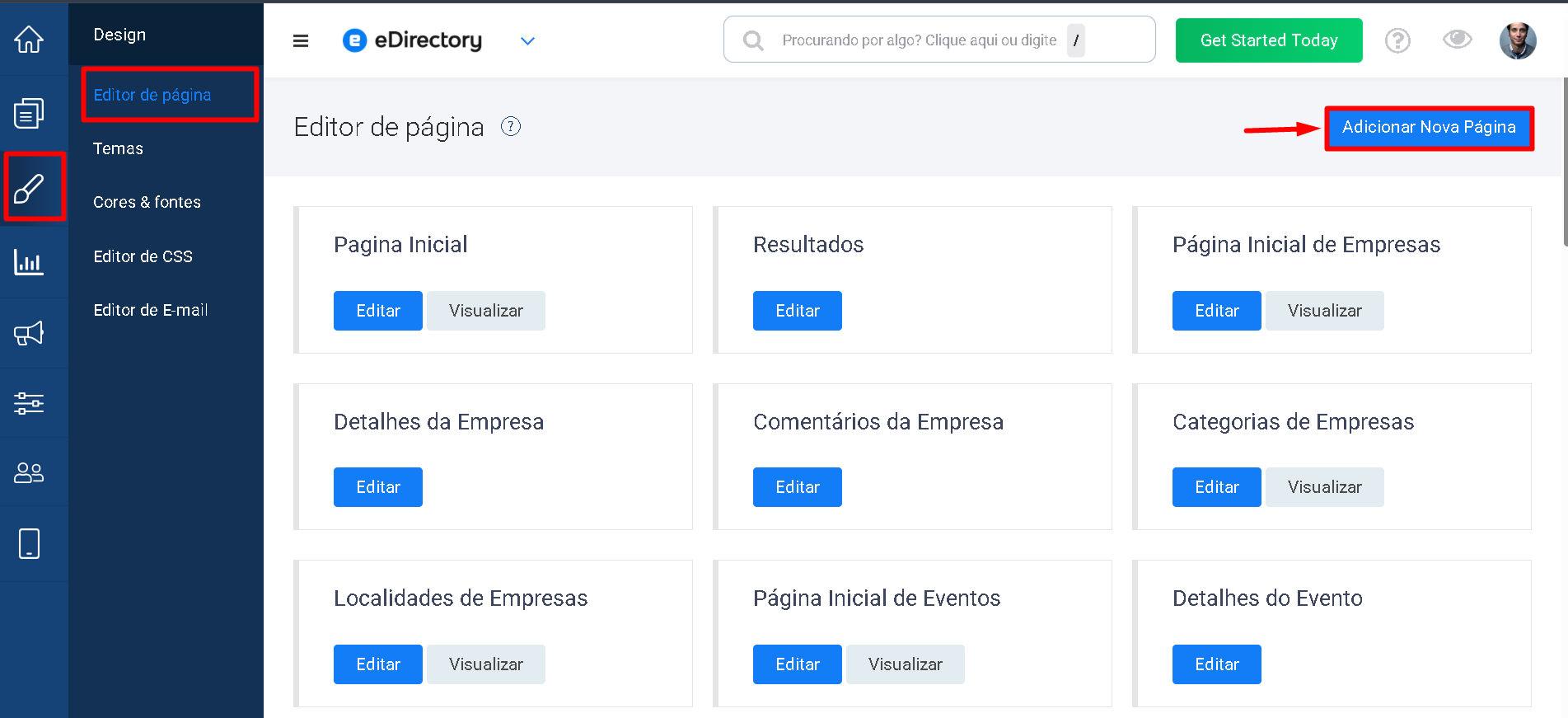
2.1. Abra o Editor de Páginas
Navegue até Design → Editor de Páginas. Clique em Adicionar Nova Página.
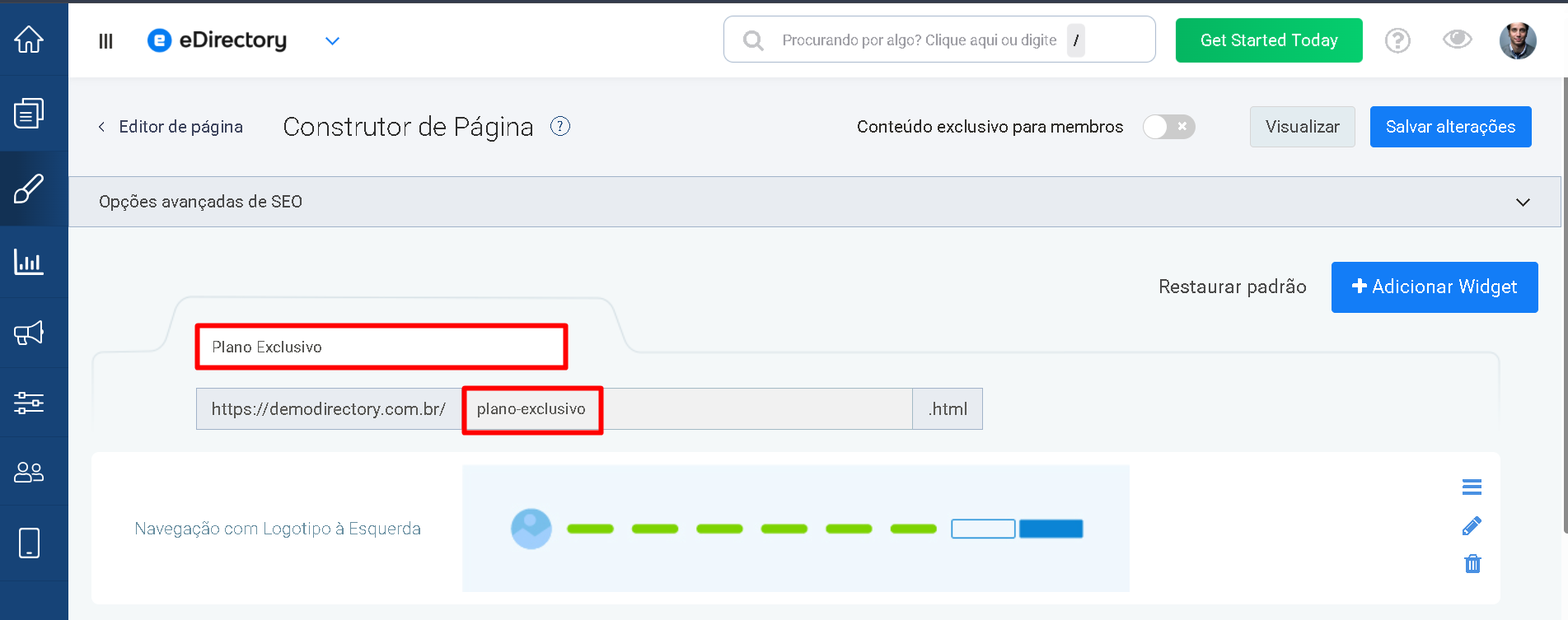
2.2. Defina o Título da Página
Digite o título desejado.
Exemplos:
- Oferta Especial
- Plano VIP
- Plano Exclusivo
- Oferta Corporativa
O eDirectory utilizará automaticamente esse título para gerar a URL da página.
Por exemplo:
https://seusite.com/plano-exclusivo.html
2.3. Impedir a Indexação da Página
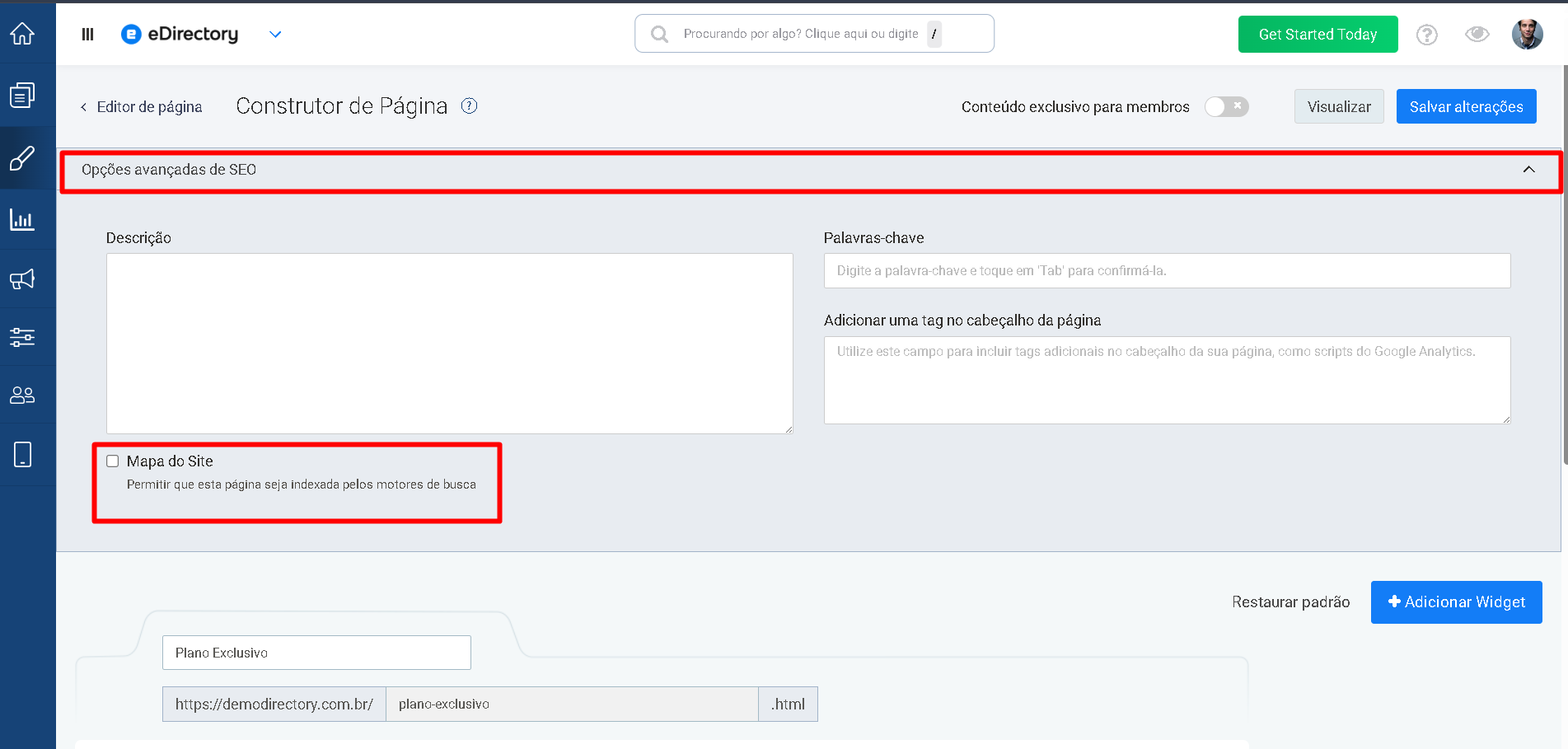
Como esta será uma página oculta, recomendamos impedir que os mecanismos de busca a indexem.
- Clique em Opções avançadas de SEO
- Depois desmarque a opção: Mapa do Site: Permitir que esta página seja indexada pelos mecanismos de busca
Importante
Como esta página será utilizada apenas para clientes específicos, recomendamos desabilitar sua indexação.
Isso evita que o Google e outros mecanismos de busca descubram essa página e a exibam nos resultados de pesquisa.
Etapa 3: Adicionar o Widget de Planos
Agora adicionaremos o widget que exibirá o plano criado.
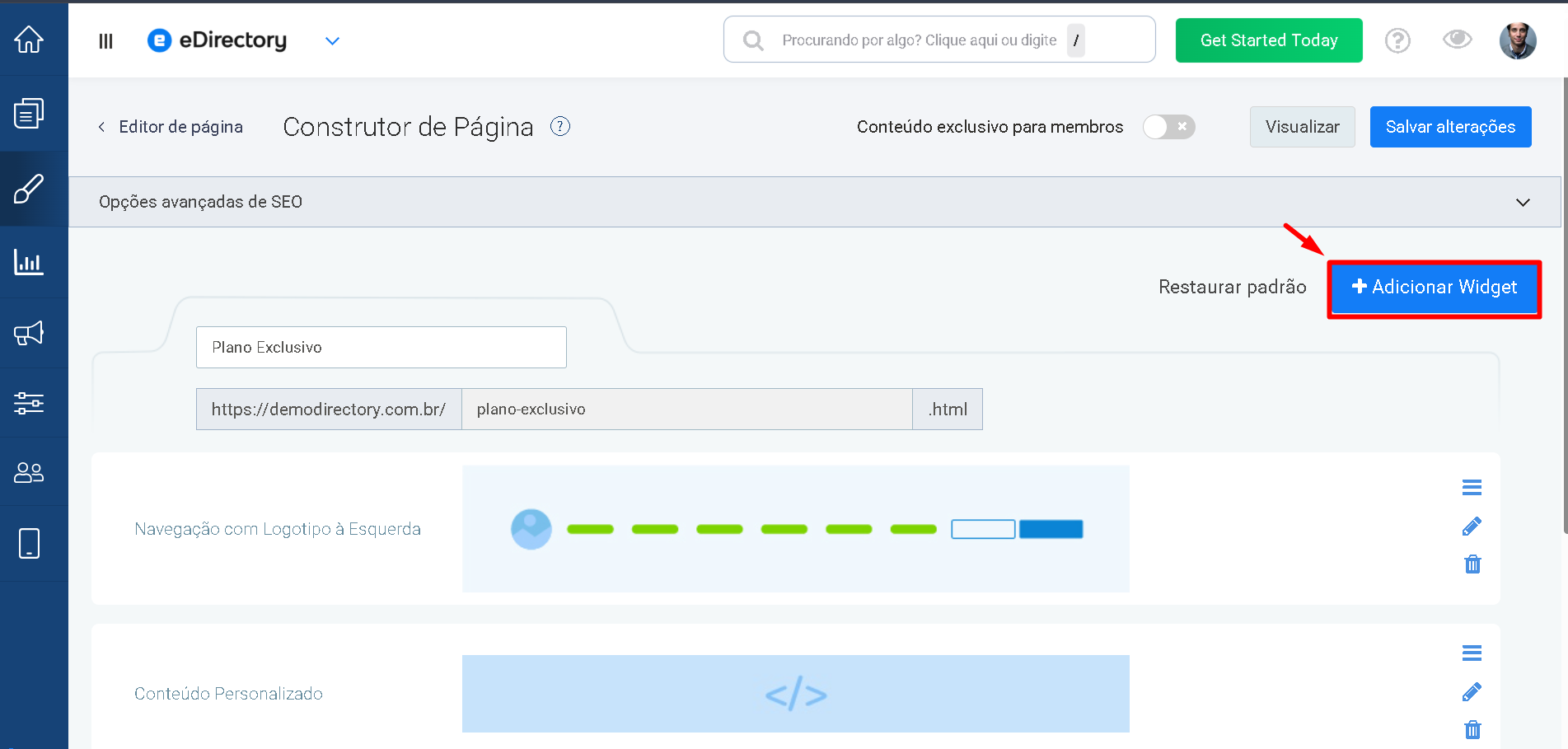
3.1. Adicione um Widget
- Dentro do Editor de Páginas, clique em Adicionar Widget
3.2. Localize o Widget
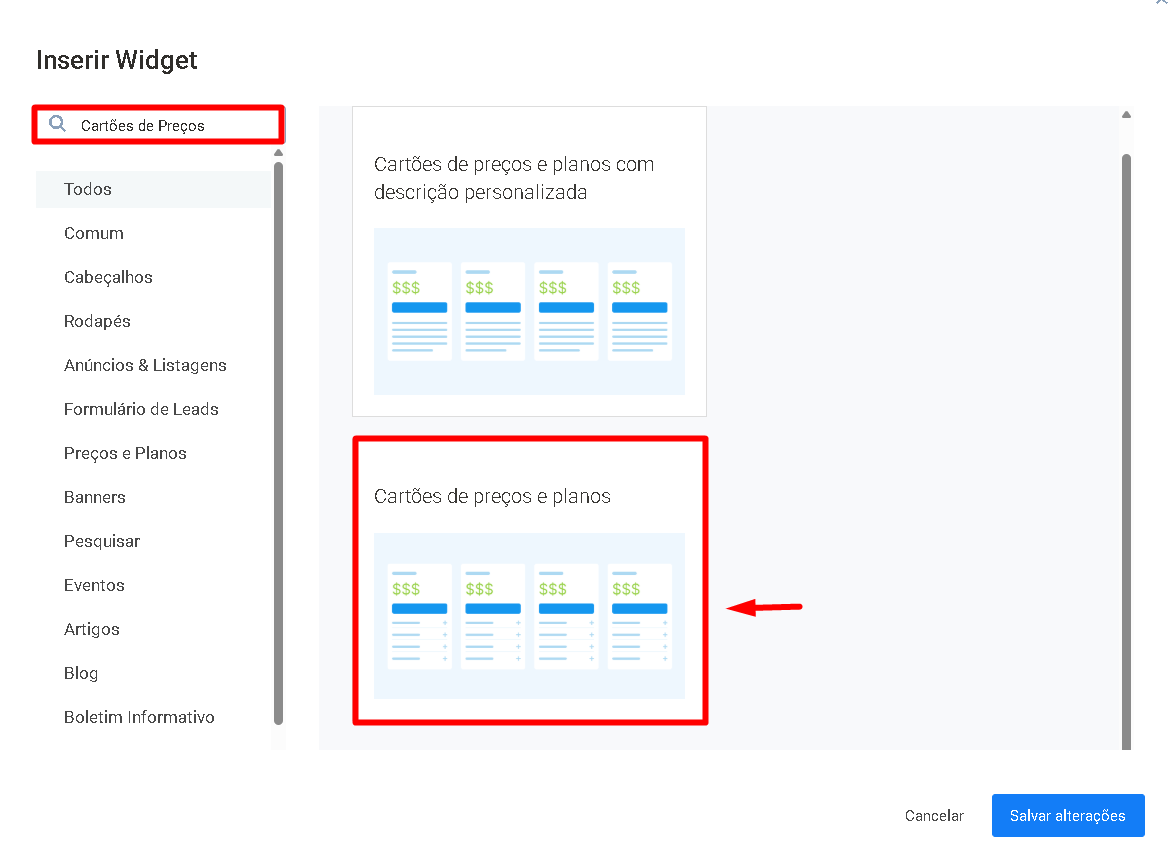
- Na caixa de pesquisa, digite: Cartões de Preços.
- Clique sobre o widget para adicioná-lo à página.
Etapa 4: Adicionar o Plano ao Widget
Agora selecione qual plano será exibido.
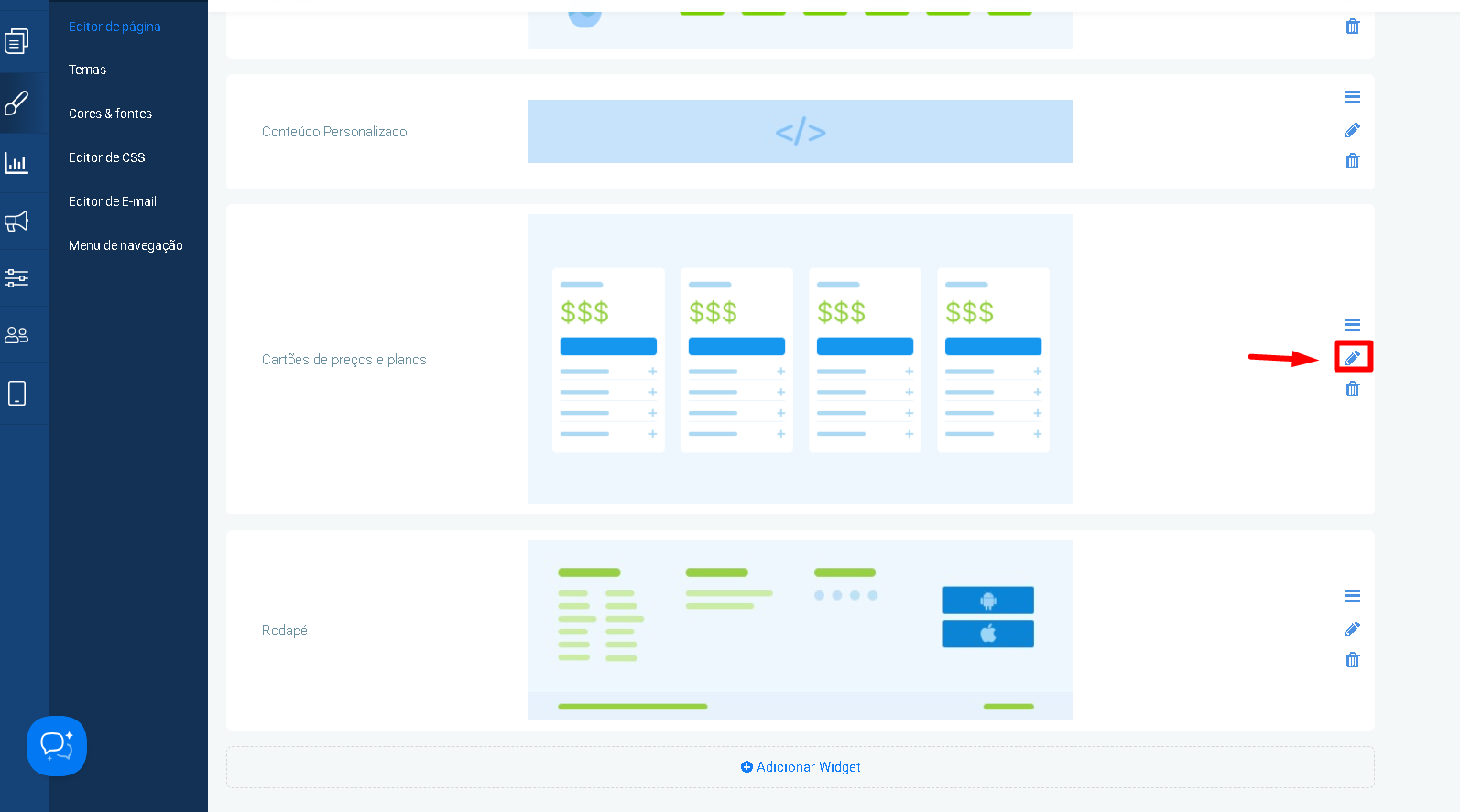
4.1. Editar o Widget
Passe o mouse sobre o widget recém-adicionado e clique no ícone do Lápis (Editar).
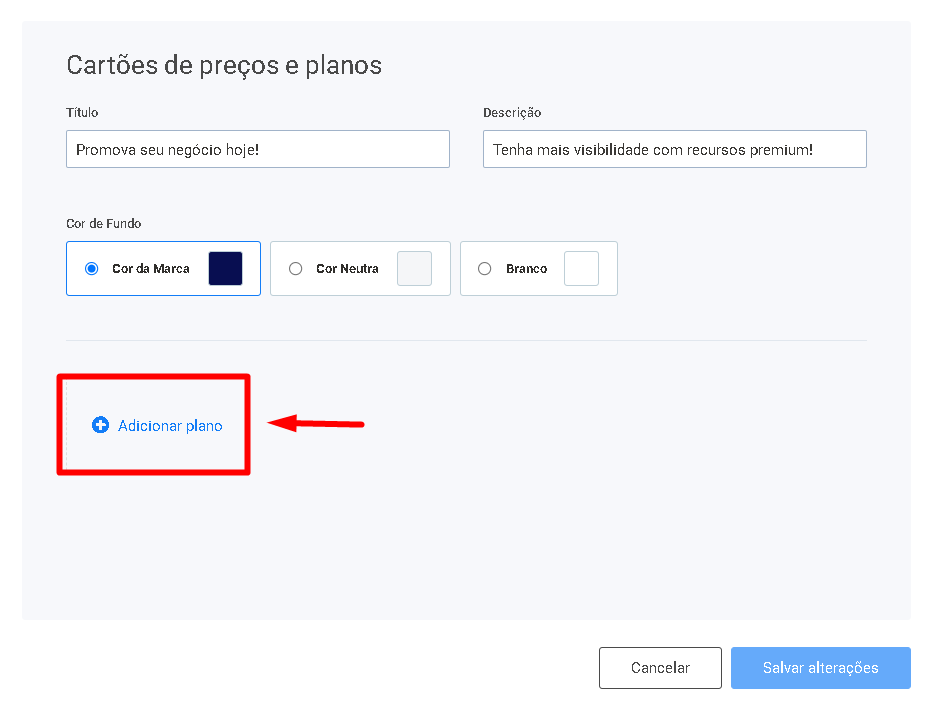
4.2. Adicionar um Plano
- Clique em Adicionar Plano
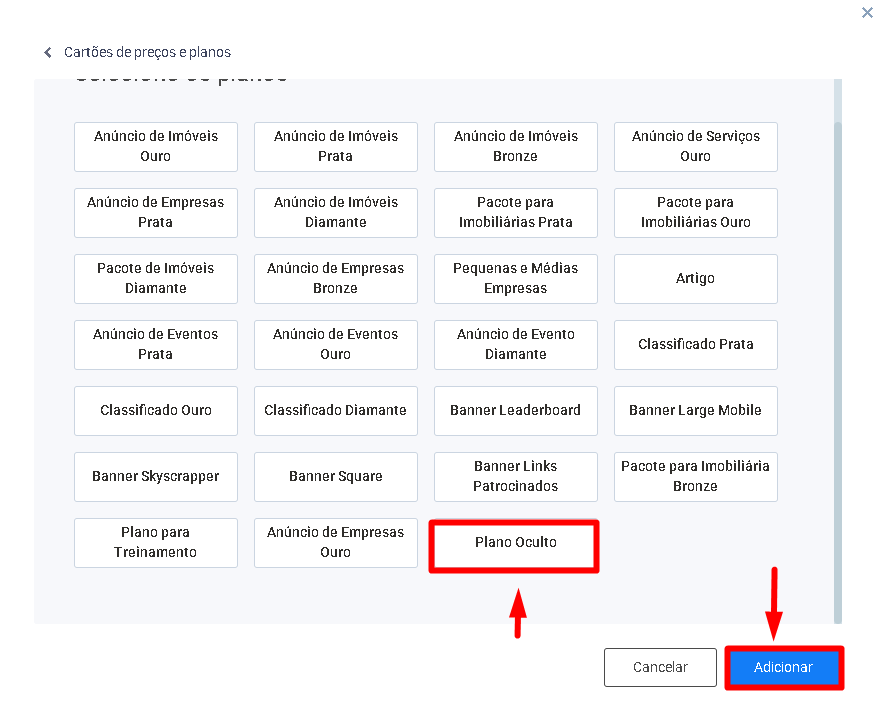
- Será exibida a lista de planos disponíveis.
- Selecione o plano criado anteriormente.
- Clique em Adicionar.
4.3. Salvar as Alterações
- Clique em Salvar Alterações.
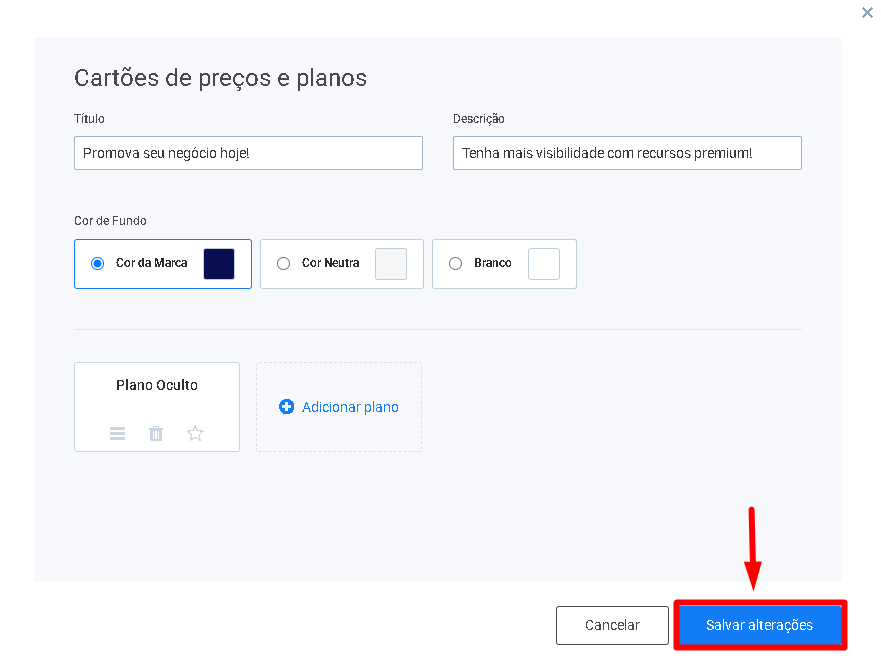
- Clique em Salvar Alterações no topo da página.
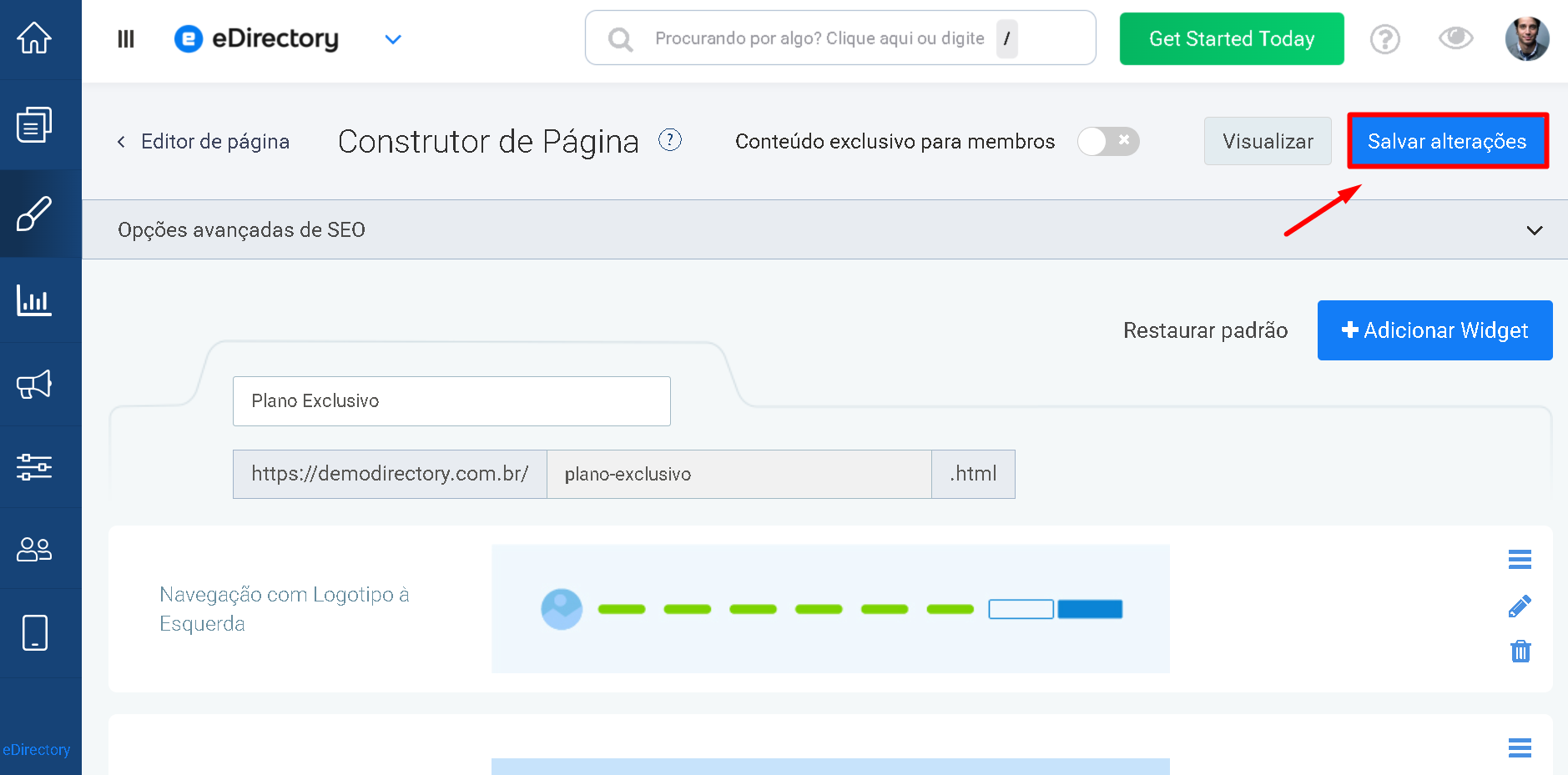
Sua página privada já está pronta.
Compartilhando o Plano com um Cliente
Como esta página não foi adicionada ao menu de navegação do site e também não será indexada pelos mecanismos de busca, visitantes comuns não conseguirão encontrá-la durante a navegação.
Para compartilhá-la:
- No Editor de Páginas, clique em Visualizar.
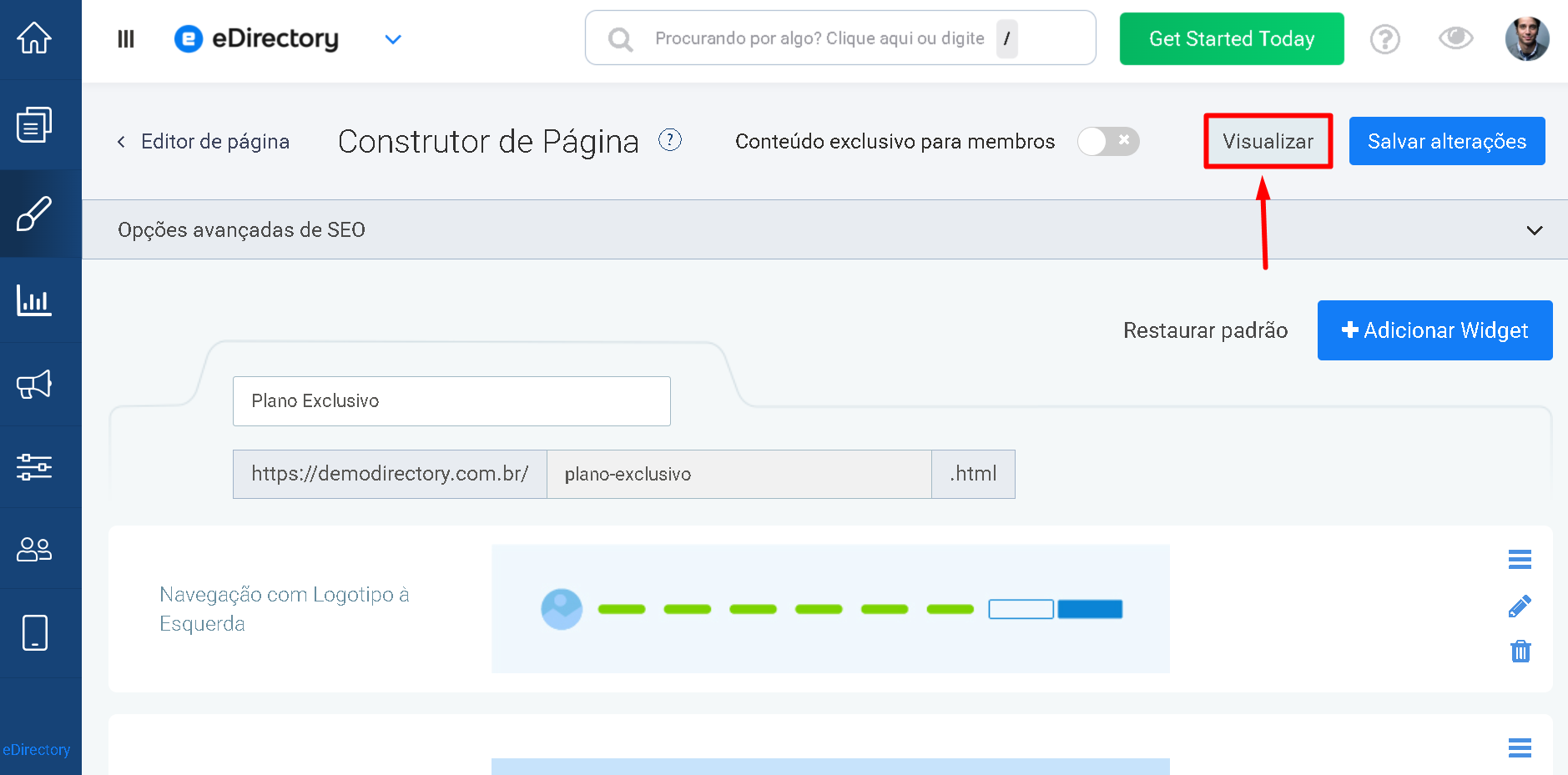
- A página será aberta no navegador.
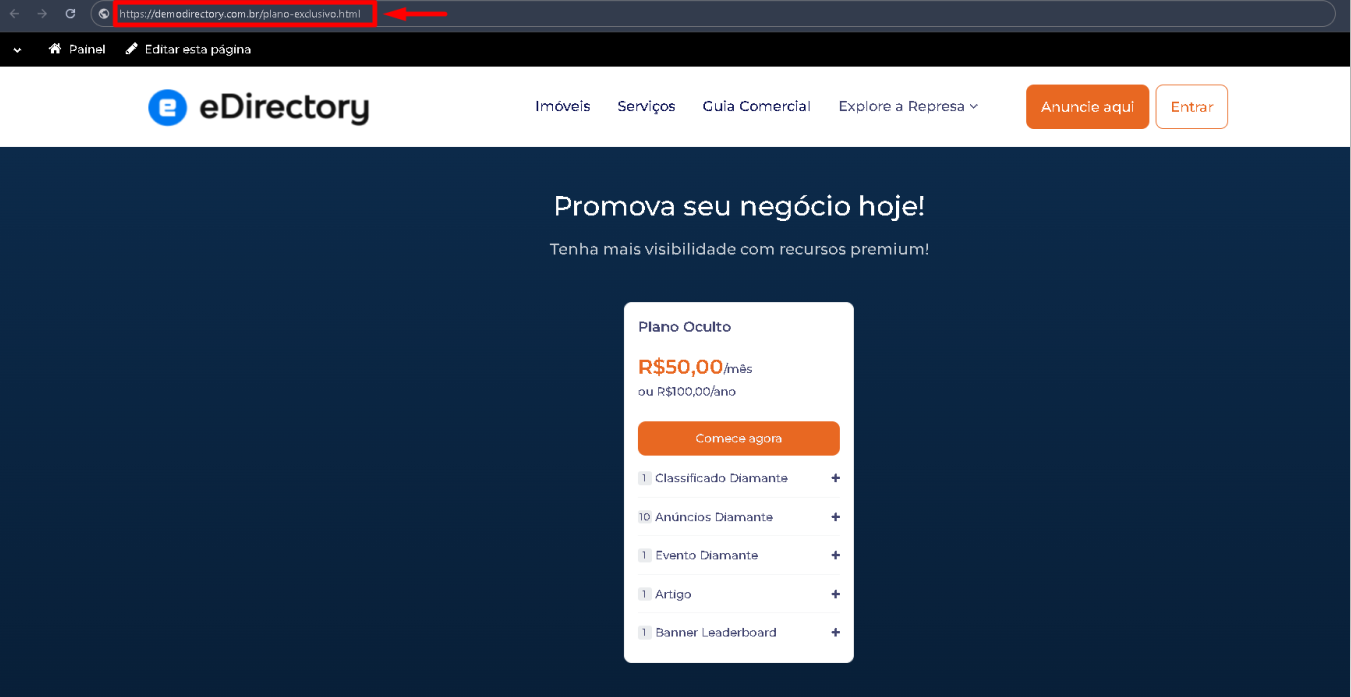
- Copie a URL exibida na barra de endereços.
- Envie esse link diretamente ao cliente que deverá assinar o plano.
Somente pessoas que possuírem esse link poderão acessar facilmente essa página.
Verificando a Configuração
Após concluir a configuração:
Verifique se:
- A página abre corretamente.
- O plano é exibido.
- O plano correto aparece na página.
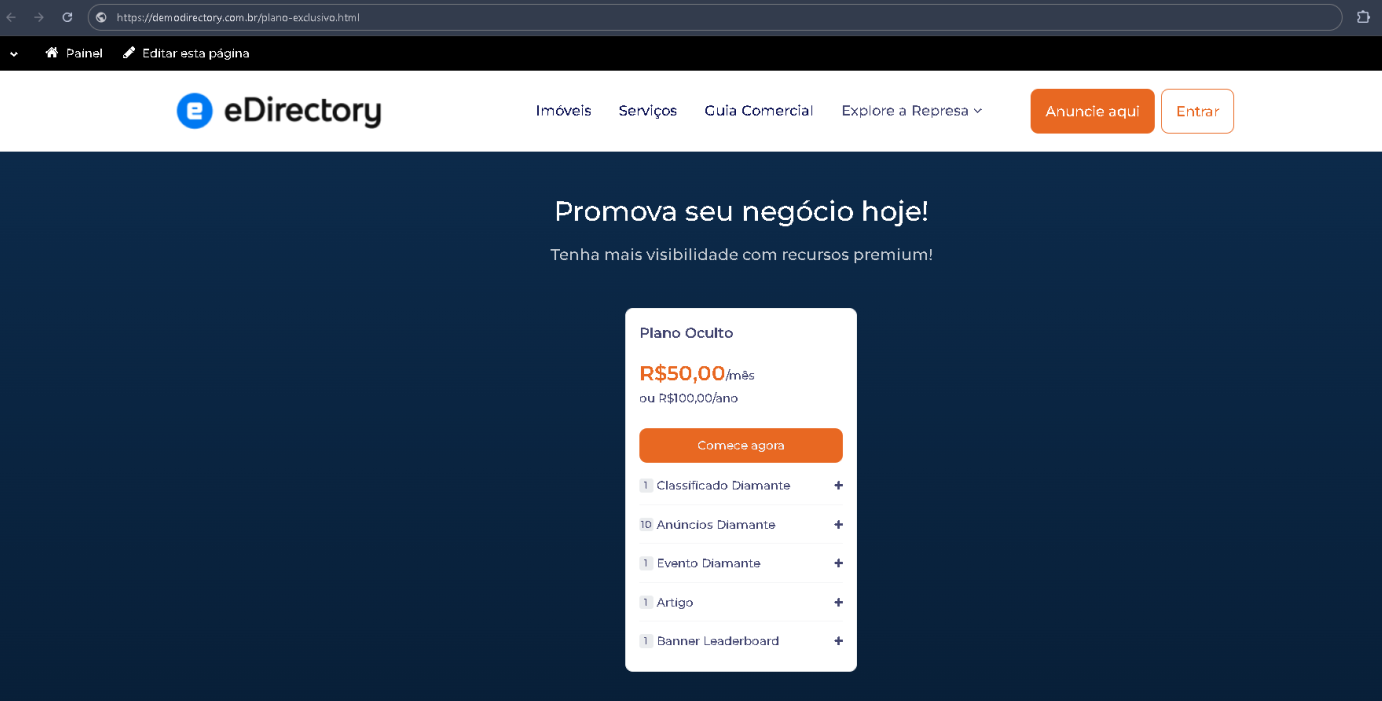
Se tudo estiver correto, sua página de plano oculto foi configurada com sucesso.
Solução de Problemas
Não consigo encontrar minha página.
Verifique se:
- A página foi criada no Editor de Páginas.
- Você clicou em Salvar Alterações no topo da página.
- A página não foi excluída.
Meu plano não aparece na página.
Verifique se:
- O plano foi adicionado ao widget Cartões de Preços & Planos.
- O widget foi salvo.
- O plano ainda existe no sistema.
Os clientes não conseguem encontrar a página.
Esse é o comportamento esperado.
Como não há links apontando para essa página e a indexação foi desabilitada, ela permanecerá oculta para visitantes comuns.
Compartilhe o link diretamente com os clientes que deverão utilizá-la.
O Google ainda encontrou minha página.
Mesmo com a indexação desabilitada, mecanismos de busca podem levar algum tempo para atualizar seus índices.
Além disso, se a página já tiver sido indexada anteriormente, poderá continuar aparecendo temporariamente nos resultados até que o Google processe novamente seu site.
Conclusão
Parabéns!
Você criou com sucesso uma página oculta para disponibilizar planos exclusivos em seu site eDirectory.
Essa abordagem permite oferecer preços especiais, promoções, planos VIP ou assinaturas personalizadas sem exibi-los publicamente para todos os visitantes.
Ao combinar uma página privada, o widget Cartões de Planos & Preços e as configurações de SEO, você pode compartilhar ofertas exclusivas apenas com os clientes desejados, mantendo o restante do seu catálogo de planos disponível normalmente para os demais usuários.
Caso precise de qualquer ajuda, entre em contato com nossa equipe de suporte pelo e-mail support@edirectory.com.