
Como configurar o acompanhamento de conversões com o Google Tag Manager
Introdução
O acompanhamento de conversões permite medir quando os visitantes concluem uma ação importante em seu site, como concluir um pagamento.
Nesta configuração, o Google Tag Manager detectará quando um cliente acessar a página de confirmação de pagamento do eDirectory e usará essa visualização de página para acionar a tag de conversão.
Siga as etapas abaixo para configurar o acompanhamento de conversões para pagamentos concluídos em Anuncie Conosco.
1. Integrar o eDirectory ao Google Tag Manager
Antes de criar a conversão no Google Ads, o Google Tag Manager deve estar instalado e conectado ao seu site eDirectory.
1.1. Siga as instruções do artigo Como configurar o Google Tag Manager para conectar o Google Tag Manager ao seu site eDirectory.
1.2. Depois que o Google Tag Manager estiver conectado com sucesso, continue para a Etapa 2.
2. Criar uma conversão no Google Ads
2.1. Faça login na sua conta do Google Ads.
2.2. Crie uma ação de conversão para o pagamento que deseja acompanhar clicando em Metas → Criar ação de conversão.

2.3. Durante a configuração da conversão, selecione Conversão em um site e clique em Editar.

2.4. Analise seu site inserindo sua URL e clicando em Verificar.

2.5. Após analisar o site, o Google Ads deverá exibir uma mensagem confirmando que a tag do Google foi instalada corretamente. Clique em Concluído.

Importante: Se o Google Ads não detectar a tag do Google, certifique-se de que você concluiu a Etapa 1 e que o Google Tag Manager está conectado corretamente ao seu site eDirectory.
2.6. Clique em Continuar.

2.7. Selecione Compra como a categoria da ação de conversão e clique em Salvar e continuar.

2.8. Clique em Configurar na tag do Google associada a essa conversão.

2.9. Selecione Criar um evento manual, insira um nome para sua conversão e clique em Usar evento.

2.10. Clique em Salvar e continuar.

2.11. Selecione a aba Usar o Google Tag Manager.
2.12. Copie o Código de conversão e o Rótulo de conversão. Você precisará desses valores ao criar a tag de conversão no Google Tag Manager.

3. Criar o acionador de confirmação de pagamento
3.1. Faça login na sua conta do Google Tag Manager.
3.2. Selecione o contêiner conectado ao seu site eDirectory.
3.3. Acesse Acionadores.
3.4. Clique em Novo.

3.5. Clique em Configuração do acionador e selecione Exibição de página.


3.6. Selecione Algumas exibições de página.
3.7. Defina a seguinte condição:
| Variável | Operador | Valor |
|---|---|---|
| Caminho da página | contém | /anuncie/finish/payment |

3.8. Dê um nome ao acionador, como Anuncie Conosco - Confirmação de pagamento.
3.9. Clique em Salvar.

4. Criar a tag de conversão
4.1. Acesse Tags.
4.2. Clique em Nova.

4.3. Clique em Configuração da tag e selecione Google Ads → Acompanhamento de conversões do Google Ads.


4.4. Insira as informações abaixo:
- Código e rótulo de conversão: insira o código de conversão e o Rótulo da conversão copiados do Google Ads na Etapa 2.
- Valor da conversão: insira a variável Ecommerce Value.
- ID da transação: insira a variável Ecommerce Transaction ID.
- Código da moeda: insira a variável Ecommerce Currency.

4.5. Em Acionamento, selecione o acionador Anuncie Conosco - Confirmação de pagamento criado na Etapa 3.

4.6. Dê um nome à tag e clique em Salvar.

4.7. Se você visualizar a mensagem "Uma tag do Google ausente foi encontrada", clique em Corrigir ao lado dela.

4.8. Clique em Adicionar ao espaço de trabalho.

4.9. Clique em Tag.

4.10. Você verá a tag que acabou de criar e a tag do ID da conversão. Isso simplesmente adicionou essa tag de ID da conversão à sua conta do Google Tag Manager para acompanhar seu site.

5. Testar a conversão
Antes de publicar suas alterações, teste a configuração para garantir que a tag seja acionada corretamente.
5.1. No Google Tag Manager, clique em Visualizar.

5.2. Insira a URL do seu site e conecte-se ao site.

5.3. Conclua o processo de checkout do Anuncie Conosco no modo de visualização.


5.4. Depois de concluir o pagamento, verifique se você foi redirecionado para a página de confirmação de pagamento.

5.5. No modo de visualização do Google Tag Manager (Tag Assistant), verifique se tanto o acionador de Pagamento quanto as Tags do Google Ads foram acionados.

Se você verificar que as tags foram acionadas com sucesso, poderá passar para a próxima etapa e publicá-las.
6. Publicar as alterações
Depois de confirmar que a tag de conversão está funcionando:
6.1. Retorne ao Google Tag Manager.
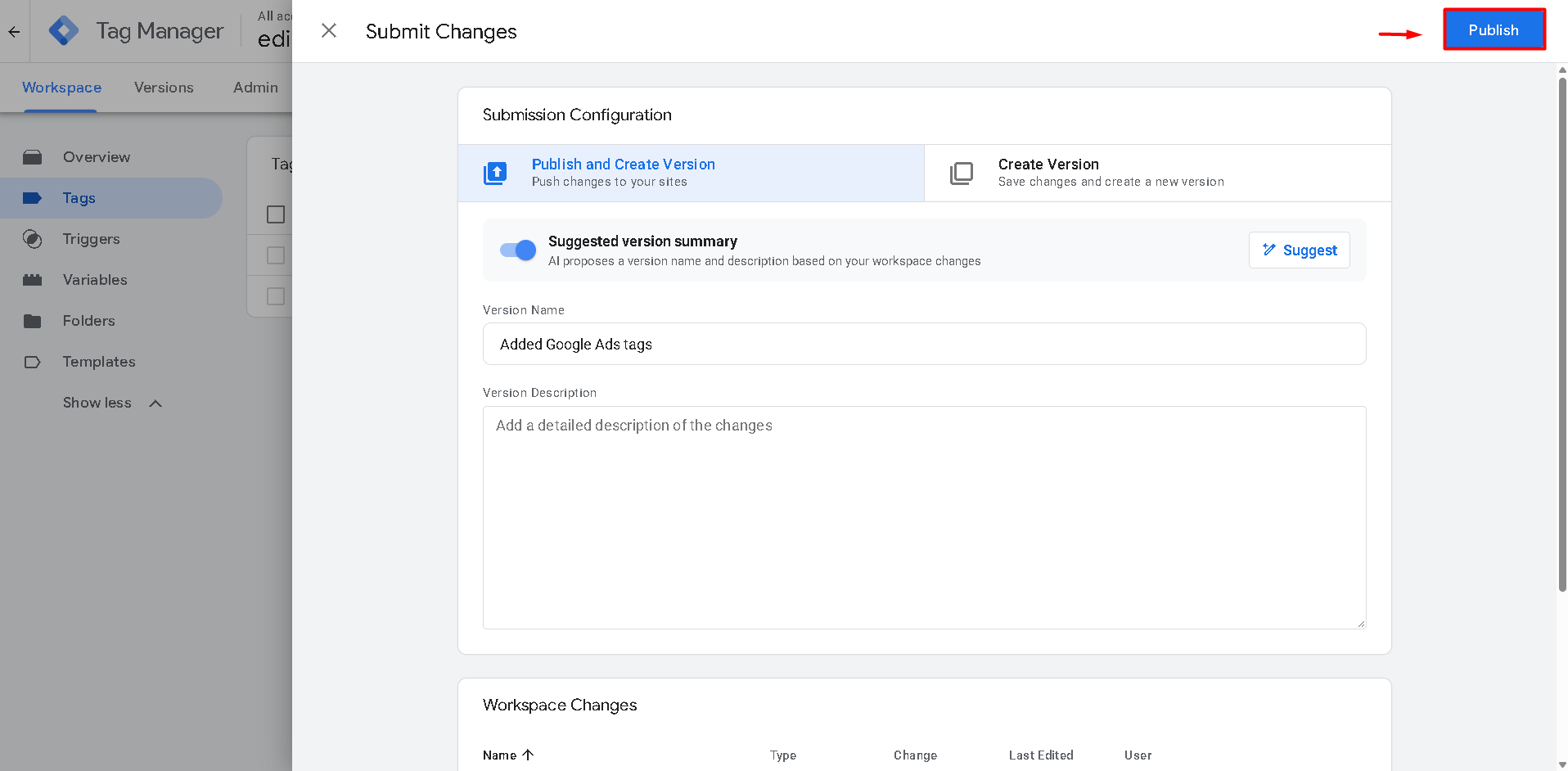
6.2. Clique em Enviar.

6.3. Adicione um nome e uma descrição para as alterações.
6.4. Clique em Publicar.

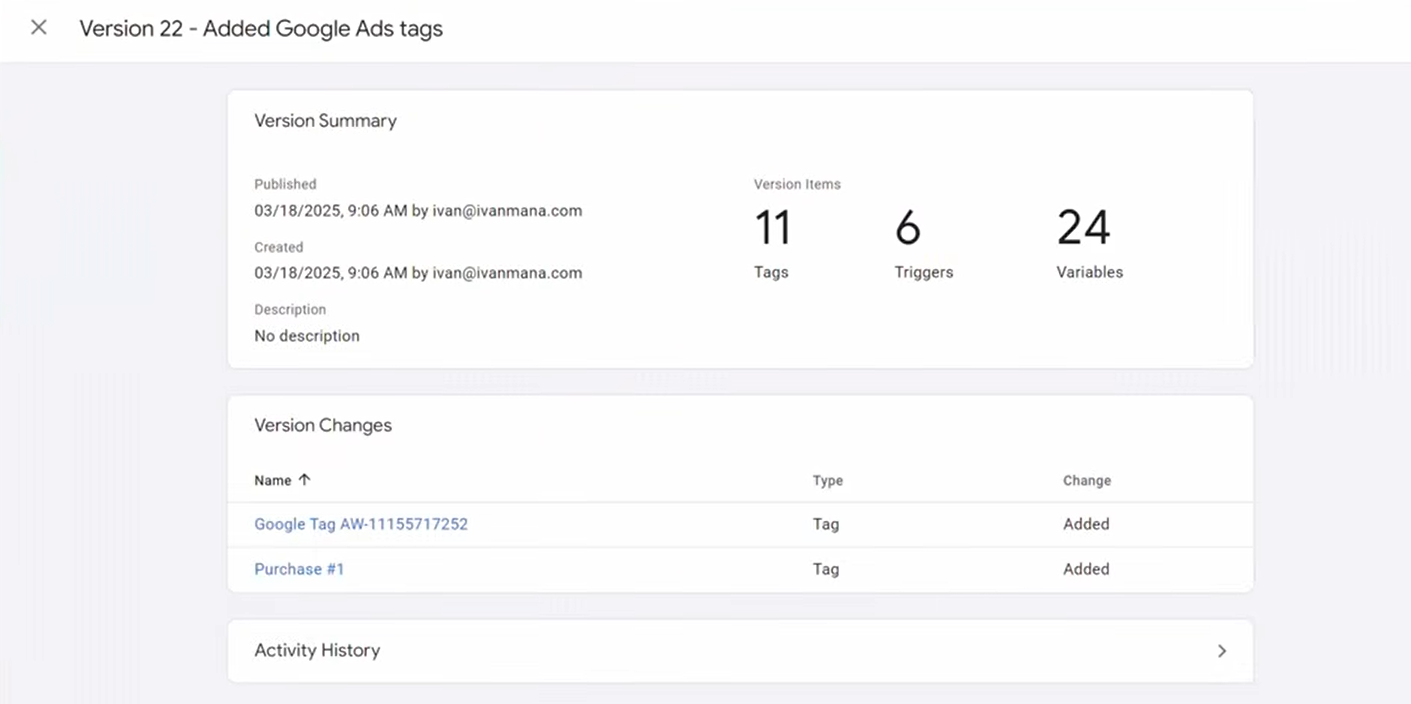
6.5. Após a publicação, você verá que as tags estão ativas e prontas para começar a medir as conversões do seu site.

Conclusão
Seu acompanhamento de conversões do Google Ads agora está configurado para registrar pagamentos concluídos em Anuncie Conosco.
Sempre que um cliente concluir o checkout com sucesso e acessar a página de confirmação de pagamento, o Google Tag Manager acionará a tag de conversão e enviará a conversão ao Google Ads.